※この記事はPRを含んでいる場合があります。
「RFオンラインネクスト」をPCの大画面でプレイしたい方に向けて、おすすめの方法を紹介します!
GooglePlayストアからダウンロードしてスマホ版をそのままパソコンで楽しめる、スマホゲームプレイヤーの使い方を説明しています。
Androidエミュレーターの機能でもあるスマホゲームプレイヤー! めちゃくちゃ便利!
一番メリットは一人で
複数アカウントを同時に起動して遊べること!
- 「RFオンラインネクスト」にはPC版がある?公式の対応状況をチェック
- BlueStacks PCでRFオンラインネクストをパソコンにインストールしよう
- BlueStacks PCをパソコンにダウンロードしよう
- BlueStacks PC内にRFオンラインネクストを入れよう
「RFオンラインネクスト」にはPC版がある?公式の対応状況をチェック
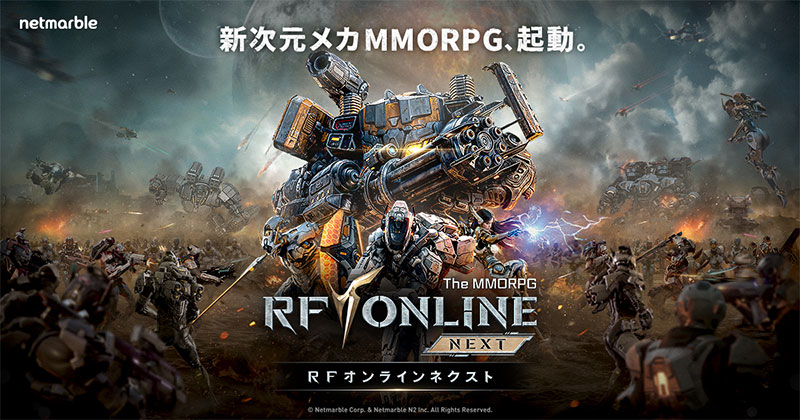
RFオンラインネクストには、Netmarbleランチャー経由で遊べる公式PC版が用意されています。公式サイトからランチャーをダウンロードすれば、パソコンでもプレイ可能です。モバイル版とのクロスプレイにも対応しているので、スマホの仲間と一緒に遊べます。
ただし、SteamやDMM GAMESでの配信はされていません。公式PC版はNetmarbleランチャー専用となっています。
公式PC版でも問題なくプレイできますが、スマホゲームプレイヤーならではのメリットがあります。
| 比較項目 | Netmarble公式PC版 | スマホゲームプレイヤー |
|---|---|---|
| 複数アカウント同時起動 | × | ○(マルチインスタンス対応) |
| 他のスマホゲームも同時プレイ | × | ○ |
| 操作マクロ・キーマッピング | △(限定的) | ○(自由にカスタマイズ可能) |
| 専用ランチャーの有無 | Netmarbleランチャー必須 | Google Play経由で直接DL |
特に「複数アカウントを同時に動かしたい」「他のスマホゲームも一つのPC環境でまとめて遊びたい」という方には、スマホゲームプレイヤーのほうが断然便利です。
公式PC版は1アカウントしか起動できないので、サブ垢で素材を集めたりギルド戦用に別キャラを育てたりするには不向きです。そういった使い方をするなら、この記事で紹介するBlueStacks PCやLDPlayer PCの利用がおすすめです!

まずはイチオシのBlueStacks PCから紹介するよ! Youtubeのゲーム実況者にも利用者が多いスマホゲームプレイヤーです。
BlueStacks PCでRFオンラインネクストをパソコンにインストールしよう
RFオンラインネクストはiOS/Androidで配信中のスマホ向けMMORPGですが、スマホゲームプレイヤーを使えばPCでもサクサク楽しめます。
中でもBlueStacks PCは無料で使えて、Google Playからそのままゲームをダウンロードできるのがポイント。設定もシンプルで、初めてでも迷いにくい作りになっています。
スマホゲーム実況をしている配信者にも採用されているので、聞いたことがある方もいるかもしれません。
BlueStacks PCをおすすめする理由
BlueStacks PCをパソコンにダウンロードしよう
公式ページからファイルを入手
まずはBlueStacks PCをパソコンに入れましょう。安全のため、必ず公式ページから最新版を入手してください。
公式ページにある「ダウンロード」ボタンをクリックして、インストーラーをPCに保存します。
保存したファイルを開けば、自動でインストールが始まります。
画面の案内に沿って「次へ」「インストール」と進めるだけで完了しますよ。
| PC版 RFオンラインネクスト(Macもプレイ可能) | |
 |
ダウンロード&プレイはすべて無料! |
 |
|
まずはBlueStacks PCをダウンロードしてください。
ダウンロードしたファイルからBlueStacks PCをインストールしましょう!
BlueStacks PCのインストール作業
ダウンロードした「BlueStacks10」ファイルをダブルクリックして、インストールを始めます。

PCのスペックによっては少し時間がかかることもありますが、インストール自体はすべて自動で進みます。

この画面がBlueStacksのスマホゲームプレイヤーです。ここからゲームをダウンロードしたりプレイしたりできます。
フルスクリーンにも対応しているので、大画面でMMORPGの迫力を存分に味わえます。
BlueStacks PC内にRFオンラインネクストを入れよう
BlueStacks PCのインストールが終わったら、次はRFオンラインネクストのアプリを追加します。やり方はスマホと同じなのでとても簡単です。
Google Playストアでゲームを探す
BlueStacks PCが起動した状態で、検索窓にゲーム名を入力して検索を実行します。
この画面で「RFオンラインネクスト」を検索! 「GooglePlayで検索」をクリックします。
 |
クリックするとGooglePlayストアのログイン画面が出てきますので、お持ちのGmailでサインインしてください。

まだGoogleアカウントを持っていない場合も、その場で新しく作成できます。
 |
サインインが済んだら、GooglePlayストアからゲームをダウンロードしましょう。
「インストール」をクリックして、ゲームデータを取得します。
 |

PC本体に直接入れるんじゃなくて、BlueStacks PCというソフトの中にゲームを追加する仕組みだよ。ダウンロードが終わったら「プレイ」をクリックして遊んでみよう!
RFオンラインネクストってどんなゲーム?
宇宙を舞台にした大規模メカMMORPG
RFオンラインネクストは、Netmarble(ネットマーブル)が開発・配信する「新次元メカMMORPG」です。グローバル54ヶ国で累計2,000万人以上に遊ばれた名作『RF Online』の正統続編として、前作から100年後の宇宙を舞台にしています。
プレイヤーは「サイオン」と呼ばれる戦士となり、3つの巨大勢力が資源と惑星の覇権を巡って争う壮大な戦場に身を投じていきます。SF×ファンタジー×ロボットが融合した独特の世界観が特徴です。
| 項目 | 内容 |
|---|---|
| タイトル | RFオンラインネクスト(RF ONLINE NEXT) |
| 配信日 | 日本版 9月30日 |
| ジャンル | 新次元メカMMORPG |
| 料金 | 基本プレイ無料(アプリ内課金あり) |
| 対応機種 | iOS / Android / PC(Netmarbleランチャー) |
| 開発元 | Netmarble N2 Inc. |
| 配信元 | Netmarble Corp. |
「バイオスーツ」で自由にクラスチェンジ
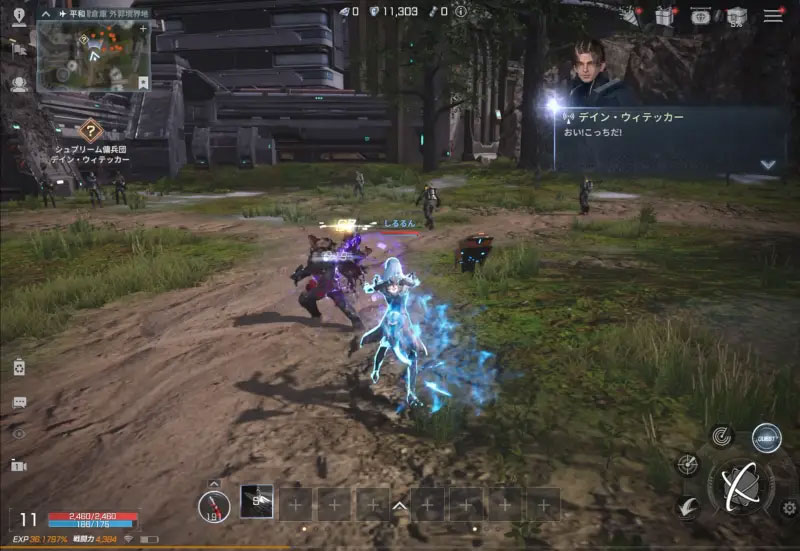
RFオンラインネクストの大きな特徴が「バイオスーツ」システムです。パニッシャー、ドレッドノート、ファントム、サイファー、エンフォーサー、テクニシャン、アービターの7種類のクラスが用意されていて、追加コストなしで自由に切り替えることができます。
しかもクラスチェンジしても装備やスキルの成長がそのまま引き継がれるので、気分や状況に合わせて戦い方を変えられるのがうれしいポイントです。
遠距離で戦いたいならパニッシャー、前線でゴリゴリ戦うならドレッドノート、PvPで奇襲を仕掛けたいならファントムなど、プレイスタイルに合わせて柔軟に遊べます。
巨大ロボ「神機」で戦場を支配
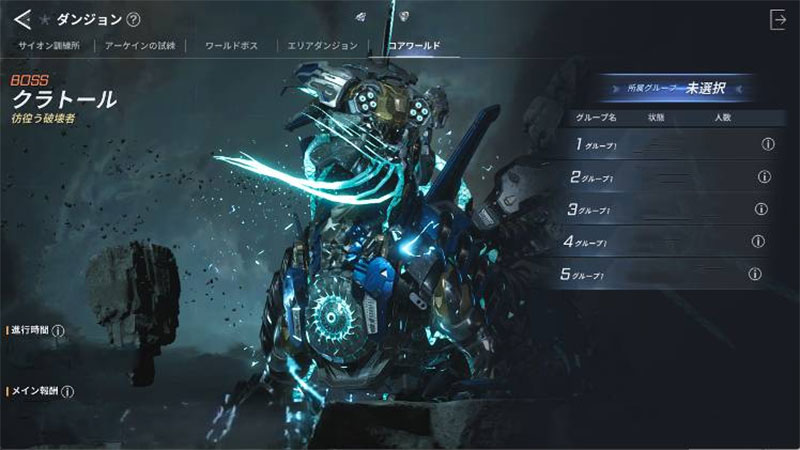
搭乗型の「MAU」、出撃型の「ランチャー」、そして最終兵器「アニムス」という3種類の神機(巨大ロボット兵器)を戦場で召喚・操作できます。
数十台のMAUが一斉に動くギルド戦の光景は圧巻で、MMORPGならではの大規模戦闘を味わえます。さらに飛行アクションも搭載されていて、空中からの奇襲や立体的な戦闘ができるのもRFオンラインネクストならではの楽しさです。
- SF×メカの世界観が好き
- 大規模なPvP・GvGコンテンツを楽しみたい
- クラスチェンジを自由に試したい
- 飛行アクションのあるMMORPGをプレイしたい
- オート操作と手動操作を切り替えて遊びたい
オートと手動を切り替えて遊べる
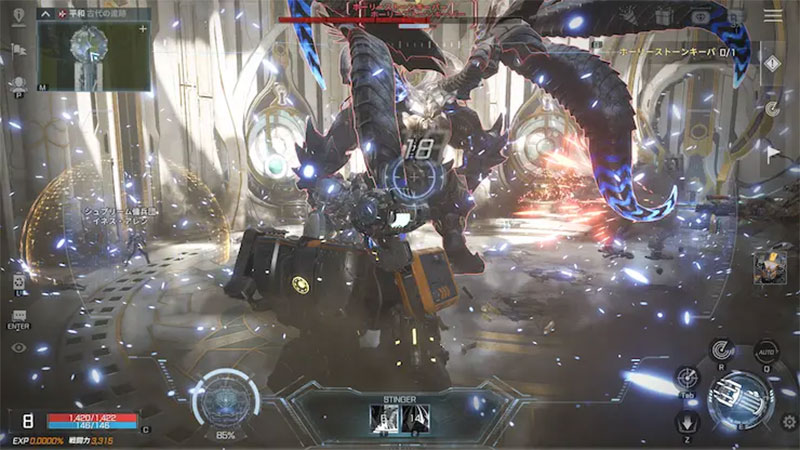
ゲームの操作は手動とオートの両方に対応しています。普段のクエスト消化やレベル上げはオートでサクサク進めつつ、ボス戦やPvPでは手動操作でアクション性の高いバトルを楽しむ、といった使い分けができます。
忙しい日はオート放置で育成を進めて、時間がある時にじっくり手動で戦争コンテンツに参加する、というMMORPGならではの遊び方がしやすい設計です。
LDPlayer PCでRFオンラインネクストをパソコンで遊ぶ方法!

RFオンラインネクストはスマホ向けのMMORPGですが、BlueStacks PCの他にLDPlayer PCでもパソコンプレイが可能です。
BlueStacks PCとの相性が合わなかった場合や、別のスマホゲームプレイヤーも試してみたいという方はLDPlayer PCを検討してみてください。
LDPlayer PCも無料で利用でき、Google PlayからRFオンラインネクストをダウンロードして遊べます。
LDPlayer PCのおすすめポイント
LDPlayer PCのダウンロードとインストール

公式ページからLDPlayerをダウンロード
まずLDPlayerの公式ページからインストーラーをダウンロードします。
保存したファイルをダブルクリックすれば、インストールが自動でスタートします。
画面に出てくる指示に沿って「次へ」「インストール」と進めていけばOKです。
LDPlayer PCのインストール作業
- LDPlayer PC公式ページ(LDPlayer PC 公式 ダウンロード)にアクセス
- 「ダウンロード LDPlayer9」ボタンをクリック
- ダウンロードしたインストーラーを実行
- 画面の指示に従ってインストールを完了
- デスクトップに作成されたアイコンからLDPlayer PCを起動

インストールは数分で終わります。特に面倒な初期設定も必要ありません。
5分もあれば、ほとんどのスマホゲームがPC環境で動くようになるよ!
Googleアカウントでサインイン&ゲームをダウンロード

LDPlayer PCが起動したら、Google Playストアを使うためにGoogleアカウントでサインインしましょう。
- LDPlayer PCを起動する
- ホーム画面の検索窓で「RFオンラインネクスト」を検索!
- Googleアカウントでログイン(アカウントがなければ新規作成もOK)
- 利用規約に同意して設定を完了させる
普段スマホで使っているGoogleアカウントをそのまま使えるよ! 心配なら新しいアカウントを作っておくのもアリだね。
RFオンラインネクストをダウンロードして起動しよう
Googleアカウントの設定が済んだら、いよいよゲームのダウンロードです。
ダウンロードの流れ
- Google Playストアを開く
- 検索バーに「RFオンラインネクスト」と入力
- ゲームを見つけたら「インストール」をタップ
- ダウンロード完了後「開く」をタップして起動
この画面で「RFオンラインネクスト」を検索!「GooglePlayで検索」をクリックします。
クリックするとGooglePlayストアのログイン画面が表示されるので、お持ちのGmailアカウントでサインインしてください。
Googleアカウントをまだ持っていない方も、その場ですぐ作成できます。
サインインが済んだら、GooglePlayストアからゲームをダウンロードしましょう。
「インストール」をクリックして、ゲームデータを取得します。
これはPC本体に直接インストールするのではなく、LDPlayer PCというソフト内にゲームを追加する仕組みです。
ダウンロードが完了したら、すぐにPC環境でプレイできます。「プレイ」をクリックしてゲームを始めてみましょう!
RFオンラインネクストをパソコンで遊ぶとここが便利!
MMORPGであるRFオンラインネクストは、PC環境との相性がとても良いゲームです。ここでは、スマホゲームプレイヤーを使ってPCで遊ぶメリットを紹介します。
PC環境で遊ぶと何がいいの?
特にRFオンラインネクストのようなMMORPGは、長時間のオート放置やギルド戦への参加が求められるので、スマホのバッテリー消費を気にしなくていいPC環境は大きなメリットです。
PCでRFオンラインネクストを操作するときのコツ
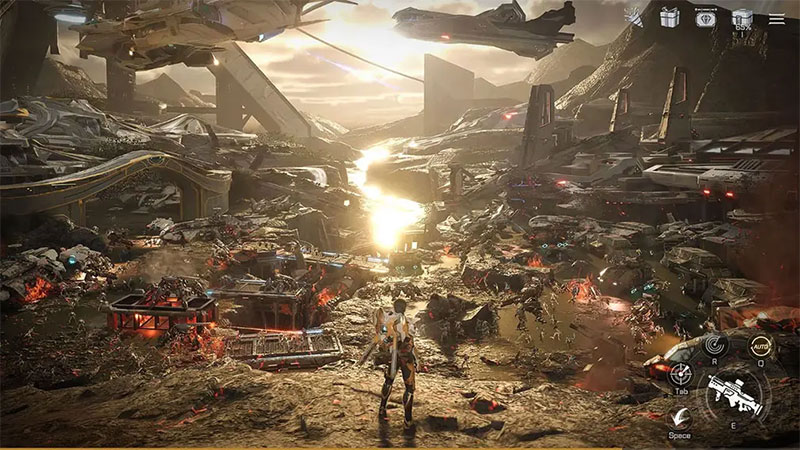
スマホゲームをPC環境で動かすとき、操作はキーボードとマウスがメインになります。基本的にはマウスだけでも遊べますが、キーマッピングを設定しておくとさらに便利です。
BlueStacks PCやLDPlayer PCにはキーボードマッピング機能があり、よく使う操作をキーに割り当てられます。
RFオンラインネクストでおすすめの割り当てはこちらです。
|
この設定をしておけば、キーボードの左手だけでスキルを回しつつ、右手のマウスで移動やターゲットを操作できます。MMORPGではPCゲームに近い操作感で遊べるようになるので、戦闘がグッと楽になりますよ。
スマホゲームプレイヤーを動かすのに必要なPCスペック
最低限必要な動作環境
| 項目 | 必要最低スペック |
|---|---|
| OS | マイクロソフト Windows 7以降、Windows10、Windows11 |
| プロセッサー | IntelまたはAMDプロセッサー |
| RAM | 最低4GBのRAMが必要です。※4GB以上のディスク容量はRAMの代わりにはなりません。 |
| ストレージ | 5GBの空きディスク容量 |
| 権限 | PCの管理者である必要があります。 |
| グラフィック | マイクロソフトまたはチップセットベンダーの最新のグラフィックスドライバー |
上記の最低条件を満たしていれば、BlueStacks PCやLDPlayer PCは動きます。
ただし、RFオンラインネクストはグラフィックがリッチなMMORPGなので、より快適に遊ぶなら以下の環境を目安にしてください。
推奨動作環境
| 項目 | 推奨スペック |
|---|---|
| OS | マイクロソフト Windows 10、Windows11 |
| プロセッサー | シングルスレッドベンチマークスコアが1000以上のIntelまたはAMDマルチコアプロセッサー |
| グラフィック | Intel/Nvidia/ATIのベンチマークスコアが750以上のオンボードまたはディスクリートコントローラー |
| 仮想化の設定 | PCで仮想化が有効になっていることを確認してください。 |
| RAM | 8GB以上 |
| ストレージ | SSD(またはFusion/Hybridドライブ) |
| インターネット | ゲーム、アカウント、関連コンテンツにアクセスするためのブロードバンド接続 |
| 仮想マシンについて | 同じPCにMicrosoft Virtual PC、VMWare Workstation、Oracle Virtualboxなどの仮想マシンがインストールされている場合でも、BlueStacks PCやLDPlayer PCのインストールは可能です。ただし、パフォーマンスに多少問題が発生する場合があります。 |
RFオンラインネクストをPCの大画面でがっつり楽しもう!
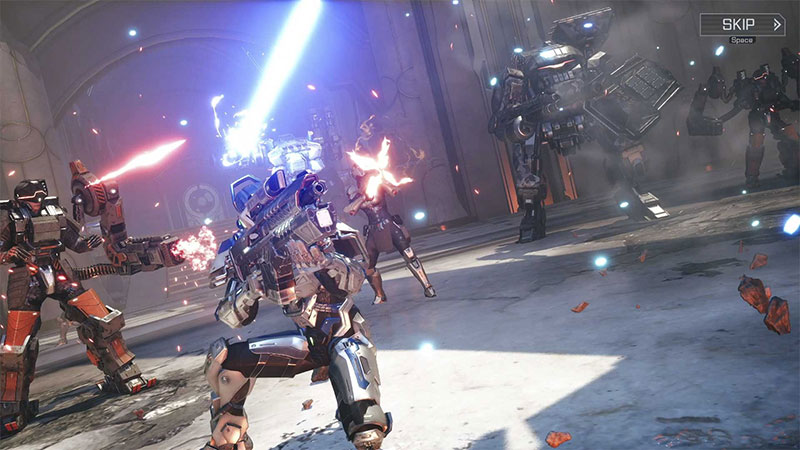
RFオンラインネクストをPC環境でプレイするなら、まずはBlueStacks PCを試してみるのがおすすめです。
公式PC版(Netmarbleランチャー版)でも遊べますが、複数アカウントの同時起動や他のスマホゲームとの同時プレイができるのはスマホゲームプレイヤーだけ。MMORPGをガッツリやり込むなら、この環境のほうが圧倒的に効率が良いです。
巨大ロボが飛び交うギルド戦、空を駆ける飛行バトル、7つのバイオスーツを切り替えるクラスチェンジ。RFオンラインネクストの壮大な宇宙戦争を、ぜひPCの大画面で体感してみてください!