※この記事はPRを含んでいる場合があります。
「モエモエディフェンダーズ」をPCでプレイしたい方に、おすすめな方法を紹介!
GooglePlayストアからPCにダウンロードしてPC版として遊べるスマホゲームプレイヤーの使い方を説明しています。
Androidエミュレーターの機能でもあるスマホゲームプレイヤー! めちゃくちゃ便利!
一番のメリットは一人で
複数アカウントを同時に起動してリセマラできること!
- 「モエモエディフェンダーズ」公式PC版の配信について
- BlueStacks PCでモエモエディフェンダーズをプレイする方法!
- BlueStacks PCのダウンロードとインストール
- BlueStacks PCでモエモエディフェンダーズをインストール
「モエモエディフェンダーズ」公式PC版の配信について
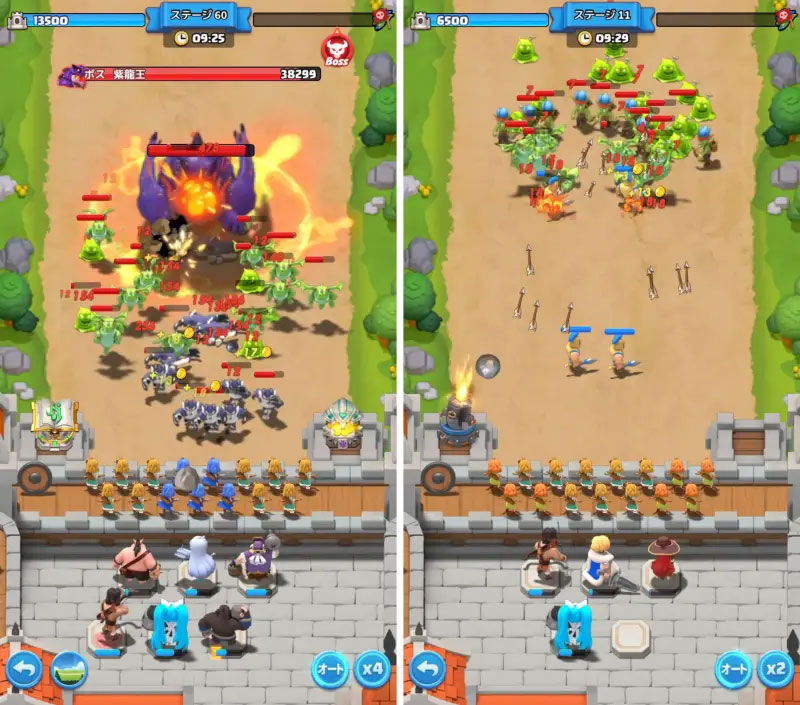
モエモエディフェンダーズは現時点で公式PC版は配信されていません。iOS・Android向けのスマホアプリのみリリースされている状態です。
SteamやDMM GAMESといったプラットフォームでのPC版も存在しないため、パソコンで遊びたい場合はBlueStacks PCやLDPlayer PCなどのスマホゲームプレイヤーを使う方法がベストです!
BlueStacks PCでモエモエディフェンダーズをプレイする方法!
モエモエディフェンダーズはiOS/Android対応のスマホアプリですが、PCで遊ぶならBlueStacks PCがおすすめです。
BlueStacks PCは無料で使えて、スマホと同じようにGoogle Playからモエモエディフェンダーズをインストールできます。操作も直感的なので、初めての方でもスムーズに始められますよ。
多くのゲーム実況者も利用しているので、名前を聞いたことがある方も多いはずです。
BlueStacks PCを使うメリット
BlueStacks PCのダウンロードとインストール

5分もあれば、ほとんどのスマホゲームがPCで動くようになるよ!
公式サイトからファイルをダウンロード
まずはBlueStacks PCをパソコンにインストールします。安全のため、公式サイトから最新版を入手しましょう。
公式サイトトップの「ダウンロード」ボタンをクリックして、インストーラーをPCに保存します。
保存したファイルを開くと、自動でインストールが始まります。
画面に表示される案内どおりに「次へ」「インストール」と進めていけば完了です。
| PC版 モエモエディフェンダーズ(Macも対応) | |
 |
ダウンロード&プレイはすべて無料! |
 |
|
まずはBlueStacks PCをダウンロードしてください。
ダウンロードしたファイルからBlueStacks PCをインストールしましょう!
BlueStacks PCのインストール作業
ダウンロードした「BlueStacks10」ファイルをダブルクリックしてインストール開始。

PCのスペックによっては多少時間がかかることもありますが、インストールは全自動で進みます。

この画面がBlueStacksのスマホゲームプレイヤーです。ここからゲームをダウンロードしたりプレイしたりできます。
もちろんフルスクリーン表示も可能です。
BlueStacks PCでモエモエディフェンダーズをインストール
BlueStacks PCのインストールが終わったら、次はモエモエディフェンダーズを追加します。スマホと同じ手順なのでとても簡単です。
Google Playストアでゲームを検索
BlueStacks PCが起動したら、検索窓にゲーム名を入力して検索します。
この画面で「モエモエディフェンダーズ」を検索! 「GooglePlayで検索」をクリックします。
 |
クリックするとGooglePlayストアのログイン画面が表示されるので、お持ちのGmailでサインインしてください。

まだGoogleアカウントを持っていない方も、その場で簡単に作成できます。
 |
サインインが完了したら、GooglePlayストアからゲームをダウンロードしましょう。
「インストール」をクリックして、GooglePlayストアからゲームデータを取得します。
 |
これはPC本体に直接入れるのではなく、BlueStacks PCというソフトの中にゲームを追加する形です。
ダウンロードが終わったら、すぐにPCでプレイ可能!「プレイ」ボタンをクリックして遊んでみましょう!
モエモエディフェンダーズってどんなゲーム?
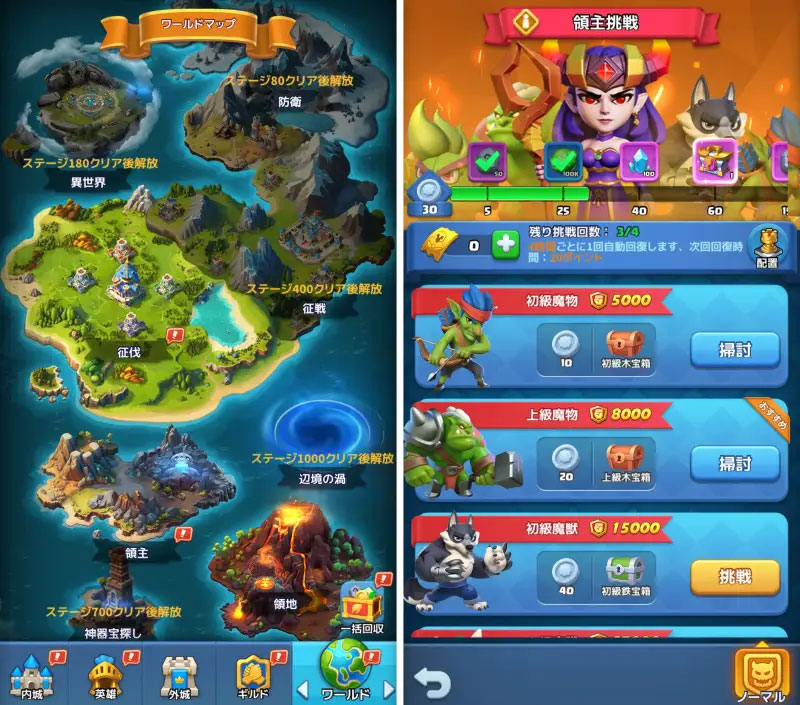
萌え×燃えの放置系タワーディフェンスRPG
モエモエディフェンダーズは、Kingnet Technology Limitedが開発した放置系タワーディフェンスRPGです。「萌え」と「燃え」をテーマに、個性豊かな美少女ヒーローたちがモンスター軍団と戦います。
プレイヤーはヒーローを配置して城壁を守り、押し寄せるモンスターを必殺技で一掃!タップするだけで遊べるシンプルな操作性が魅力です。
| 項目 | 内容 |
|---|---|
| タイトル | モエモエディフェンダーズ |
| ジャンル | 放置系タワーディフェンスRPG |
| 料金 | 基本プレイ無料(アプリ内課金あり) |
| 対応機種 | iOS / Android |
| 開発元 | Kingnet Technology Limited |

タワーディフェンスが苦手な人でも、簡単操作で楽しめるのがいいね!
オフラインでも成長し続ける放置システム
モエモエディフェンダーズの大きな特徴は、オフライン中もヒーローが成長し続ける放置システムです。
寝ている間も、仕事中も、ヒーローたちはこっそり強くなっています。再開するたびにパワーアップしたヒーローに会えるので、忙しい方でもコツコツ進められます。
- タワーディフェンスを気軽に楽しみたい
- 放置でキャラを育てたい
- かわいいキャラクターが好き
- スキマ時間でサクッと遊びたい
- 爽快感のあるバトルが好き
個性豊かなヒーローを集めて育成
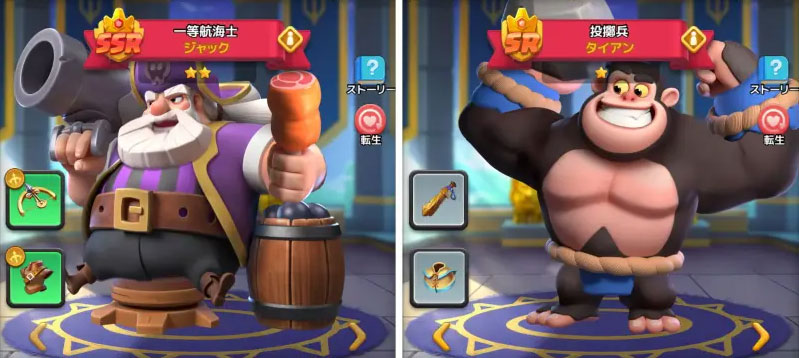
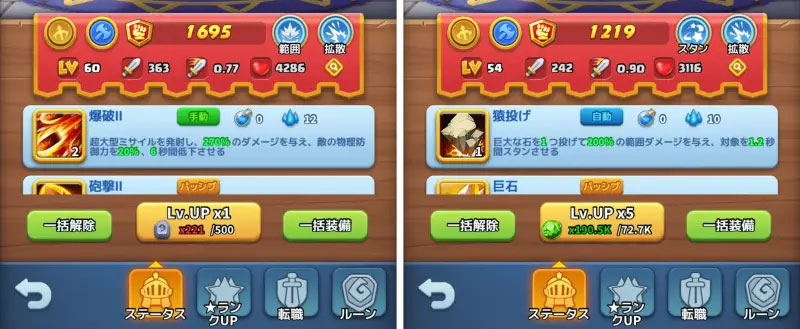
ゲームには多彩なヒーローが登場し、それぞれ異なる能力やスキルを持っています。前衛のタンク、後衛のアタッカー、支援のヒーラーなど、役割を考えて編成する楽しさがあります。
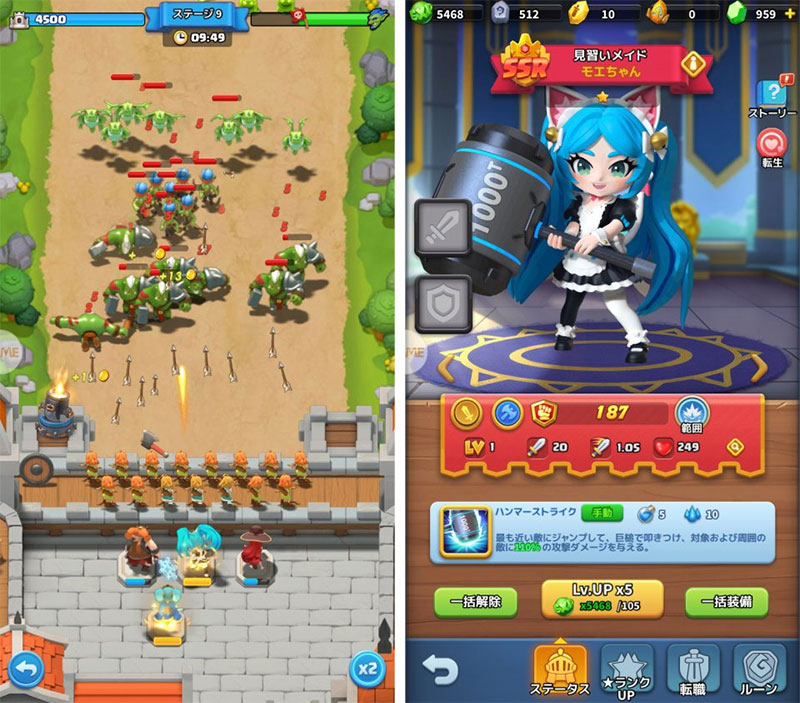
事前登録特典でSSRヒーロー「モエちゃん」がもらえるほか、4649連ガチャも配布されるので、序盤から一気に戦力を整えられます!
ド派手な必殺技で敵を一掃!
うじゃうじゃ押し寄せるモンスター軍団を、ヒーローたちの超必殺技でドカン!と一掃する爽快感がやみつきになります。
バトル中のエフェクトや演出にも力が入っていて、見た目の可愛さだけでなくアクション面でも楽しめる内容です。
LDPlayer PCでモエモエディフェンダーズをプレイする方法!

モエモエディフェンダーズはiOS/Android向けのスマホアプリですが、LDPlayer PCを使えばパソコンでも楽しめます。
BlueStacks PCでうまく動かなかった場合や、別の選択肢も試したい方は、LDPlayer PCを使ってみてください。
LDPlayer PCも無料で利用でき、Google Playからモエモエディフェンダーズをインストールして遊べます。
LDPlayer PCのメリット
LDPlayer PCのダウンロードとインストール

5分あれば、大半のスマホゲームがPCで動くようになるよ!
公式サイトからLDPlayerをダウンロード
まずLDPlayerをパソコンにダウンロードします。
保存したファイルをダブルクリックすれば、インストールが自動的にスタートします。
画面の案内に沿って「次へ」「インストール」と進めていけば完了です。
LDPlayer PCのインストール手順
- LDPlayer PC公式ページ(LDPlayer PC 公式 ダウンロード)へアクセス
- 「ダウンロード LDPlayer9」ボタンをクリック
- ダウンロードしたインストーラーを起動
- 画面の案内に従ってインストール完了
- デスクトップのアイコンからLDPlayer PCを起動

インストールは数分で終わります。面倒な初期設定は必要ありません。
Googleアカウントでサインイン

LDPlayer PCが起動したら、Google Playストアを使うためにGoogleアカウントでサインインが必要です。
- LDPlayer PCを起動
- ホーム画面の検索窓でゲーム名「モエモエディフェンダーズ」を検索!
- Googleアカウントでログイン(持っていなければ新規作成)
- 利用規約に同意して設定完了
いつもスマホで使っているGoogleアカウントをそのまま使っても大丈夫!不安なら専用アカウントを作るのもアリだよ。
モエモエディフェンダーズのダウンロードと起動
Googleアカウントの認証が終わったら、「モエモエディフェンダーズ」のダウンロードに進みます。
ダウンロードの流れ
- Google Playストアを開く
- 検索バーに「モエモエディフェンダーズ」と入力
- ゲームを見つけたら「インストール」をタップ
- ダウンロード完了後「開く」をタップして起動
この画面で「モエモエディフェンダーズ」を検索!「GooglePlayで検索」をクリックします。
クリックするとGooglePlayストアのログイン画面が出るので、お持ちのGmailアカウントでサインインしてください。
Googleアカウントをまだお持ちでない方も、その場ですぐに作成できます。
サインインが終わったら、GooglePlayストアからゲームをダウンロードしましょう。
「インストール」をクリックして、GooglePlayストアからゲームデータを取得します。
これはPC本体に直接インストールするのではなく、LDPlayer PCというソフト内にゲームを追加する仕組みです。
ダウンロードが終われば、すぐにPCでプレイ可能!「プレイ」をクリックしてゲームを始めてみましょう!
モエモエディフェンダーズをPCで遊ぶメリット
モエモエディフェンダーズをPCで遊ぶと、スマホにはない便利さがあります。特に放置系ゲームとPCの組み合わせは相性抜群です!
PCプレイのいいところ
放置系のゲーム性とPCの相性は抜群!BlueStacks PCやLDPlayer PCで起動しておけば、スマホの電池消費を気にせず、ながらプレイでヒーローを育てられます。
PC版モエモエディフェンダーズの操作方法
スマホアプリをPCで遊ぶ場合は、キーボードとマウスで操作します。一般的なPCゲームと同じ感覚ですね。
モエモエディフェンダーズはタップ操作が中心のシンプルなゲームなので、マウスだけでも十分プレイできます。
LDPlayer PCにはキーボードマッピング機能があり、よく使う操作をキーに割り当てられます。
モエモエディフェンダーズでおすすめの設定例はこちらです。
|
この設定なら、片手でスムーズに操作できるようになります。
モエモエディフェンダーズをPCで遊ぶのに必要なスペック
最低限必要な動作環境
| 項目 | 必要最低スペック |
|---|---|
| OS | Windows 7以降、Windows10、Windows11 |
| プロセッサー | IntelまたはAMDプロセッサー |
| RAM | 最低4GBのRAMが必要(ディスク容量はRAMの代わりになりません) |
| ストレージ | 5GBの空きディスク容量 |
| 権限 | PCの管理者である必要があります |
| グラフィック | 最新のグラフィックスドライバー |
上記のスペックを満たしていれば、BlueStacks PCやLDPlayer PCは動きます。
より快適に遊ぶなら、以下の推奨スペックも参考にしてください。
推奨動作環境
| 項目 | 推奨スペック |
|---|---|
| OS | Windows 10、Windows11 |
| プロセッサー | シングルスレッドベンチマークスコアが1000以上のIntelまたはAMDマルチコアプロセッサー |
| グラフィック | Intel/Nvidia/ATIのベンチマークスコアが750以上のオンボードまたはディスクリートコントローラー |
| 仮想化の設定 | PCで仮想化が有効になっていることを確認してください |
| RAM | 8GB以上 |
| ストレージ | SSD(またはFusion/Hybridドライブ) |
| インターネット | ゲーム、アカウント、関連コンテンツにアクセスするためのブロードバンド接続 |
| 仮想マシンについて | Microsoft Virtual PC、VMWare Workstation、Oracle Virtualboxなどがインストールされていても動作しますが、パフォーマンスに影響する場合があります |
PCの大画面でモエモエディフェンダーズを楽しもう!

モエモエディフェンダーズをPCで遊ぶなら、まずはBlueStacks PCから試してみてください。
公式PC版は配信されていませんが、BlueStacks PCやLDPlayer PCを使えばパソコンの大画面でゲームを満喫できます。萌えて燃えるタワーディフェンスバトルを、ぜひPCで体験してみてください!