ロウロウの郷をパソコンで楽しむ方法を紹介しますね!
「ロウロウの郷」のおすすめPC版を紹介します!
いくつかの方法があるので、順番に見ていきましょう。
ロウロウの郷のPC版ってあるの?

ロウロウの郷は
スマホ版(iOS/Android)と、BlueStacksなどのスマホゲームプレイヤーでPC版
として遊ぶことができます。
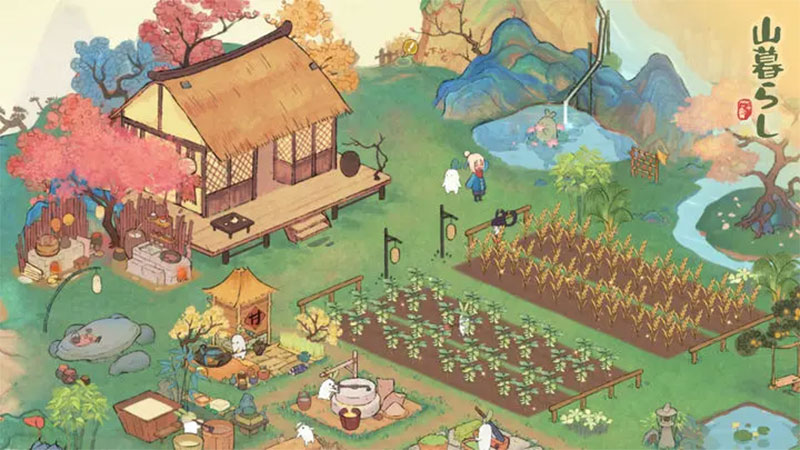
公式からはスマホ版のみのリリース予定ですが、スマホゲームプレイヤーを使えばPCの大画面でも箱庭暮らしが楽しめますよ。
どうやって遊ぶのが一番いいのかな?
個人的に一番おすすめなのはBlueStacks版!その理由を紹介していきますね...

スマホ版も手軽でいいけど、BlueStacks版ならではの良いところがあるんですよ!
BlueStacksでロウロウの郷を始めてみよう!
ロウロウの郷をPCで遊ぶためのBlueStacksをダウンロードしていきましょう!だいたい5分くらいで準備が終わりますよ。
BlueStacksってどんなソフト?人気配信者も愛用
Googleのオープンソース「Android OS」がベースになっているソフトで、無料で使えるのが嬉しいんです。
最初の設定が終われば、PCでスマホゲームが遊べるようになりますよ!
BlueStacks PCの嬉しいポイント
一番のメリットは1人で複数のアカウントから起動できること!
BlueStacksをダウンロードしよう!
公式サイトから入手
まずはBlueStacks PCの公式サイトで最新版をダウンロードしましょう。
画面の指示にしたがって「次へ」「インストール」とクリックしていくだけで終わっちゃいますよ。
| PC版 ロウロウの郷のダウンロード | |
 |
ダウンロード&プレイはぜんぶ無料! |
| ▶PC版 ロウロウの郷 ダウンロードサイト | |
こちらの公式サイトからアクセスできますよ。
「BlueStacksをダウンロード」ボタンを押してファイルを取得してくださいね。
ダウンロードができたら、そのファイルでBlueStacks PCをインストールしていきます。
インストールの流れ
ダウンロードしたBlueStacksのファイルをダブルクリックして、インストールをスタートさせます。
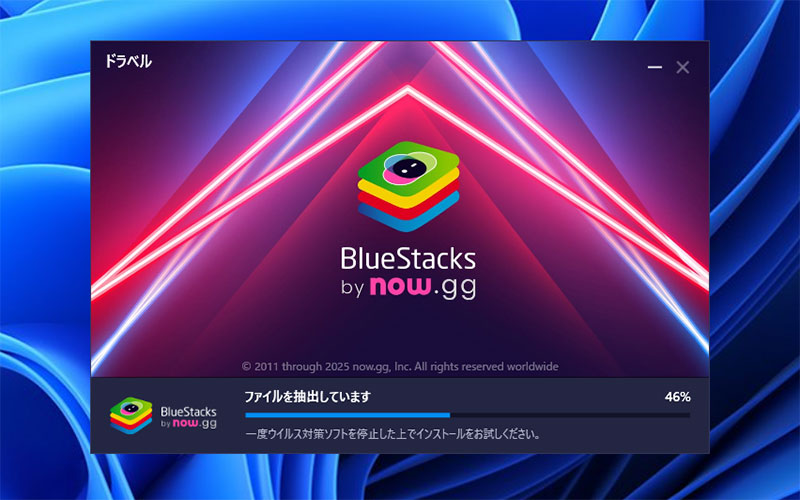
PCのスペックによっては少し時間がかかる場合もありますが、あとは自動で進んでいくので待っているだけでOKです。
BlueStacks PCにロウロウの郷を入れよう
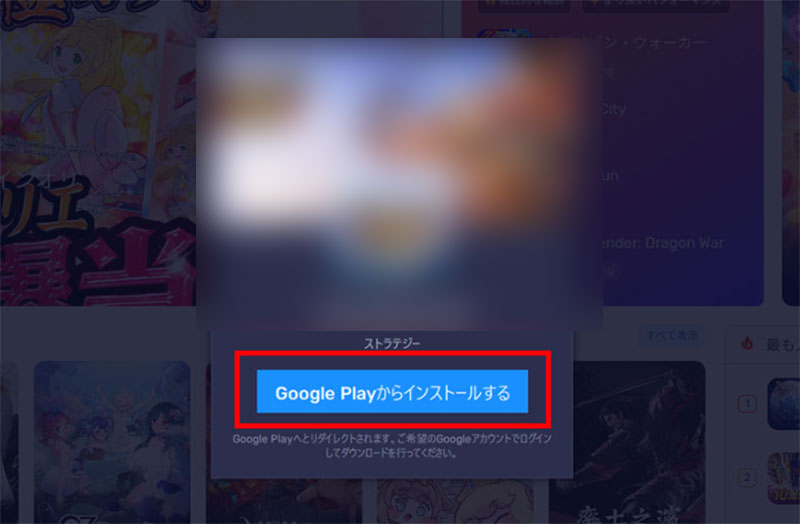
BlueStacks PCのインストールが完了したら、次はロウロウの郷本体を入れていきますね。
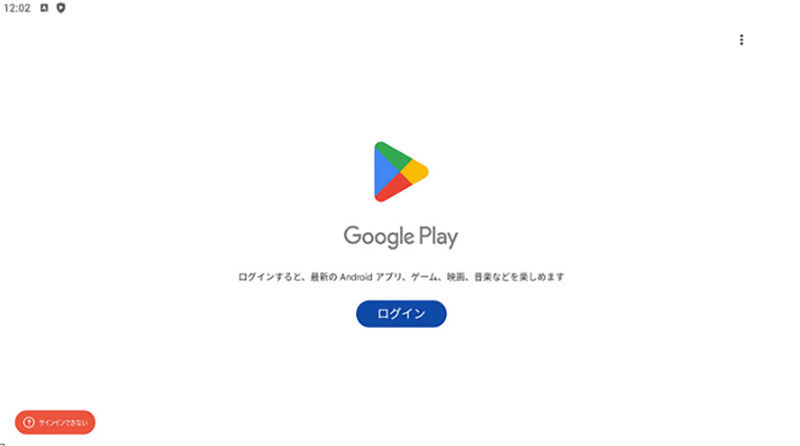 |
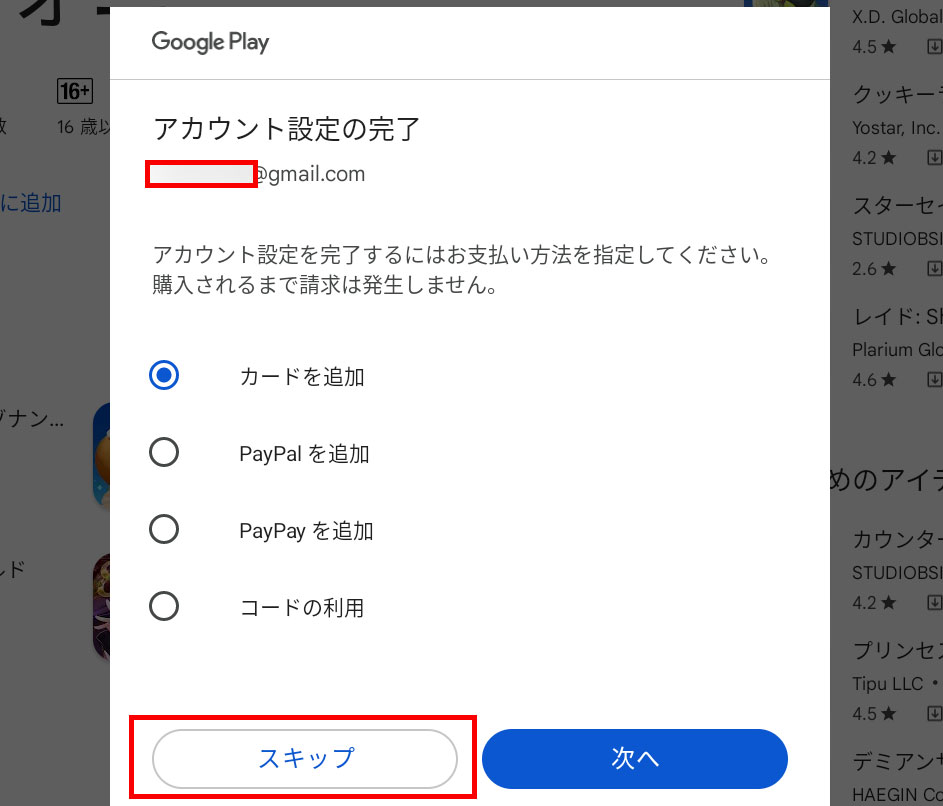
ロウロウの郷をダウンロードするのに、Googleアカウントが必要になります。
Google Playストアからロウロウの郷を入手
ストアのログイン画面が表示されるので、Gmailアカウントでログインしてください。
|
まだアカウントを持っていない場合も、その場で新しく作れますよ。
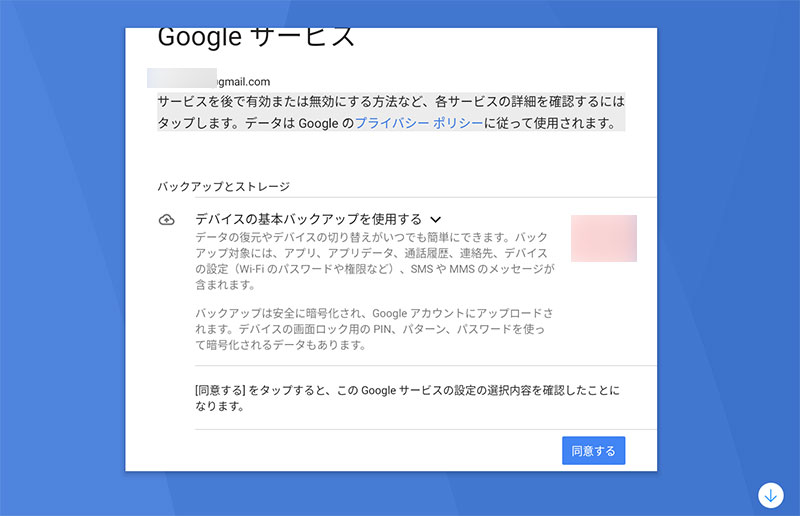
ロウロウの郷の「インストール」をタップすると、GooglePlayストアからゲームデータがPCにダウンロードされていきます。
 |
ロウロウの郷はPC本体に直接入るわけではなくて、BlueStacks PCというソフトの中にゲームがインストールされる仕組みになっているんです。
インストールが終わったら「プレイ」をクリックして遊んでみましょう!
 |
ダウンロードが終われば、すぐにPCでロウロウの郷が遊べちゃいます。「プレイ」を押してスタートしましょう!

ロウロウの郷ってどんなゲーム?
大根の妖精と過ごすやさしい箱庭暮らし

ロウロウの郷は、大根の妖精「ロウロウ」たちと一緒に、のんびりとした田園暮らしを楽しめる癒しの箱庭生活ゲームなんです。
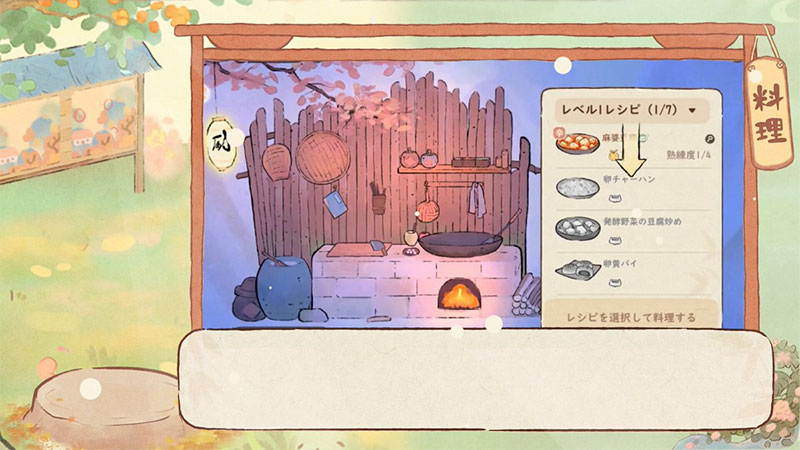
やわらかな風景に囲まれた郷で、自分のペースでゆっくり過ごせるのが魅力。畑を耕したり、料理を作ったり、釣りを楽しんだり、家具や装飾で家や庭を模様替えしたりしながら、少しずつ自分だけの暮らしを育てていけます。
ロウロウたちとの交流や着せ替えもあって、毎日の景色がもっと愛おしくなるような小さな発見がたくさん待っていますよ。
| 項目 | 内容 |
|---|---|
| タイトル | ロウロウの郷〜箱庭で楽しむ不思議な暮らし〜 |
| ジャンル | 癒しの箱庭生活ゲーム |
| 料金 | 基本プレイ無料(アプリ内課金あり) |
| 対応機種 | iOS / Android |
| 運営会社 | NovaStar-game |
| リリース予定日 | 6月18日(木) |
ロウロウの郷は無料でダウンロードできます。


畑づくりや料理、釣りで季節の恵みを味わおう
ロウロウの郷では、畑を耕して作物を育てて収穫したり、料理を作ったり、釣りを楽しんだりと、暮らしの中にある小さなよろこびをのんびり味わえるのが魅力です。
家具や装飾を集めて家や庭を自分好みに模様替えする楽しさもあって、自分らしい心地よい空間を少しずつ作り上げていけます。忙しい毎日の合間に、ほっとひと息つける時間が流れていくゲームですね。
ロウロウの郷 ふれあいと着せ替えで広がる物語

郷で出会うかわいいロウロウたちは、眺めているだけで心がゆるんでしまうようなやさしい存在です。
ふれあいや着せ替えを通して相棒たちとの絆を深めていけるほか、日々の暮らしの中で小さな発見や出会いも待っています。あたたかな世界観の中で、心ほどけるストーリーが楽しめるゲームなんですよ。
ロウロウの郷をPCで遊ぶといいことだらけ!

ロウロウの郷はPCで遊ぶとメリットがいっぱいあるんです。じっくり眺めて楽しむこのゲームは、PC環境との相性がバッチリなんですよ。
スマホゲームプレイヤーを使う理由
特に注目したいのは、ロウロウの郷のような癒し系ゲームとPCプレイの相性の良さ。BlueStacks PCやLDPlayer PCで起動しておけば、スマホのバッテリーを気にせず、お仕事や勉強の合間にちょこちょこ郷の様子を見られますよ。
PC版ロウロウの郷の操作について
スマホゲームをPCで遊ぶときは、キーボードとマウスで操作することになります。普通のPCゲームと同じ感覚ですね。
ロウロウの郷はじっくり進めていく箱庭ゲームなので、基本はマウスクリックだけで十分プレイできちゃいます。
BlueStacks PCやLDPlayer PC、NoxPlayer PCにはキーマッピング機能があって、よく使う操作をキーボードに割り当てられます。
ロウロウの郷で便利な設定はこちらです。
|
この設定にしておけば、片手だけでサクサク郷の暮らしを進められますよ。
PC版ロウロウの郷に必要なスペック
最低限のシステム要件
| 項目 | 必要最低スペック |
|---|---|
| OS | マイクロソフト Windows 7以降、Windows10、Windows11 |
| プロセッサー | IntelまたはAMDプロセッサー |
| RAM | 最低4GBのRAMが必要です。※4GB以上のディスク容量はRAMの代わりにはなりません。 |
| ストレージ | 5GBの空きディスク容量 |
| 権限 | PCの管理者である必要があります。 |
| グラフィック | マイクロソフトまたはチップセットベンダーの最新のグラフィックスドライバー |
ロウロウの郷はこの最小要件をクリアしていれば、BlueStacks PCやLDPlayer PC、NoxPlayer PCで動きます。
ただ、もっとサクサク遊びたい方は、下に紹介する推奨要件を満たしているとより安心ですね。
ロウロウの郷をサクサク遊ぶための推奨スペック
| 項目 | 推奨スペック |
|---|---|
| OS | マイクロソフト Windows 10、Windows11 |
| プロセッサー | シングルスレッドベンチマークスコアが1000以上のIntelまたはAMDマルチコアプロセッサー |
| グラフィック | Intel/Nvidia/ATIのベンチマークスコアが750以上のオンボードまたはディスクリートコントローラー |
| 仮想化の設定 | PCで仮想化が有効になっていることを確認してください。 |
| RAM | 8GB以上 |
| ストレージ | SSD(またはFusion/Hybridドライブ) |
| インターネット | ゲーム、アカウント、関連コンテンツにアクセスするためのブロードバンド接続 |
| 仮想マシンについて | 同じPCにMicrosoft Virtual PC、VMWare Workstation、Oracle Virtualboxなどの仮想マシンがインストールされている場合でも、BlueStacks 5のインストールは可能です。ただし、パフォーマンスに多少問題が発生する場合があります。 |
大画面でロウロウの郷を満喫しよう

「ロウロウの郷」をPCで遊ぶなら、BlueStacks PCやLDPlayer PC、NoxPlayer PCといったスマホゲームプレイヤーを使うのがおすすめです。
スマホ版もお手軽に始められて魅力的ですが、リセマラを効率よく回したい方や、放置気味にじっくり進めたい方には、スマホゲームプレイヤー経由のプレイがぴったりですね。
Google Playのスマホゲームが何でも遊べるので、他の癒し系ゲームも同じ環境で楽しめるのも嬉しいところです。
NovaStar-gameが手がける癒しの箱庭生活ゲーム「ロウロウの郷〜箱庭で楽しむ不思議な暮らし〜」。かわいいロウロウたちとのやさしい田園暮らしを、ぜひPCの大画面で体験してみてくださいね!