「いつも、うさぎと一緒なら」をPCでプレイしたい方に、おすすめな方法を紹介!
GooglePlayストアからPCにダウンロードしてPC版として遊べるスマホゲームプレイヤーの使い方を説明しています。
「いつも、うさぎと一緒なら」公式PC版の配信状況について
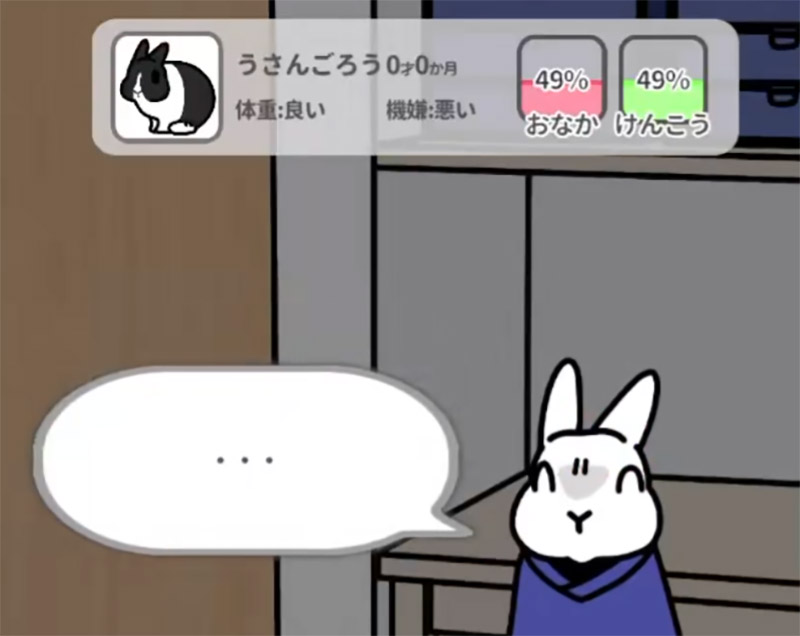
いつも、うさぎと一緒ならは現在のところ公式のPC版は配信されていません。iOS・Android向けのモバイルアプリのみがリリースされています。
SteamやDMM GAMESなどのプラットフォームでのPC専用版も存在しないため、PC環境で楽しみたい場合はスマホゲームプレイヤーを利用する方法になります。

公式PC版が無くても、スマホゲームプレイヤーを使えばPCの大画面でうさぎと暮らせます。

設定がわかりやすく、初めてでも簡単に使えるので安心です。
スマホゲームプレイヤーを使ったPC版 いつも、うさぎと一緒ならの遊ぶ方法!

いつも、うさぎと一緒ならはiOS/Android対応のスマホアプリですが、PC環境で楽しむならBlueStacks スマホゲームプレイヤーがおすすめです。
BlueStacksスマホゲームプレイヤーは無料で利用でき、スマホと同じようにGoogle Playからいつも、うさぎと一緒ならを入れて遊べます。操作もわかりやすいので、初めての方でも進めやすいです。
多くの配信者が採用しているので、名前を聞いたことがある方も多いでしょう。
スマホゲームプレイヤーを選ぶメリット
BlueStacks PCのダウンロードとインストール
わずか5分あれば、大半のスマホゲームがPC環境で動くようになります!
公式ページからファイルを入手
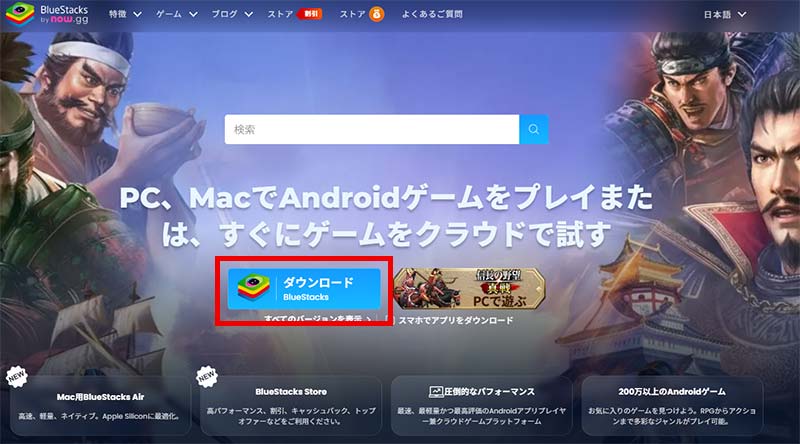
まず最初に、スマホゲームプレイヤーをパソコンに入れます。公式ページのトップにある「ダウンロード」ボタンをクリックして、インストーラーをPCに保存します。
保存したファイルを開けば、自動的にインストールがスタートします。
画面に表示される案内に従って「次へ」「インストール」と進めていくだけで完了します!
| PC版 いつも、うさぎと一緒なら(Macもプレイ可能) | |
 |
ダウンロード&プレイはすべて無料! |
 |
|
まずはスマホゲームプレイヤーをダウンロードしてください。
ダウンロードしたファイルからスマホゲームプレイヤーをインストールしましょう!
スマホゲームプレイヤーのインストール
ダウンロードした「BlueStacks10」ファイルをダブルクリックして、インストールを開始します。

PCの性能によって多少時間がかかる場合もありますが、インストールは全自動で進行します。

こちらの画面がBlueStacksのスマホゲームプレイヤーになります。ここでゲームをダウンロードしたりプレイしたりできます。
もちろんフルスクリーンも可能なのでPCゲームとして遊べるよ!
スマホゲームプレイヤーでいつも、うさぎと一緒ならを追加
スマホゲームプレイヤーのインストールが完了したら、続いていつも、うさぎと一緒ならアプリを追加します。やり方はスマホと同じ流れなので、とても簡単です。
Google Playストアでアプリを検索
スマホゲームプレイヤーが起動したら、検索窓にゲーム名を入れて検索を実行します。
この画面で「いつも、うさぎと一緒なら」を検索! 「GooglePlayで検索」をクリックします。
 |
クリックするとGooglePlayストアのログイン画面が表示されますので、お持ちのGmailでサインインしてください。

Googleアカウントをまだお持ちでない場合も、その場で簡単に作成できます。
 |
サインインができたら、GooglePlayストアからゲームをダウンロードしましょう。
「インストール」をクリックして、GooglePlayストアからゲームデータを取得します。
 |
これはPC本体に直接入れるのではなく、スマホゲームプレイヤー内にゲームを追加する仕組みです。
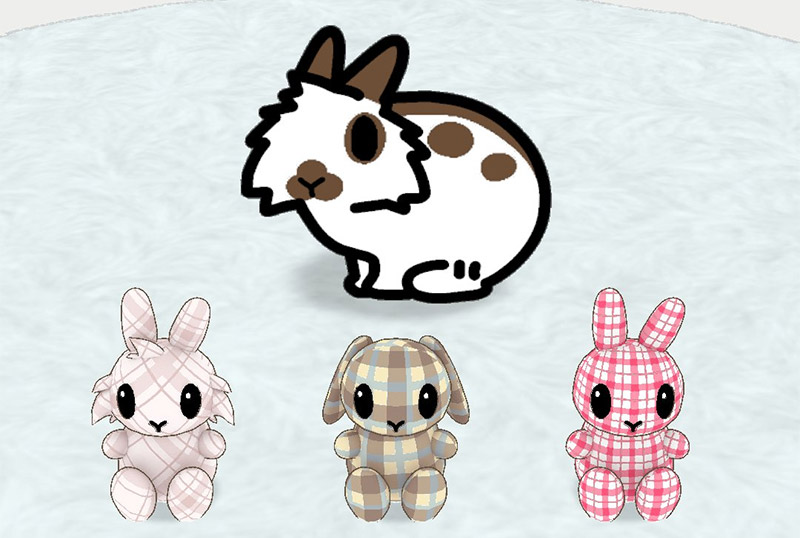
「プレイ」ボタンをクリックして遊んでみましょう!
いつも、うさぎと一緒ならってどんなゲーム?
うさぎと暮らすやさしい癒し系育成ゲーム
いつも、うさぎと一緒ならは、合同会社うさぎと一緒とLogical Beats Inc.が贈るスマートフォン向けのうさぎ育成ゲームです。2026年4月24日にサービスがスタートし、うさぎ好きの間で注目を集めています。
プレイヤーは自分だけの一匹のうさぎをじっくりとお世話しながら、ごはんをあげたり、お部屋を整えたり、なでてあげたり、話しかけたり、何気ない日常の積み重ねを通して、うさぎとの穏やかな時間をゆったり味わえます。
いつも、うさぎと一緒なら 基本情報
| 項目 | 内容 |
|---|---|
| タイトル | いつも、うさぎと一緒なら |
| 配信開始 | 2026年4月24日 |
| ジャンル | うさぎ育成シミュレーション |
| 料金 | 基本プレイ無料(アプリ内課金あり) |
| 対応機種 | iOS / Android |
| IP企画・運営 | 合同会社うさぎと一緒 |
| 開発 | Logical Beats Inc. |
実際の飼育方法をベースにしたリアルなうさぎ体験
いつも、うさぎと一緒ならの大きな特徴は、実際のうさぎの飼育方法をベースに制作されていること。
作中に登場する「うさぎ病院」は、茨城県つくば市にある「うさぎの病院つくば」の古谷獣医師が監修しており、うさぎの体調変化やケアに関する表現は、実際の獣医療の知見に基づいて作られています。ゲームをしながら、自然と本物のうさぎの飼い方やお世話のコツも学べるのが嬉しいところです。
- うさぎが大好きで、毎日癒されたい
- やさしい世界観のゲームでのんびり遊びたい
- 動物を飼いたいけど環境的に難しい
- 何気ない日常を大切にしたい
- 可愛いペットをじっくりお世話するのが好き
ごはん・なでなで・おしゃべりで絆を深めよう
ゲーム内でできるアクションはとってもシンプル。ごはんをあげる、なでる、話しかける、お部屋を整えるといった、うさぎとの暮らしそのままの行動を楽しめます。
派手なバトルや難しい操作は一切なし。うさぎの仕草や表情の変化を眺めながら、日々の積み重ねでじんわり仲良くなっていくやさしい時間が流れます。忙しい日常の合間にも、ちょっとした癒しのひと時が手に入ります。
うさぎと人が共に暮らす世界観を広げるIP
いつも、うさぎと一緒ならは、ただの育成ゲームではなくIP作品として広がっていく予定なんだって!
合同会社うさぎと一緒は「うさぎと人がともに暮らすやさしい世界」をテーマに、今後もゲーム内の機能拡張やイベント、リアルの企画とのコラボなどを予定しています。
アプリを遊ぶだけで終わらず、作品の世界観にじわじわと浸っていける長く付き合えるタイトルです。PCの大画面でプレイすれば、うさぎの可愛らしい仕草やふわふわの毛並みをより鮮明に楽しめますよ。
LDPlayer PCを使ったPC版 いつも、うさぎと一緒ならの遊ぶ方法!

いつも、うさぎと一緒ならはもともとiOS/Android向けのスマホアプリですが、PC環境で楽しむならLDPlayer PCも選択肢になります。
BlueStacksでうまく動かなかった場合や、別の方法も用意しておきたい方は、LDPlayer PCを試してみてください。
LDPlayer PCも無料で使えて、Google Playからいつも、うさぎと一緒ならを入れて遊べます。
LDPlayer PCを選ぶメリット
LDPlayer PCのダウンロードとインストール

わずか5分あれば、大半のスマホゲームがPC環境で動くようになります!
公式 LDPlayerをダウンロード
まずLDPlayerをパソコンにダウンロードします。
保存したファイルをダブルクリックすれば、インストールが自動的にスタートします。
画面に表示される指示に沿って「次へ」「インストール」と進めていくだけで完了します。
LDPlayer PCを入れる流れ

インストール作業は数分で終わります。面倒な初期設定も不要です。
Googleアカウントでのサインイン

LDPlayer PCが起動したら、Google Playストアを利用するためにGoogleアカウントでのサインインが必要です。
- LDPlayer PCを起動
- ホーム画面の検索窓でゲーム名「いつも、うさぎと一緒なら」で検索!
- Googleアカウントでログイン(持っていない場合は新規作成)
- 利用規約に同意して初期設定完了
いつもスマホで使っているGoogleアカウントをそのまま使っても問題ないよ!心配なら専用の新しいアカウントを作成しておくのも一つの方法だね。
いつも、うさぎと一緒ならのダウンロードと起動
Googleアカウントの認証が済んだら、次は「いつも、うさぎと一緒なら」のダウンロードに進みます。
ダウンロードの流れ
- Google Playストアを開く
- 検索バーに「いつも、うさぎと一緒なら」と入力
- ゲームを見つけたら「インストール」をタップ
- ダウンロード完了後「開く」をタップして起動
この画面で「いつも、うさぎと一緒なら」を検索!「GooglePlayで検索」をクリックします。
クリックするとGooglePlayストアのログイン画面が表示されますので、お持ちのGmailアカウントでサインインしてください。
Googleアカウントをまだお持ちでない方も、その場ですぐに作成できます。
サインインができたら、GooglePlayストアからゲームをダウンロードしましょう。
「インストール」をクリックして、GooglePlayストアからゲームデータを取得します。
これはPC本体に直接インストールするのではなく、LDPlayer PCというソフト内にゲームを追加する仕組みです。

ダウンロードが完了すれば、すぐにPC環境でプレイできます。「プレイ」をクリックしてゲームを始めてみましょう!
いつも、うさぎと一緒ならをPC環境でプレイするメリット
いつも、うさぎと一緒ならをPC環境でプレイするメリットは数多くあります。特にのんびりと癒される系の育成ゲームは、PC環境との相性が抜群なんです。
PCで遊ぶと便利な理由
特筆すべきは、のんびり系の育成ゲームとPC環境の相性の良さです。BlueStacks PCやLDPlayer PCで起動すれば、スマホのバッテリー消費を気にせず、長時間うさぎとの暮らしを味わえます。
PCの大画面でいつも、うさぎと一緒ならを楽しもう!

いつも、うさぎと一緒ならをPC環境でプレイするなら、まずはBlueStacks PCがおすすめです。
公式PC版は配信されていませんが、BlueStacks PCやLDPlayer PCを使えばパソコンの大きな画面でいつも、うさぎと一緒ならを楽しめます。ふわふわのうさぎと過ごす穏やかな時間を、ぜひPCの大画面でじっくり味わってみてください!