※この記事はPRを含んでいる場合があります。
「Elysia: アストラルフォール」をPCでプレイしたい方向けに、おすすめの方法を紹介します!
GooglePlayストアからPCにダウンロードしてPC版として遊べるスマホゲームプレイヤーの使い方を説明しています。
Androidエミュレーターの機能でもあるスマホゲームプレイヤー! めちゃくちゃ便利!
一番のメリットは
マルチウィンドウで複数アカウントを同時に操作できること!
- 「Elysia: アストラルフォール」の公式PC版について
- BlueStacks PCでElysia: アストラルフォールを遊ぶやり方!
- BlueStacks PCのダウンロードとインストール
- BlueStacks PCでElysia: アストラルフォールをインストール
「Elysia: アストラルフォール」の公式PC版について
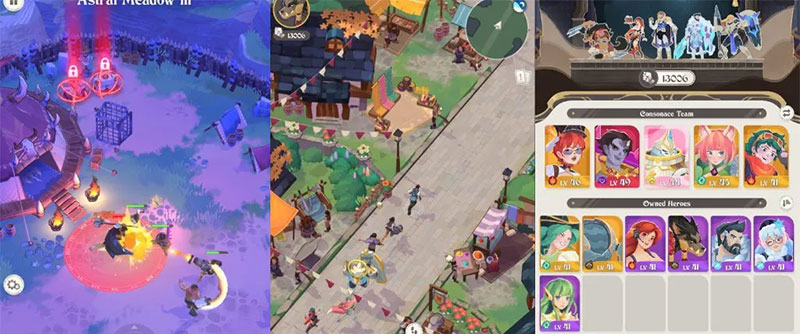
Elysia: アストラルフォールは「PC版 Google Play Games」に対応しています。ただし、Google Play Gamesは対応タイトルが限られており、マルチウィンドウ機能には対応していません。
SteamやDMM GAMESでの配信はありませんので、複数アカウントでリセマラを効率化したい方や、マルチウィンドウで遊びたい方にはBlueStacks PCやLDPlayer PCなどのスマホゲームプレイヤーがおすすめです!
BlueStacks PCでElysia: アストラルフォールを遊ぶやり方!
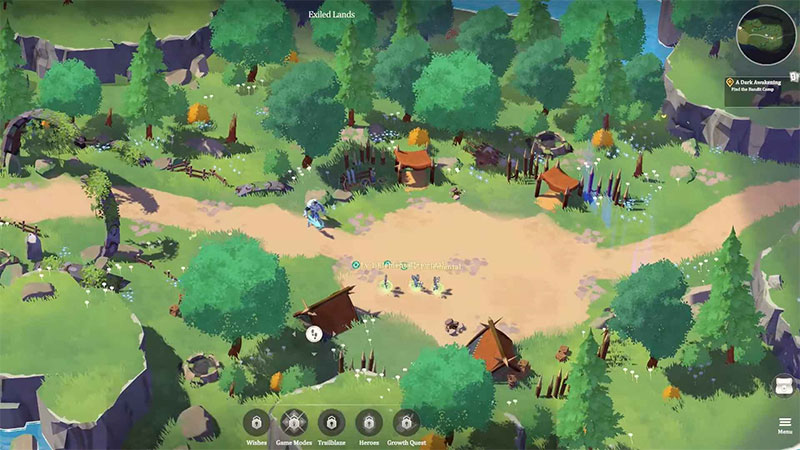
Elysia: アストラルフォールはiOS/Android対応のスマホアプリですが、PCで遊ぶならBlueStacks PCがイチオシです。
BlueStacks PCは無料で使えて、スマホと同じようにGoogle Playからゲームをインストールして遊べます。操作性もシンプルなので、PCゲームに慣れていない方でも安心です。
人気の実況者も使っているので、名前を知っている方も多いのではないでしょうか。
BlueStacks PCを使う利点
BlueStacks PCのダウンロードとインストール
公式サイトからインストーラーを入手
最初にBlueStacks PCをパソコンにインストールします。安全のため、必ず公式サイトから最新版を入手しましょう。
公式サイトのトップにある「ダウンロード」ボタンをクリックして、インストーラーをPCに保存します。
保存したファイルを開くと、インストールが自動で始まります。
画面の案内どおりに「次へ」「インストール」と進めていけばOKです。
| PC版 Elysia: アストラルフォール(Macも対応) | |
 |
ダウンロード&プレイは無料! |
 |
|
まずはBlueStacks PCをダウンロードしてください。
ダウンロードしたファイルからBlueStacks PCをインストールしましょう!

5分もあれば、ほとんどのスマホゲームがPCで動かせるようになるよ!
BlueStacks PCのインストール作業
ダウンロードした「BlueStacks10」ファイルをダブルクリックしてインストール開始。

PCのスペックによっては多少時間がかかりますが、インストールは自動で進みます。

この画面がBlueStacksのスマホゲームプレイヤーです。ここからゲームをダウンロードしたりプレイしたりできます。
フルスクリーン表示ももちろん可能です。
BlueStacks PCでElysia: アストラルフォールをインストール
BlueStacks PCのインストールが終わったら、次はElysia: アストラルフォールを追加します。スマホと同じ手順なので簡単ですよ。
Google Playストアでゲームを検索
BlueStacks PCが起動したら、検索窓にゲーム名を入力して検索します。
この画面で「Elysia: アストラルフォール」を検索! 「GooglePlayで検索」をクリックします。
 |
クリックするとGooglePlayストアのログイン画面が出るので、お持ちのGmailでサインインしてください。

まだGoogleアカウントをお持ちでない方も、その場で簡単に作成できます。
 |
サインインが完了したら、GooglePlayストアからゲームをダウンロードしましょう。
「インストール」をクリックして、GooglePlayストアからゲームデータを取得します。
 |
PC本体に直接インストールするのではなく、BlueStacks PCというソフトの中にゲームを追加する形です。
ダウンロードが完了すれば、すぐにPCでプレイできます。「プレイ」ボタンをクリックして遊んでみましょう!
Elysia: アストラルフォールってどんなゲーム?
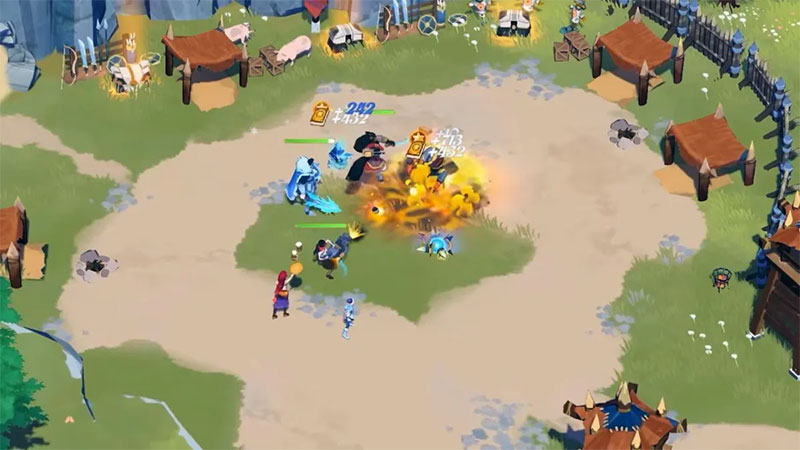
光と闘の物語が紡がれるファンタジーRPG
Elysia: アストラルフォールは、PANTHERA GLOBALが開発したファンタジーRPGです。光と闇のバランスが「虚無」の力によって脅かされる世界「ソラリア」を舞台に、英雄たちのチームを率いて冒険を繰り広げます。
プレイヤーは若き戦士として、数えきれない試練を乗り越えながらエリュシアに隠された秘密を解き明かし、世界を滅亡から救うために戦います。
| 項目 | 内容 |
|---|---|
| タイトル | Elysia: アストラルフォール |
| ジャンル | ファンタジーRPG |
| 料金 | 基本プレイ無料(アプリ内課金あり) |
| 対応機種 | iOS / Android |
| 開発元 | PANTHERA GLOBAL |
6つの地域を探索する壮大な冒険
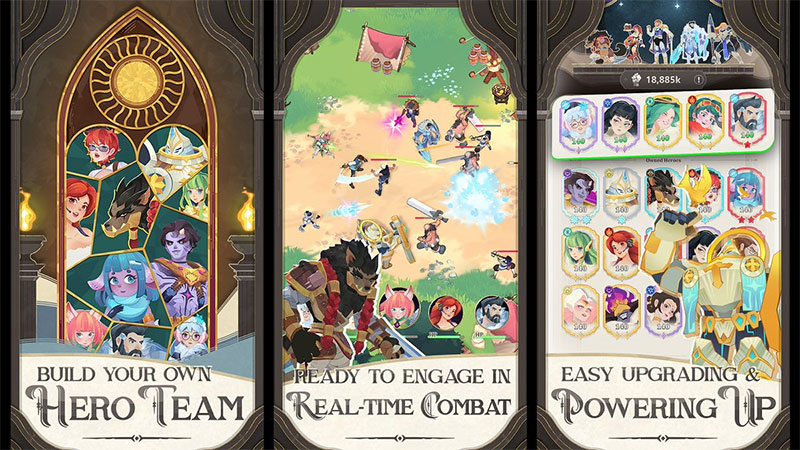
ゲームには6つの個性的な地域が用意されており、それぞれに隠された謎を解き明かしていきます。
宝物を探したり、地元の人々を助けるクエストを達成したり、恐ろしいモンスターと戦ったりと、探索要素がたっぷり詰まっています。マップのあちこちに宝箱やパズルが配置されていて、フィールドを歩き回る楽しさがあります。
最大5人の英雄でリアルタイムバトル
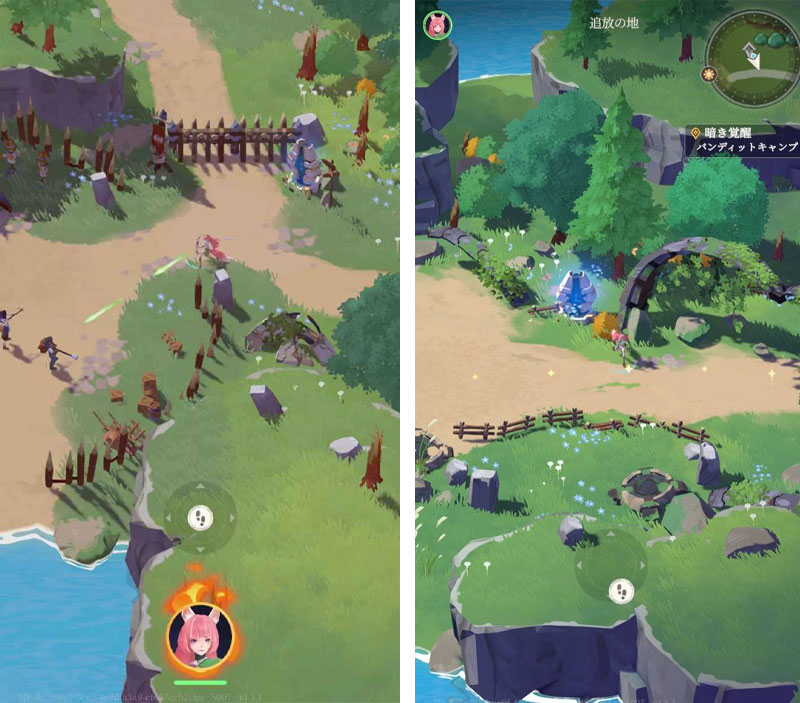
バトルでは最大5人の英雄を編成してモンスターと戦います。各英雄は2つの戦闘スキルと1つの究極スキルを持っていて、戦闘中に直接操作してスキルを発動させる仕組みです。
英雄には火、氷、風、雷、動力、光、虚無の7つの属性があり、さらにファイター、ガーディアン、サポーター、エグゼキューターなどの役割も設定されています。属性と役割を考えながらチームを編成していくのが攻略のカギです。
- ファンタジー世界を冒険したい
- 戦略的なチーム編成を楽しみたい
- 探索要素があるRPGが好き
- スキマ時間でコツコツ進めたい
- 重厚なストーリーを味わいたい
放置でも報酬がもらえる
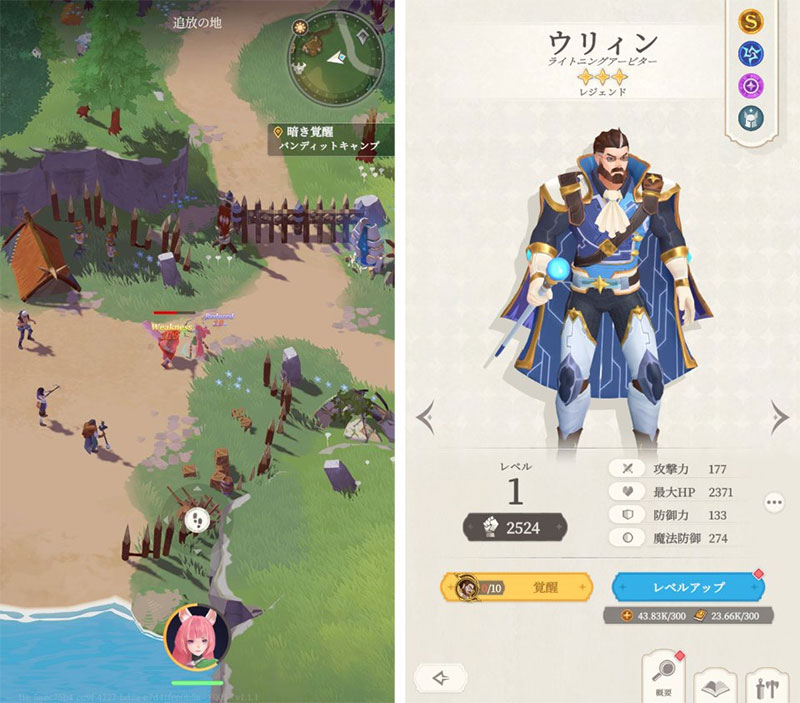
Elysia: アストラルフォールには、ゲームをプレイしていない間でもアイテムを集められる放置要素が用意されています。
オフライン中も毎時・毎日の報酬を獲得でき、チームは自動で戦ってリソースを集めてくれます。忙しくてなかなかプレイ時間が取れない方でも、コツコツと成長を進められるのが嬉しいポイントです。
LDPlayer PCでElysia: アストラルフォールを遊ぶ手順!

Elysia: アストラルフォールはiOS/Android向けのスマホアプリですが、LDPlayer PCでもPCプレイが可能です。
BlueStacks PCでうまく動かなかった場合や、別の選択肢も試してみたい方は、LDPlayer PCを使ってみてください。
LDPlayer PCも無料で使えて、Google Playからゲームをインストールして遊べます。
LDPlayer PCを使う利点
LDPlayer PCのダウンロードとインストール

公式サイトからLDPlayerをダウンロード
まずLDPlayerをパソコンにダウンロードします。
保存したファイルをダブルクリックすると、インストールが自動で始まります。
画面の案内に沿って「次へ」「インストール」と進めていけば完了です。
LDPlayer PCのインストール手順
- LDPlayer PC公式ページ(LDPlayer PC 公式 ダウンロード)にアクセス
- 「ダウンロード LDPlayer9」ボタンをクリック
- ダウンロードしたインストーラーを起動
- 画面の案内に従ってインストール完了
- デスクトップのアイコンからLDPlayer PCを起動

インストールは数分で終わります。特別な初期設定も不要です。

5分もあれば、大半のスマホゲームがPCで動くようになるよ!
Googleアカウントでサインイン

LDPlayer PCを起動したら、Google Playストアを使うためにGoogleアカウントでサインインが必要です。
- LDPlayer PCを起動
- ホーム画面の検索窓でゲーム名「Elysia: アストラルフォール」を検索!
- Googleアカウントでログイン(持っていなければ新規作成)
- 利用規約に同意して設定完了
普段スマホで使っているGoogleアカウントをそのまま使っても大丈夫!心配なら専用アカウントを作るのもいいね。
Elysia: アストラルフォールのダウンロードと起動
Googleアカウントの認証が終わったら、「Elysia: アストラルフォール」のダウンロードに進みます。
ダウンロードの流れ
- Google Playストアを開く
- 検索バーに「Elysia: アストラルフォール」と入力
- ゲームを見つけたら「インストール」をタップ
- ダウンロード完了後「開く」をタップして起動
この画面で「Elysia: アストラルフォール」を検索!「GooglePlayで検索」をクリックします。
クリックするとGooglePlayストアのログイン画面が表示されるので、お持ちのGmailアカウントでサインインしてください。
Googleアカウントをまだお持ちでない方も、その場ですぐに作成できます。
サインインが終わったら、GooglePlayストアからゲームをダウンロードしましょう。
「インストール」をクリックして、GooglePlayストアからゲームデータを取得します。
PC本体に直接インストールするのではなく、LDPlayer PCというソフト内にゲームを追加する仕組みです。
ダウンロードが終われば、すぐにPCでプレイできます。「プレイ」をクリックしてゲームを始めてみましょう!
Elysia: アストラルフォールをPCで遊ぶメリット
Elysia: アストラルフォールをPCで遊ぶと、スマホでは得られないメリットがたくさんあります。探索要素が多いゲームなので、大画面との相性も抜群です。
PCプレイの良いところ
探索要素が多いRPGとPCの組み合わせは相性抜群!BlueStacks PCやLDPlayer PCで起動しておけば、スマホの電池消費を気にせず、広大なソラリアの世界を冒険できます。
PC版Elysia: アストラルフォールの操作方法
スマホアプリをPCでプレイする場合は、キーボードとマウスでの操作になります。一般的なPCゲームと同じ感覚で遊べます。
Elysia: アストラルフォールは縦持ち対応のRPGなので、マウス操作だけでも十分プレイ可能です。
LDPlayer PCにはキーボードマッピング機能があり、よく使う操作をキーに割り当てられます。
Elysia: アストラルフォールでおすすめの設定例はこちらです。
|
この設定で、バトル中もスムーズに操作できるようになります。
Elysia: アストラルフォールをPCで遊ぶのに必要なスペック
最低限必要な動作環境
| 項目 | 必要最低スペック |
|---|---|
| OS | Windows 7以降、Windows10、Windows11 |
| プロセッサー | IntelまたはAMDプロセッサー |
| RAM | 最低4GBのRAMが必要(ディスク容量はRAMの代わりになりません) |
| ストレージ | 5GBの空きディスク容量 |
| 権限 | PCの管理者である必要があります |
| グラフィック | 最新のグラフィックスドライバー |
上記のスペックを満たしていれば、BlueStacks PCやLDPlayer PCは動作します。
より快適に遊ぶなら、以下の推奨スペックも参考にしてください。
推奨動作環境
| 項目 | 推奨スペック |
|---|---|
| OS | Windows 10、Windows11 |
| プロセッサー | シングルスレッドベンチマークスコアが1000以上のIntelまたはAMDマルチコアプロセッサー |
| グラフィック | Intel/Nvidia/ATIのベンチマークスコアが750以上のオンボードまたはディスクリートコントローラー |
| 仮想化の設定 | PCで仮想化が有効になっていることを確認してください |
| RAM | 8GB以上 |
| ストレージ | SSD(またはFusion/Hybridドライブ) |
| インターネット | ゲーム、アカウント、関連コンテンツにアクセスするためのブロードバンド接続 |
| 仮想マシンについて | Microsoft Virtual PC、VMWare Workstation、Oracle Virtualboxなどがインストールされていても動作しますが、パフォーマンスに影響する場合があります |
PCの大画面でElysia: アストラルフォールを冒険しよう!
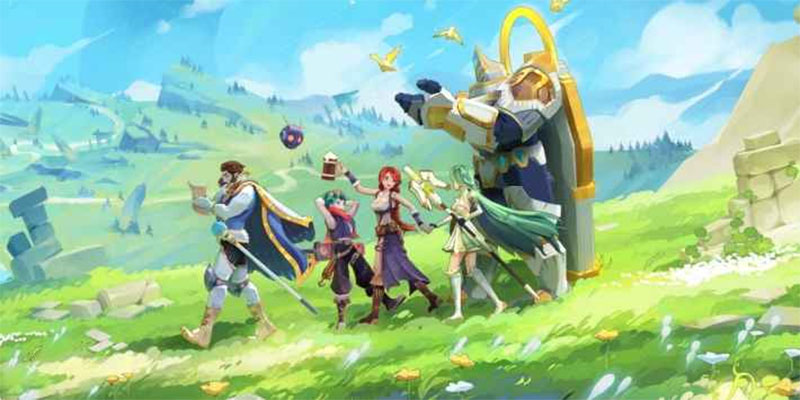
Elysia: アストラルフォールをPCで遊ぶなら、まずはBlueStacks PCから試してみてください。
PC版 Google Play Gamesにも対応していますが、マルチウィンドウでリセマラを効率化したいならスマホゲームプレイヤーがおすすめです。幻想的なソラリアの世界を、ぜひPCの大画面で冒険してみてください!