「EDGE POKER(エッジポーカー)」をPCで遊びたい方に、おすすめな方法を紹介!
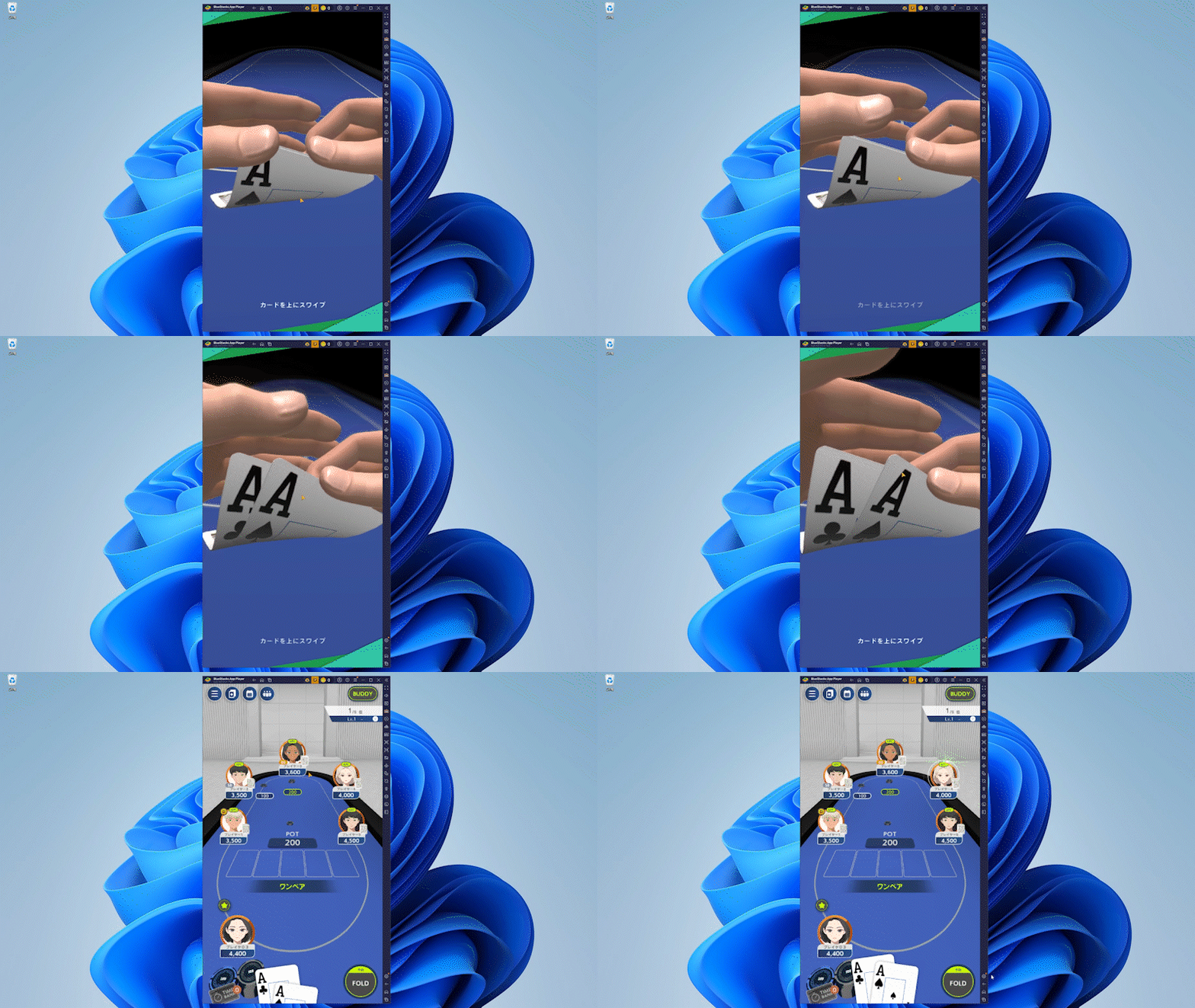
GooglePlayストアからPCにダウンロードしてPC版としてプレイできるスマホゲームプレイヤーの使い方を説明しています。
一般的にAndroidエミュレーターと呼ばれているスマホゲームプレイヤーです。
- 「EDGE POKER」公式PC版はある?配信状況をチェック
- BlueStacks PCでEDGE POKERをプレイする方法!
- BlueStacks PCのダウンロードとインストール
- BlueStacks PCでEDGE POKERをインストール
「EDGE POKER」公式PC版はある?配信状況をチェック
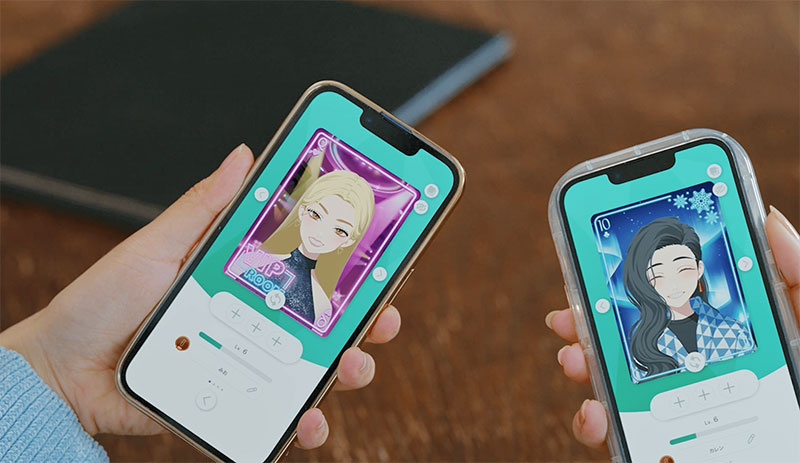
EDGE POKER(エッジポーカー)は現時点で公式のPC版は配信されていません。iOS・Android向けのスマホアプリのみがリリースされています。
SteamやDMM GAMESなどのプラットフォームでのPC版配信もないため、PCでプレイしたい場合はBlueStacks PCやLDPlayer PCなどのスマホゲームプレイヤーを利用することになります。
BlueStacks PCでEDGE POKERをプレイする方法!
EDGE POKERはiOS/Android対応のスマホアプリですが、PCでプレイするならBlueStacks PCがおすすめです。
BlueStacks PCは無料で利用でき、スマホと同じ感覚でGoogle PlayからEDGE POKERをインストールして遊べます。操作も分かりやすく、初めての方でもスムーズに始められます。
多くのゲーム配信者が使っているソフトなので、名前を聞いたことがある方も多いのではないでしょうか。
BlueStacks PCのメリット
BlueStacks PCのダウンロードとインストール

5分もあれば、ほとんどのスマホゲームがPCで遊べるようになりますよ!
公式サイトからファイルをダウンロード
まずはBlueStacks PCをパソコンにインストールします。安全のため、必ず公式サイトから最新版を入手してください。
公式サイトのトップにある「ダウンロード」ボタンを押して、インストーラーをPCに保存します。
保存したファイルを開けば、自動でインストールが始まります。
画面の指示に従って「次へ」「インストール」と進めていけば完了です。
| PC版 EDGE POKER(Macでもプレイ可能) | |
 |
ダウンロード&プレイはすべて無料! |
 |
|
まずはBlueStacks PCをダウンロードしてください。
ダウンロードしたファイルからBlueStacks PCをインストールしましょう!
BlueStacks PCのインストール作業
ダウンロードした「BlueStacks10」ファイルをダブルクリックして、インストールを開始します。

PCのスペックによっては少し時間がかかることもありますが、インストールは全自動で進みます。

この画面がBlueStacksのスマホゲームプレイヤーです。ここからゲームをダウンロードしたりプレイしたりできます。
フルスクリーンにも対応しています。
BlueStacks PCでEDGE POKERをインストール
BlueStacks PCのインストールが完了したら、次にEDGE POKERをダウンロードします。スマホと同じ操作なので、とても簡単です。
Google Playストアでゲームを検索
BlueStacks PCが起動したら、検索窓にゲーム名を入れて検索します。
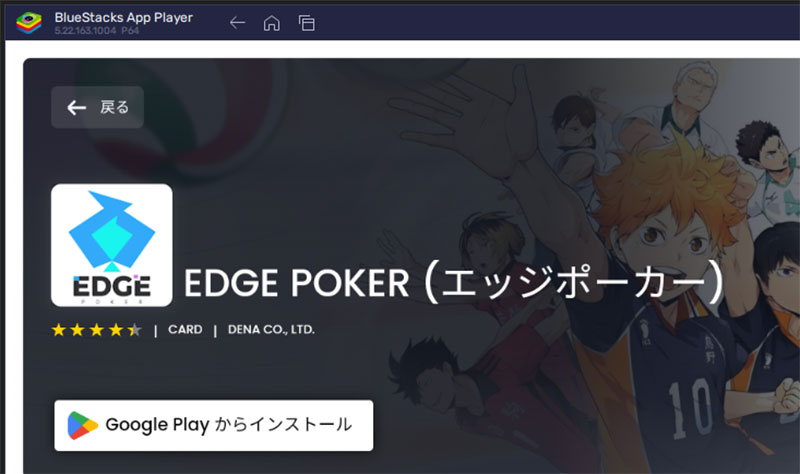
この画面で「EDGE POKER」を検索!「GooglePlayで検索」をクリックします。
 |
クリックするとGooglePlayストアのログイン画面が表示されるので、お持ちのGmailでサインインしてください。

Googleアカウントをまだお持ちでない場合は、その場ですぐに作成できます。
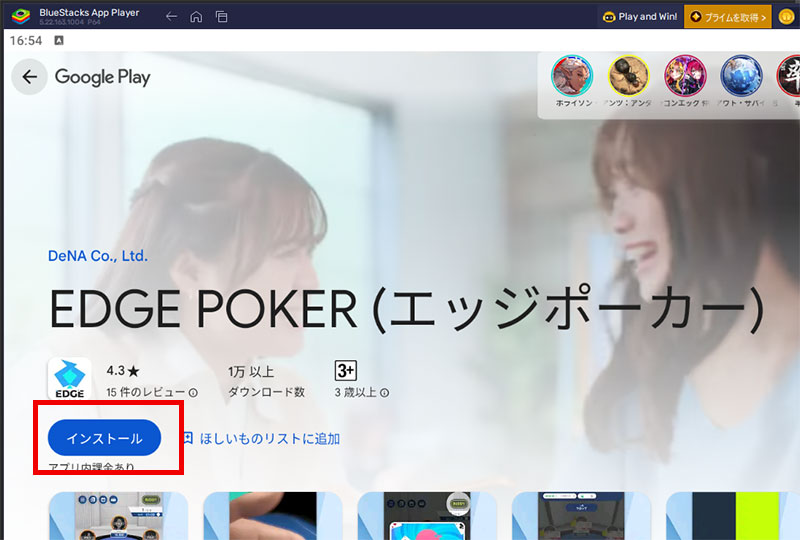
サインインできたら、GooglePlayストアからゲームをダウンロードしましょう。
「インストール」をクリックして、GooglePlayストアからゲームデータを取得します。
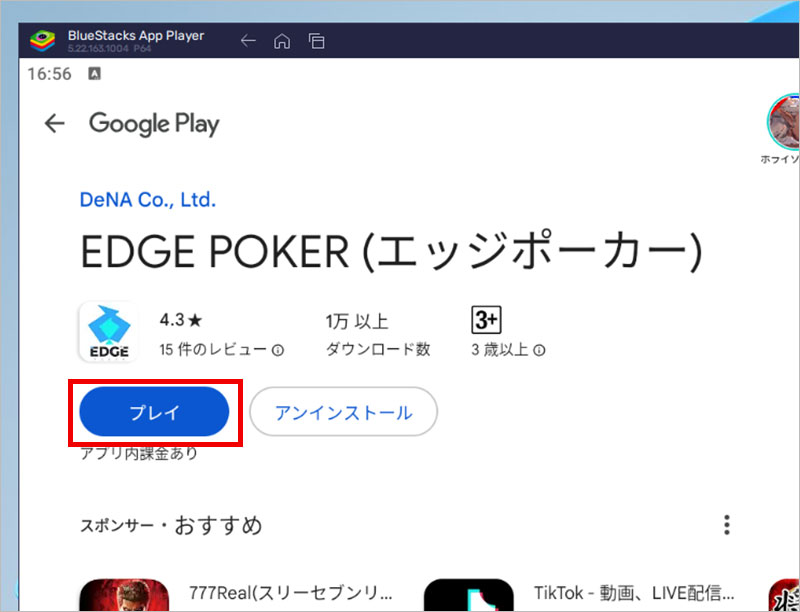
これはPC本体に直接入れるのではなく、BlueStacks PCというソフト内にゲームを追加する仕組みです。
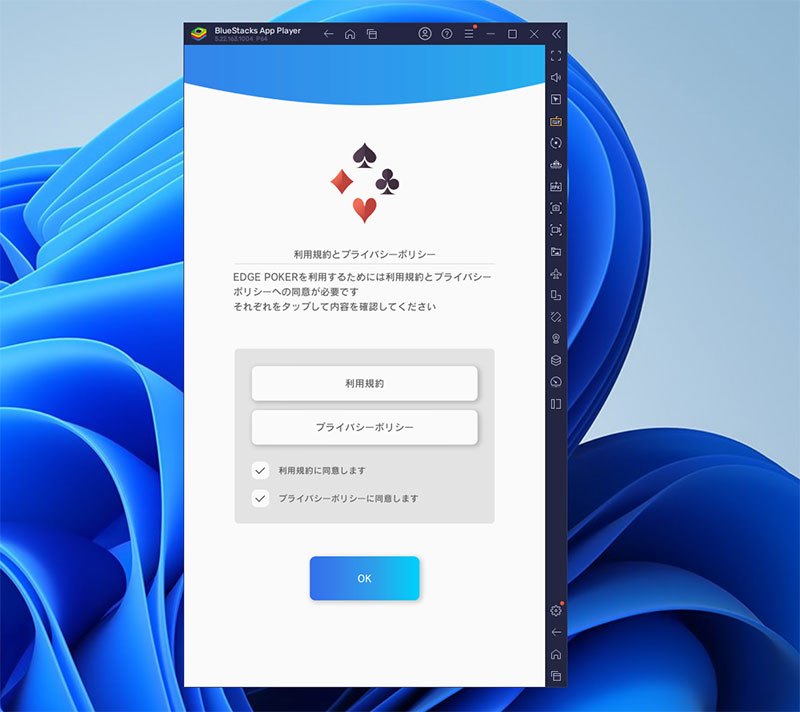
ダウンロードが完了すれば、すぐにPCでプレイできます。「プレイ」ボタンを押してゲームを始めましょう!
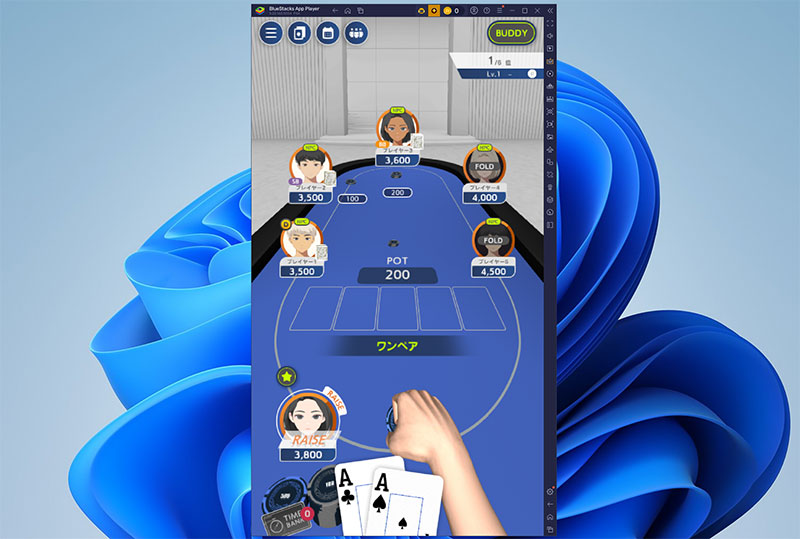
EDGE POKER(エッジポーカー)ってどんなゲーム?

DeNA×世界のヨコサワが贈る本格ポーカーアプリ
EDGE POKERは、DeNAとPOKER ROOMが協業して開発したスマホ向けポーカーゲームです。日本のポーカーブームを牽引するプロポーカープレイヤー「世界のヨコサワ」氏が監修に参加しており、初心者から上級者まで楽しめる内容になっています。
テキサスホールデムをベースに、AI技術を搭載した独自機能で誰でも手軽にポーカーの駆け引きやスリルを味わえます。
| 項目 | 内容 |
|---|---|
| タイトル | EDGE POKER(エッジポーカー) |
| 配信開始 | 1月27日 |
| ジャンル | ポーカーゲーム |
| 料金 | 基本プレイ無料(アプリ内課金あり) |
| 対応機種 | iOS / Android |
| 開発元 | DeNA × POKER ROOM |

「世界のヨコサワ」さんはWPT優勝経験もある本格派のプロポーカープレイヤーなんです!
AI技術で初心者でも安心してプレイできる
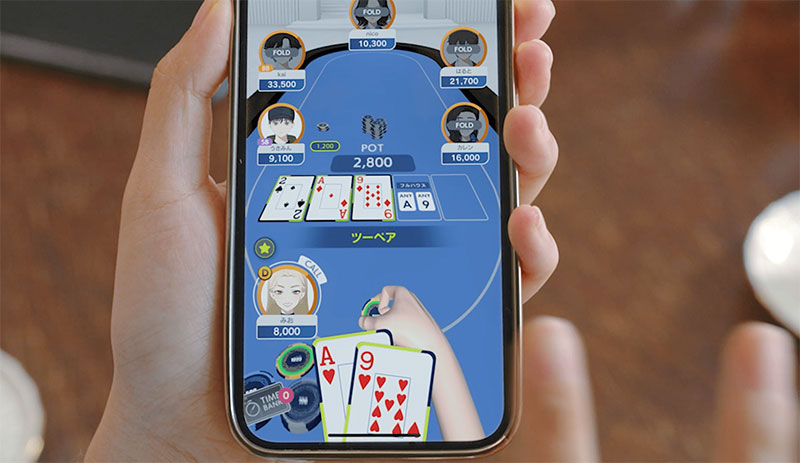
EDGE POKERの特徴は、AI技術を活用した独自機能が搭載されていること。
自分のプレイングを学習してくれる「バディAI」機能があり、回線が切れたときや離席時でもAIがプレイを代行してくれます。忙しい方でも安心してポーカーを楽しめる設計になっています。
また、プレイスタイルを18種類の”サメ”で診断してくれる機能もあり、自分の傾向を把握したり、対戦相手の戦略を読んだりする楽しみ方もできます。
- バディAI:自分と似たプレイをしてくれるAI機能
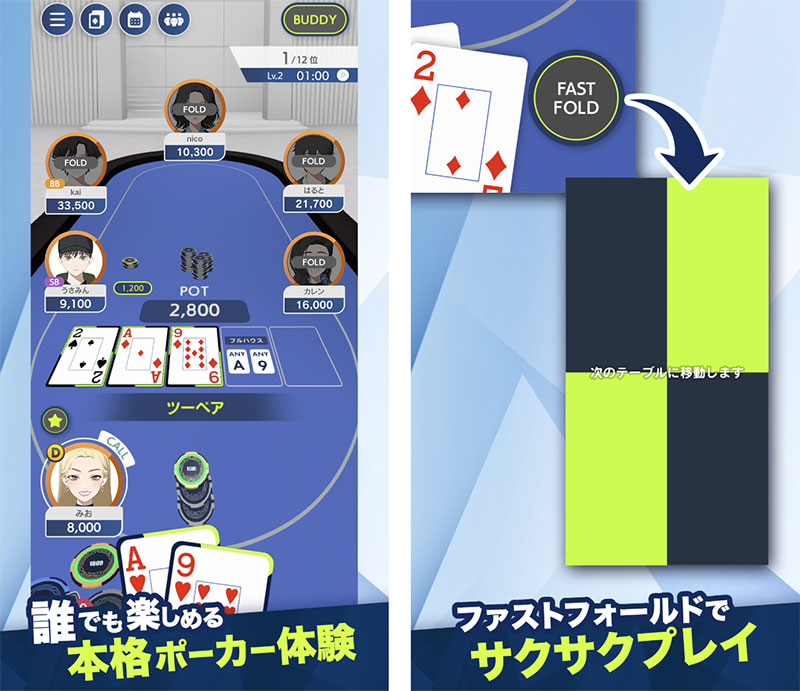
- FAST FOLD機能:降りてもすぐ次のテーブルに移動できる
- サメ診断:プレイスタイルを18種類で分析
- コレクションアイテム:プロフィールカードをカスタマイズ
- ランクバトル:トーナメント形式の真剣勝負
トーナメント形式のランクバトルも!
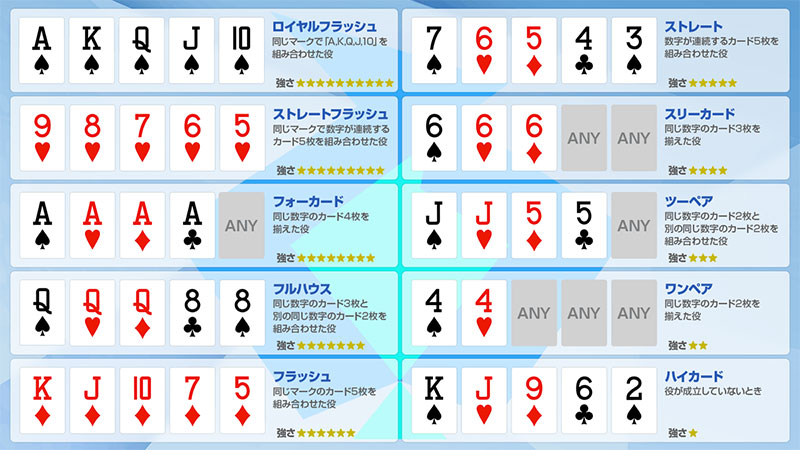
EDGE POKERには、プレイヤー同士が優勝を目指して競い合うトーナメント形式のランクバトルも用意されています。
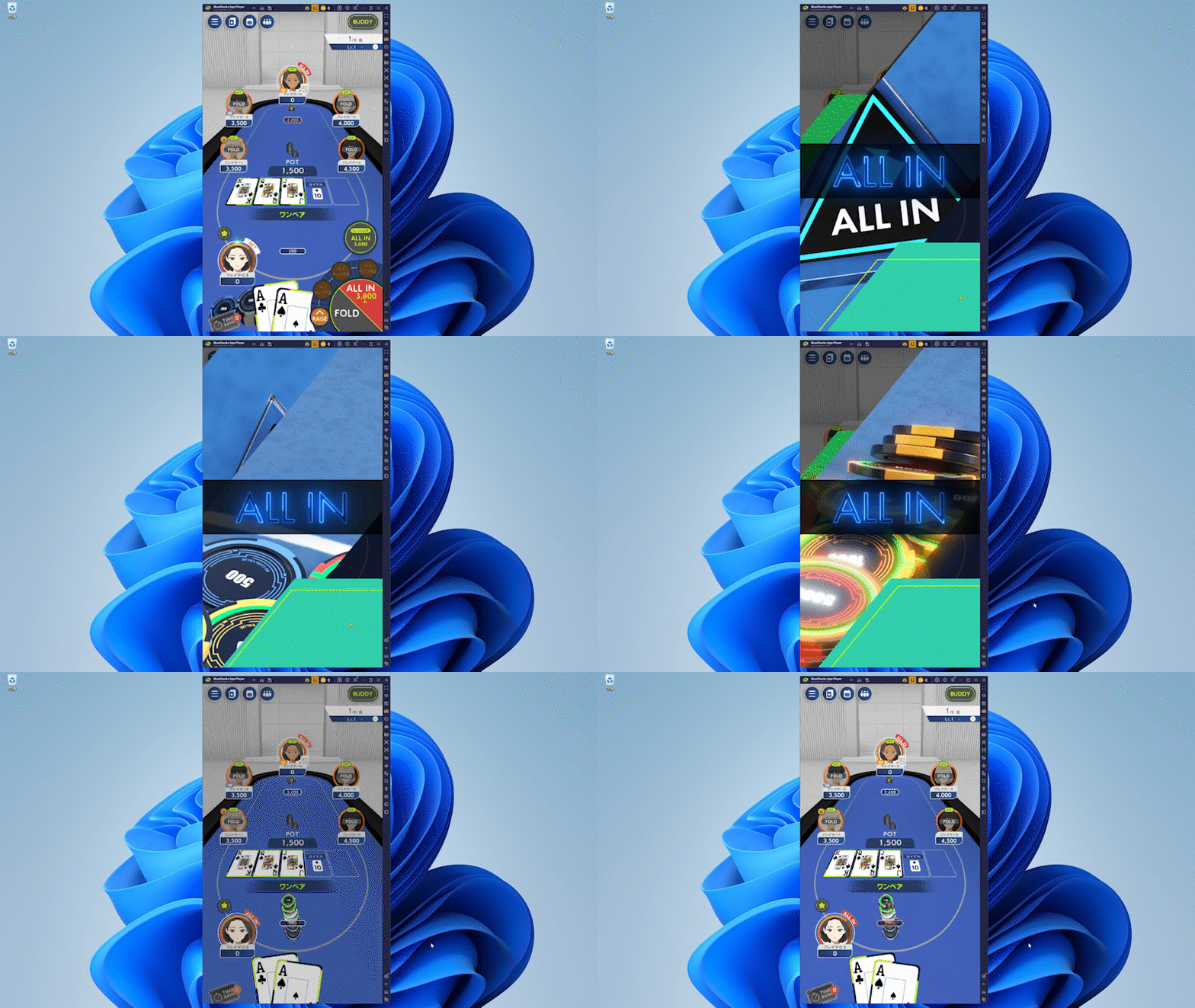
緊張感あふれるオールイン対決や、最終盤のファイナルテーブル進出など、本格的なポーカー体験ができるのが魅力です。
ポーカー初心者の方も、AI機能のサポートを受けながら少しずつ上達していける仕組みになっています。
LDPlayer PCでEDGE POKERをプレイする方法!

EDGE POKERはもともとiOS/Android向けのスマホアプリですが、PCで遊ぶならLDPlayer PCも選択肢のひとつです。
BlueStacks PCでうまく動作しなかった場合や、別の方法も試してみたい方は、LDPlayer PCを使ってみてください。
LDPlayer PCも無料で利用でき、Google PlayからEDGE POKERをインストールして遊べます。
LDPlayer PCのメリット
LDPlayer PCのダウンロードとインストール

5分くらいあれば、ほとんどのスマホゲームがPCで遊べるようになります!
公式サイトからLDPlayerをダウンロード
まずLDPlayerをパソコンにダウンロードします。
保存したファイルをダブルクリックすれば、自動的にインストールがスタートします。
画面に表示される指示どおりに「次へ」「インストール」と進めていくだけで完了です。
LDPlayer PCのインストール手順
- LDPlayer PC公式サイト(LDPlayer PC 公式 ダウンロード)にアクセス
- 「ダウンロード LDPlayer9」ボタンをクリック
- ダウンロードしたインストーラーを実行
- 画面の指示に従ってインストール
- デスクトップのアイコンからLDPlayer PCを起動

インストールは数分で完了します。面倒な初期設定もありません。
Googleアカウントでサインイン

LDPlayer PCが起動したら、Google Playストアを利用するためにGoogleアカウントでサインインします。
- LDPlayer PCを起動
- ホーム画面の検索窓でゲーム名「EDGE POKER」で検索!
- Googleアカウントでログイン(持っていなければ新規作成)
- 利用規約に同意して完了
普段スマホで使っているGoogleアカウントをそのまま使ってOK!心配なら別のアカウントを作っておくのもアリだね。
EDGE POKERのダウンロードと起動
Googleアカウントの認証が済んだら、次は「EDGE POKER」のダウンロードに進みます。
ダウンロード手順
- Google Playストアを開く
- 検索バーに「EDGE POKER」と入力
- ゲームを見つけたら「インストール」をタップ
- ダウンロード完了後「開く」をタップして起動
検索窓で「EDGE POKER」を検索!「GooglePlayで検索」をクリックします。
クリックするとGooglePlayストアのログイン画面が表示されるので、お持ちのGmailでサインインしてください。
Googleアカウントをまだお持ちでない方も、その場ですぐに作成できます。
サインインできたら、GooglePlayストアからゲームをダウンロードしましょう。
「インストール」をクリックして、GooglePlayストアからゲームデータを取得します。
これはPC本体に直接インストールするのではなく、LDPlayer PCというソフト内にゲームを追加する仕組みです。
ダウンロードが完了すれば、すぐにPCでプレイできます。「プレイ」を押してゲームを始めてみましょう!
EDGE POKERをPCでプレイするメリット
EDGE POKERをPCでプレイするメリットは数多くあります。特にポーカーは集中力が求められるゲームなので、PC環境との相性が良いんです。
PCでプレイすると便利な理由
ポーカーは1ゲームが長くなることもあるので、スマホよりもPCの方が腰を据えてプレイしやすいです。BlueStacks PCやLDPlayer PCで起動しておけば、バッテリー消費を気にせずトーナメントに没頭できます。
PC版EDGE POKERの操作について
スマホアプリをPCでプレイする場合、キーボードとマウスでの操作になります。一般的なPCゲームと同じ感覚で遊べます。
EDGE POKERはポーカーゲームなので、基本的にはマウスのクリック操作だけで十分プレイできます。
LDPlayer PCやBlueStacks PCにはキーボードマッピング機能があり、よく使う操作をキーに割り当てることができます。
EDGE POKERでおすすめのキー設定例:
|
この設定にしておくと、片手でサクサク操作できるようになります。
EDGE POKERをPCでプレイするのに必要なスペック
最低限必要な動作環境
| 項目 | 必要最低スペック |
|---|---|
| OS | マイクロソフト Windows 7以降、Windows10、Windows11 |
| プロセッサー | IntelまたはAMDプロセッサー |
| RAM | 最低4GBのRAMが必要です。※4GB以上のディスク容量はRAMの代わりにはなりません。 |
| ストレージ | 5GBの空きディスク容量 |
| 権限 | PCの管理者である必要があります。 |
| グラフィック | マイクロソフトまたはチップセットベンダーの最新グラフィックスドライバー |
上記の最小要件を満たしていれば、BlueStacks PCやLDPlayer PCは動作します。
より快適に遊びたい場合は、以下の条件も参考にしてください。
推奨動作環境
| 項目 | 推奨スペック |
|---|---|
| OS | マイクロソフト Windows 10、Windows11 |
| プロセッサー | シングルスレッドベンチマークスコアが1000以上のIntelまたはAMDマルチコアプロセッサー |
| グラフィック | Intel/Nvidia/ATIのベンチマークスコアが750以上のオンボードまたはディスクリートコントローラー |
| 仮想化の設定 | PCで仮想化が有効になっていることを確認してください。 |
| RAM | 8GB以上 |
| ストレージ | SSD(またはFusion/Hybridドライブ) |
| インターネット | ゲーム、アカウント、関連コンテンツにアクセスするためのブロードバンド接続 |
| 仮想マシンについて | 同じPCにMicrosoft Virtual PC、VMWare Workstation、Oracle Virtualboxなどの仮想マシンがインストールされている場合でも、BlueStacks PCやLDPlayer PCのインストールは可能です。ただし、動作に多少影響が出る場合があります。 |
PCの大画面でEDGE POKERの駆け引きを楽しもう!
EDGE POKERをPCでプレイするなら、まずはBlueStacks PCがおすすめです。
公式PC版は配信されていませんが、BlueStacks PCやLDPlayer PCを使えばパソコンの大画面でポーカーを楽しめます。DeNAと世界のヨコサワがタッグを組んで生まれた本格ポーカーアプリを、ぜひPCの大画面で体験してみてください!
AI機能のサポートもあるので、ポーカー初心者の方でも安心して始められます。トーナメントのオールイン勝負やファイナルテーブルの緊張感を、PCでじっくり味わってみましょう!