「学園アイドルマスター(学マス)」をPCで楽しみたい方に、おすすめな方法を紹介!
GooglePlayストアからPCにダウンロードしてPC版として遊べるスマホゲームプレイヤーの使い方を説明しています。
「学園アイドルマスター」公式PC版とスマホゲームプレイヤー版の比較
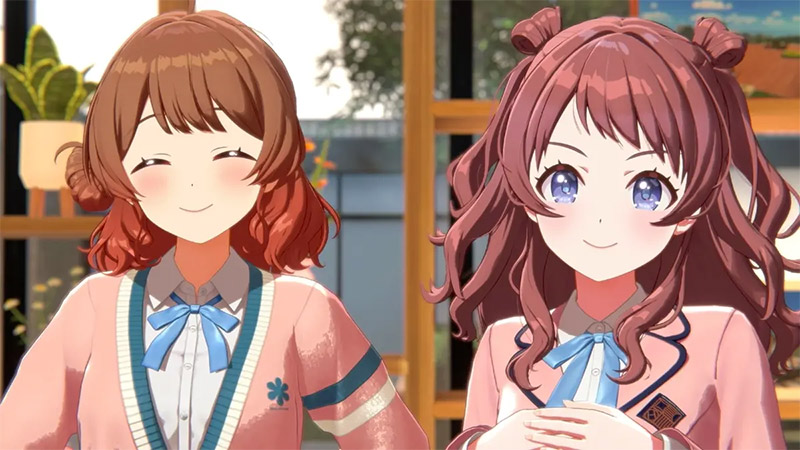
学マスはDMM GAMESにて公式PC版が配信中です。iOS・Android向けのスマホアプリ版に加えて、PC専用版も用意されており、4K対応の高画質ライブシーンを大画面で楽しめます。
公式PC版があるのは嬉しい一方で、複数アカウントを同時に起動したい方や、他のスマホゲームも同じ環境で遊びたい方には、スマホゲームプレイヤーを使う方法がおすすめです。

下の表でDMM GAMES公式PC版とスマホゲームプレイヤーを比較してみましょう。
| 比較項目 | DMM GAMES公式PC版 | スマホゲームプレイヤー |
|---|---|---|
| 複数アカウント同時起動 | × | ○(マルチインスタンス対応) |
| 他のスマホゲームも同時プレイ | × | ○ |
| 操作マクロ・キーマッピング | △(限定的) | ○(自由にカスタマイズ可能) |
| 専用ランチャーの有無 | DMM GAMES PLAYERが必須 | Google Play経由で直接DL |
SteamやEpic Gamesなどでは配信されていないため、スマホ感覚で気軽にPCプレイしたい場合はスマホゲームプレイヤーを使う方法がぴったりです。
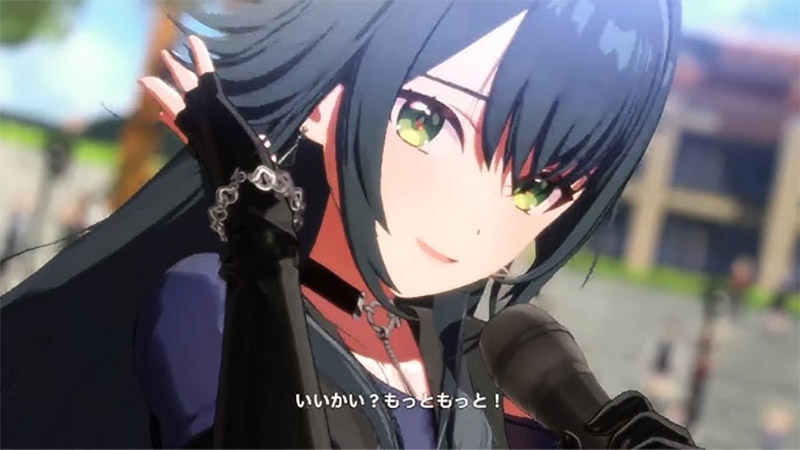

DMM版でも遊べますが、複数アカウントでリセマラしたいならスマホゲームプレイヤーが断然便利ですよ!

設定がわかりやすく、初めての方でも簡単に使えるので安心ですよ。
スマホゲームプレイヤーで楽しむPC版 学マスの遊び方!
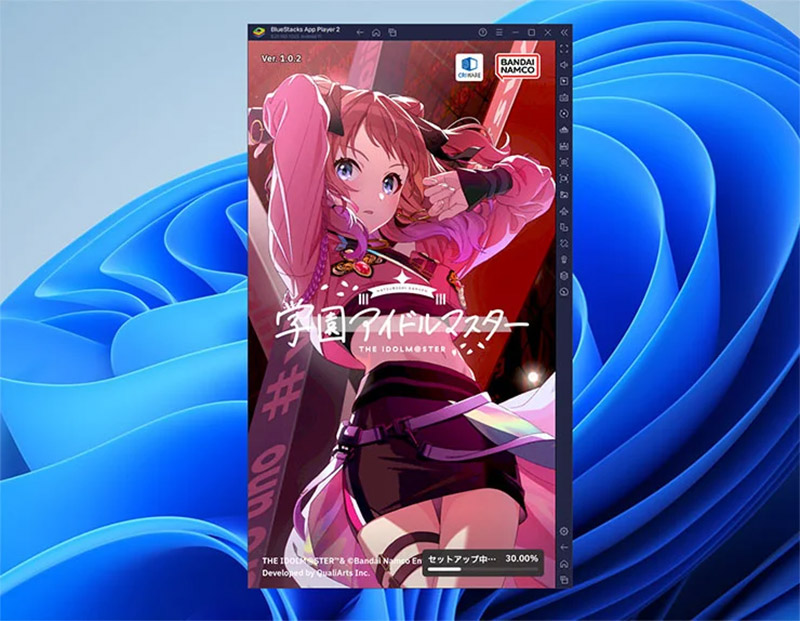
学マスはiOS/Android対応のスマホアプリですが、PC環境で楽しむならBlueStacks スマホゲームプレイヤーがおすすめです。
BlueStacksスマホゲームプレイヤーは無料で使えて、スマホと同じようにGoogle Playから学園アイドルマスター(学マス)を入れて遊べます。操作もわかりやすく、初めての方でも進めやすいです。
多くの配信者が採用しているので、名前を聞いたことがある方も多いでしょう。
スマホゲームプレイヤーのおすすめポイント
BlueStacks PCの入れ方
わずか5分あれば、大半のスマホゲームがPC環境で動くようになります!
公式ページからファイルをゲット
まず最初に、スマホゲームプレイヤーをパソコンに入れます。公式ページのトップにある「ダウンロード」ボタンをクリックして、インストーラーをPCに保存します。
保存したファイルを開けば、自動的にインストールがスタートします。
画面に表示される流れに沿って「次へ」「インストール」と進めていくだけで終わります!
| PC版 学園アイドルマスター(Macもプレイ可能) | |
 |
ダウンロード&プレイはすべて無料! |
 |
|
まずはスマホゲームプレイヤーをダウンロードしてください。
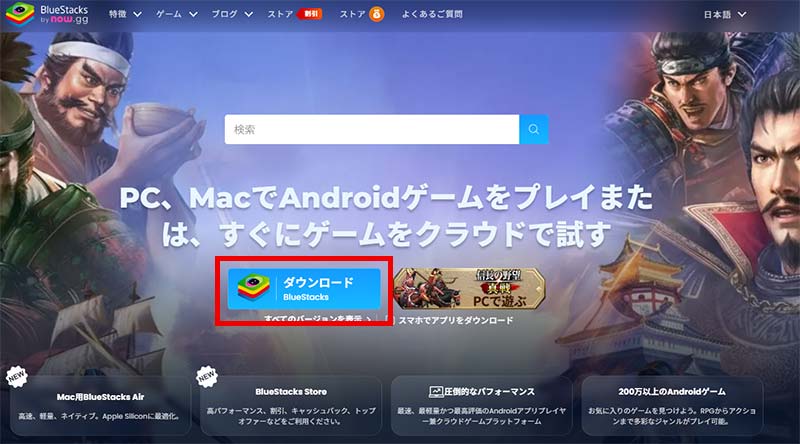
ダウンロードしたファイルからスマホゲームプレイヤーをインストールしましょう!
スマホゲームプレイヤーのインストール
ダウンロードした「BlueStacks10」ファイルをダブルクリックして、インストールを開始します。

PCの性能によって多少時間がかかる場合もありますが、インストールは全自動で進みます。

こちらの画面がBlueStacksのスマホゲームプレイヤーになります。ここでゲームをダウンロードしたりプレイしたりできます。
もちろんフルスクリーンも可能なのでPCゲームとして遊べるよ!
スマホゲームプレイヤーへの学マスの追加
スマホゲームプレイヤーのインストールが終わったら、続いて学マスのアプリを追加します。やり方はスマホと同じなので、とても簡単です。
Google Playストアで学マスを検索
スマホゲームプレイヤーが起動したら、検索窓にゲーム名を入れて検索を実行します。
この画面で「学園アイドルマスター」を検索! 「GooglePlayで検索」をクリックします。
 |
クリックするとGooglePlayストアのログイン画面が表示されますので、お持ちのGmailでサインインしてください。

Googleアカウントをまだお持ちでない場合も、その場で簡単に作成できます。
 |
サインインができたら、GooglePlayストアから学マスをダウンロードしましょう。
「インストール」をクリックして、GooglePlayストアからゲームデータを受け取ります。
 |
これはPC本体に直接入れるのではなく、スマホゲームプレイヤー内にゲームを追加する仕組みです。
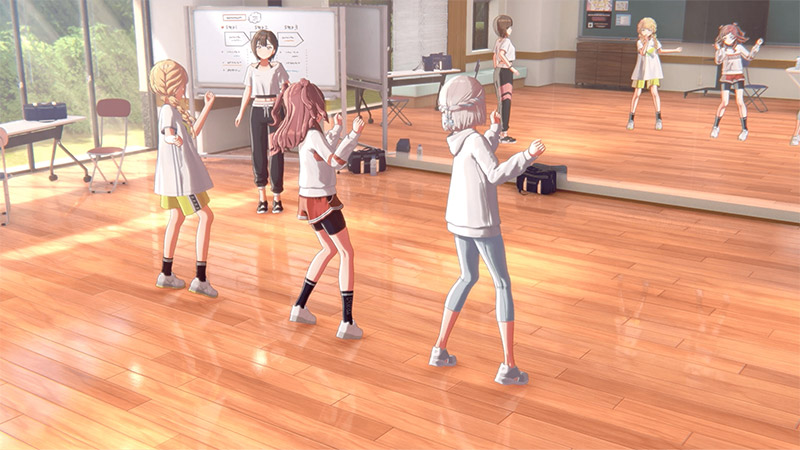
「プレイ」ボタンをクリックして遊んでみましょう!
学園アイドルマスター(学マス)ってどんなゲーム?
初星学園を舞台にしたアイドル育成シミュレーション
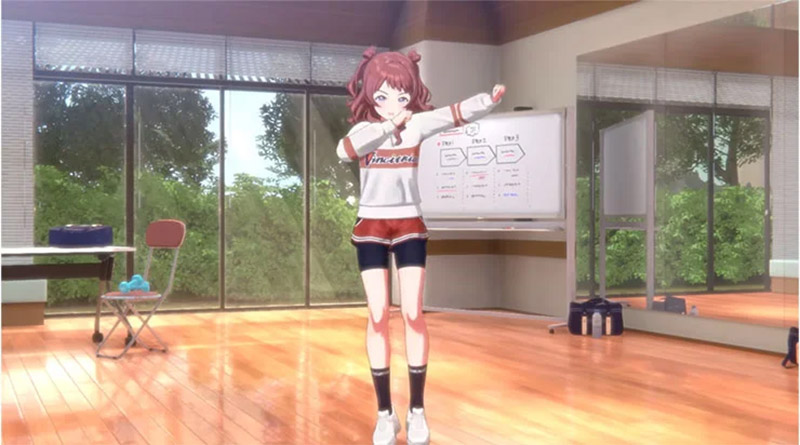
学園アイドルマスターは、アイドルマスターシリーズの6ブランド目となるスマホ向けタイトルで、QualiArtsとバンダイナムコエンターテインメントが共同で開発・運営しています。
プレイヤーは「初星学園」のプロデューサー科に入学した新入生として、アイドル候補生たちと学園生活をスタート。レッスンや交流イベントを重ねながら、彼女たちを一人前のアイドルへとプロデュースしていく学園モノのシミュレーションです。
学園アイドルマスター 基本情報
| 項目 | 内容 |
|---|---|
| タイトル | 学園アイドルマスター(学マス) |
| 配信開始 | 5月16日(DMM PC版は3月18日) |
| ジャンル | アイドル育成シミュレーション(デッキ構築ローグライク要素) |
| 料金 | 基本プレイ無料(アプリ内課金あり) |
| 対応機種 | iOS / Android / PC(DMM GAMES) |
| 開発元 | QualiArts・バンダイナムコエンターテインメント |
デッキ構築ローグライクの新感覚プロデュース
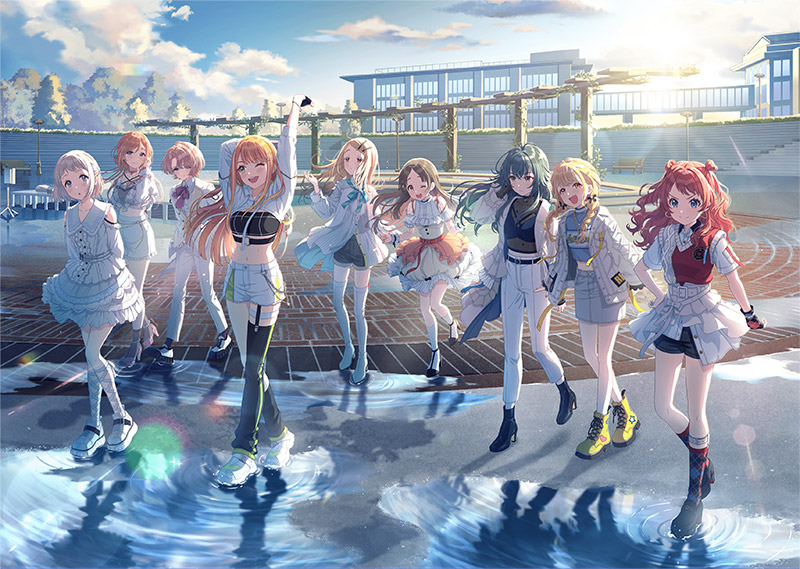
学マス最大の魅力は、アイドル育成にデッキ構築型ローグライクの面白さを掛け合わせた新しいシステムです。プロデュース中はレッスンや授業で「スキルカード」を集めて、デッキを組みながらアイドルのパラメータを伸ばしていきます。
中間試験や最終試験では、組み上げたデッキでオーディションに挑戦し、Vo・Da・Viのスコアを稼いでライバルたちと競い合います。同じアイドルでも毎回違うデッキが組めるので、何度プレイしても新鮮な気持ちで楽しめます。
ローグライクの戦略性とアイドル育成の感動が見事に融合した、これまでのアイマスシリーズにない新感覚のゲーム性です。
- アイドルマスターシリーズが好きな方
- キャラクター育成シミュレーションが好きな方
- デッキ構築ローグライク(Slay the Spire系)が好きな方
- 美しい3Dライブシーンを大画面で見たい方
- 戦略を考えながらじっくり遊びたい方
魅力たっぷりな初星学園のアイドル候補生たち

学マスには、初星学園に通うアイドル候補生たちが多数登場します。それぞれが個性的な背景や夢を抱えていて、プロデュースを進めるごとに彼女たちの成長物語に引き込まれていきます。
メインのアイドル候補生たちは、明るく元気な子からクールな子、引っ込み思案な子まで、タイプもさまざま。声優陣も豪華で、ライブシーンでは本格的な歌唱とダンスシーンが楽しめます。
奥深いストーリーとイベント
学マスはアイドルそれぞれに丁寧なストーリーが用意されていて、感動シーンも盛りだくさんです。
プロデュース中に挟まれるイベントシーンでは、アイドル候補生たちの悩みや葛藤、夢への想いがしっかり描かれています。トゥルーエンドを目指してプロデュースを進めるたびに、彼女たちの新しい一面が見えてくるのも楽しいポイント。
期間限定のイベントストーリーも定期的に開催されるので、長く遊べる作りになっています。
LDPlayer PCで楽しむPC版 学マスの遊び方!

学マスはもともとiOS/Android向けのスマホアプリですが、PC環境で楽しむならLDPlayer PCも選択肢になります。
BlueStacksでうまく動かなかった場合や、別の方法も持っておきたい方は、LDPlayer PCを試してみてください。
LDPlayer PCも無料で使えて、Google Playから学マスを入れて遊べます。
LDPlayer PCのおすすめポイント
LDPlayer PCのダウンロードとインストール

わずか5分あれば、大半のスマホゲームがPC環境で動くようになります!
公式 LDPlayerをダウンロード
まずLDPlayerをパソコンにダウンロードします。
保存したファイルをダブルクリックすれば、インストールが自動的にスタートします。
画面に表示される指示に沿って「次へ」「インストール」と進めていくだけで終わります。
LDPlayer PCを入れる流れ

インストール作業は数分で終わります。面倒な初期設定も不要です。
Googleアカウントでサインイン

LDPlayer PCが起動したら、Google Playストアを利用するためにGoogleアカウントでのサインインが必要です。
- LDPlayer PCを起動
- ホーム画面の検索窓でゲーム名「学園アイドルマスター」で検索!
- Googleアカウントでログイン(持っていない場合は新規作成)
- 利用規約に同意して設定終了
いつもスマホで使っているGoogleアカウントをそのまま使っても問題ないよ!心配なら専用の新しいアカウントを作っておくのも一つの方法だね。
学マスのダウンロードと起動
Googleアカウントの認証が済んだら、次は「学園アイドルマスター」のダウンロードに進みます。
ダウンロードの流れ
- Google Playストアを開く
- 検索バーに「学園アイドルマスター」と入力
- ゲームを見つけたら「インストール」をタップ
- ダウンロード完了後「開く」をタップして起動
この画面で「学園アイドルマスター」を検索!「GooglePlayで検索」をクリックします。
クリックするとGooglePlayストアのログイン画面が表示されますので、お持ちのGmailアカウントでサインインしてください。
Googleアカウントをまだお持ちでない方も、その場ですぐに作成できます。
サインインができたら、GooglePlayストアから学マスをダウンロードしましょう。
「インストール」をクリックして、GooglePlayストアからゲームデータを受け取ります。
これはPC本体に直接インストールするのではなく、LDPlayer PCというソフト内にゲームを追加する仕組みです。
ダウンロードが終われば、すぐにPC環境でプレイできます。「プレイ」をクリックして学マスを始めてみましょう!
学マスをPC環境でプレイする魅力
学マスをPC環境でプレイする魅力は数多くあります。特に育成と3Dライブがメインの学マスは、PCの大画面との相性が抜群です。
PCで遊ぶと嬉しいポイント
特筆すべきは、育成シミュレーションとPC環境の相性の良さです。BlueStacks PCやLDPlayer PCで起動しておけば、スマホのバッテリー消費を気にせず、大画面でじっくりカード選択を考えながらプロデュースに集中できます。
PCの大画面で学マスを楽しもう!
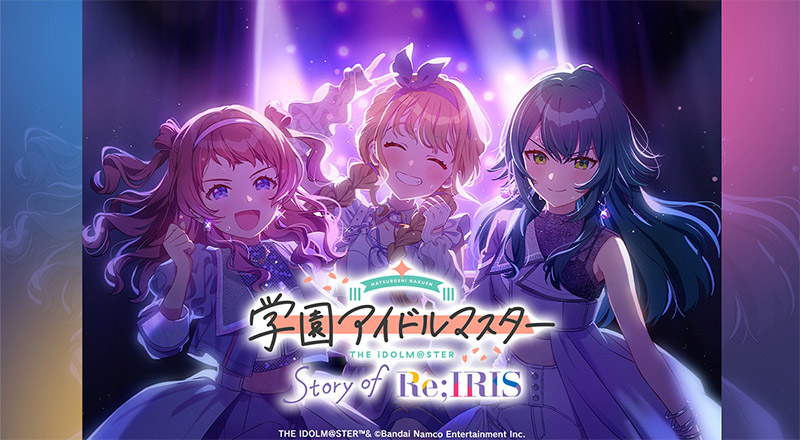
学マスをPC環境でプレイするなら、まずはBlueStacks PCがおすすめです。
DMM GAMES公式PC版もありますが、複数アカウントでリセマラしたい方や他のスマホゲームも一緒に遊びたい方には、BlueStacks PCやLDPlayer PCを使う方法がぴったりです。パソコンの大きな画面で学園アイドルマスター(学マス)の世界を、ぜひ体感してみてください!