「チルユー(Chill with You)」をPCでプレイしたい方に、おすすめな方法を紹介!
GooglePlayストアからPCにダウンロードしてPC版として遊べるスマホゲームプレイヤーの使い方を説明しています。
スマホ版をPCで遊べるので、基本無料で遊べます!
- 「チルユー(Chill with You)」公式PC版の配信状況について
- スマホゲームプレイヤーを使ったPC版 チルユー(Chill with You)の遊ぶ方法!
- BlueStacks PCのダウンロードとインストール
- スマホゲームプレイヤー環境でのチルユー(Chill with You)の入れ方
「チルユー(Chill with You)」公式PC版の配信状況について
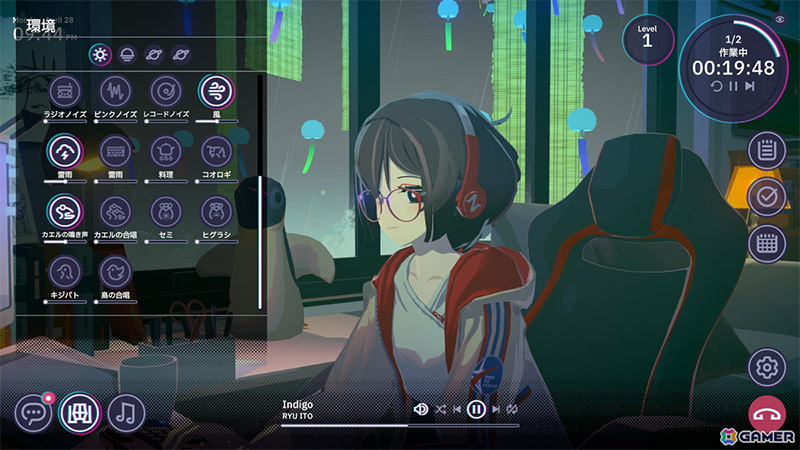
チルユー(Chill with You)は、PC向けのSteam版が先行リリースされており、その後スマホ向けにiOS・Android版も配信されています。
Steam版はPC専用の作業用アドベンチャーとして楽しめますが、スマホアプリ版を大画面で遊びたい場合や、Steamを使わずに気軽に遊びたい場合は、スマホゲームプレイヤーを使う方法がおすすめです。

スマホ版をPCの大画面で遊べば、Lo-Fi BGMと作業がはかどります。

設定がわかりやすく、初めてでも簡単に使えるので安心です。
スマホゲームプレイヤーを使ったPC版 チルユー(Chill with You)の遊ぶ方法!
チルユー(Chill with You)はiOS/Android対応のスマホアプリですが、PC環境で楽しむならBlueStacks スマホゲームプレイヤーがおすすめです。
BlueStacksスマホゲームプレイヤーは無料で利用でき、スマホと同じようにGoogle Playからチルユー(Chill with You)を入れて遊べます。操作もわかりやすいので、初めての方でも進めやすいです。
多くの配信者が採用しているので、名前を聞いたことがある方も多いでしょう。
スマホゲームプレイヤーを選ぶメリット
BlueStacks PCのダウンロードとインストール
わずか5分あれば、大半のスマホゲームがPC環境で動くようになります!
公式ページからファイルを入手
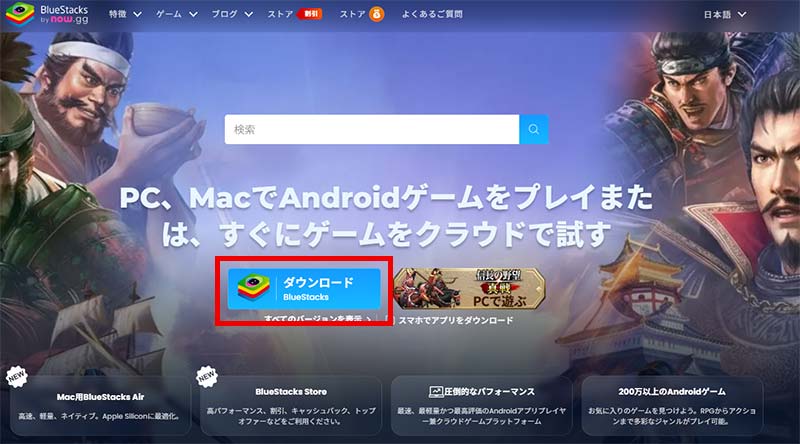
まず最初に、スマホゲームプレイヤーをパソコンに入れます。公式ページのトップにある「ダウンロード」ボタンをクリックして、インストーラーをPCに保存します。
保存したファイルを開けば、自動的にインストールがスタートします。
画面に表示される案内に従って「次へ」「インストール」と進めていくだけで完了します!
| PC版 チルユー(Chill with You)(Macもプレイ可能) | |
 |
ダウンロード&プレイはすべて無料! |
 |
|
まずはスマホゲームプレイヤーをダウンロードしてください。
ダウンロードしたファイルからスマホゲームプレイヤーをインストールしましょう!
スマホゲームプレイヤーのインストール
ダウンロードした「BlueStacks10」ファイルをダブルクリックして、インストールを開始します。

PCの性能によって多少時間がかかる場合もありますが、インストールは全自動で進行します。

こちらの画面がBlueStacksのスマホゲームプレイヤーになります。ここでゲームをダウンロードしたりプレイしたりできます。
もちろんフルスクリーンも可能なのでPCゲームとして遊べるよ!
スマホゲームプレイヤー環境でのチルユー(Chill with You)の入れ方
スマホゲームプレイヤーのインストールが完了したら、続いてチルユー(Chill with You)アプリを追加します。やり方はスマホと同様なので、とても簡単です。
Google Playストアでアプリを検索
スマホゲームプレイヤーが起動したら、検索窓にゲーム名を入れて検索を実行します。
この画面で「チルユー」または「Chill with You」を検索! 「GooglePlayで検索」をクリックします。
 |
クリックするとGooglePlayストアのログイン画面が表示されますので、お持ちのGmailでサインインしてください。

Googleアカウントをまだお持ちでない場合も、その場で簡単に作成できます。
 |
サインインができたら、GooglePlayストアからゲームをダウンロードしましょう。
「インストール」をクリックして、GooglePlayストアからゲームデータを取得します。
 |
これはPC本体に直接入れるのではなく、スマホゲームプレイヤー内にゲームを追加する仕組みです。
「プレイ」ボタンをクリックして遊んでみましょう!
チルユー(Chill with You)ってどんなゲーム?
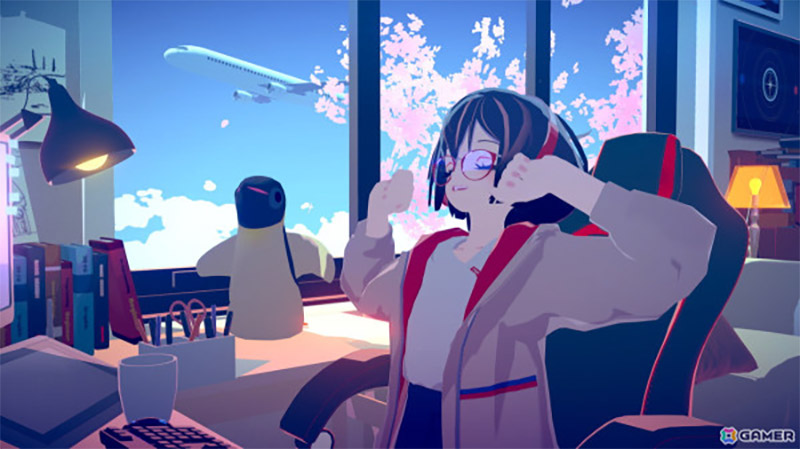
文学少女と過ごす作業用アドベンチャー
チルユー(Chill with You)は、株式会社ネストピが贈る作業用アドベンチャーゲームです。Lo-Fi BGMが流れるお部屋で、文学少女と一緒に作業や勉強の時間を過ごせる、ちょっと変わったコンセプトの一作になっています。
PC(Steam)版が先行リリースされ、好評を受けてiOS/Android版も登場。スマホで気軽に持ち歩いてチルタイムを楽しめます。
チルユー(Chill with You) 基本情報
| 項目 | 内容 |
|---|---|
| タイトル | チルユー(Chill with You) |
| 正式名称 | Chill with You : Lo-Fi Story |
| ジャンル | 作業用アドベンチャー |
| 料金 | 基本プレイ無料(アプリ内課金あり) |
| 対応機種 | iOS / Android / PC(Steam) |
| 開発・配信元 | 株式会社ネストピ |
Lo-Fiサウンドが流れる癒しの空間
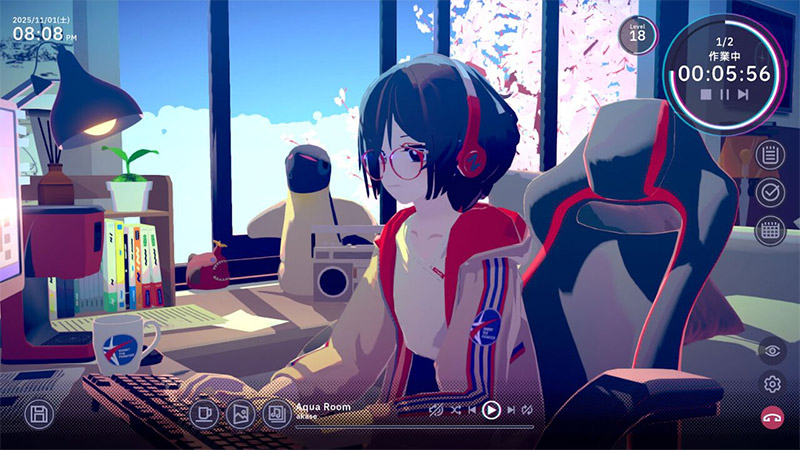
チルユー(Chill with You)の最大の魅力は、ゆったりとしたLo-Fi BGMとともに過ごせる癒しの空間。雨音や鉛筆を走らせる音といった環境音も丁寧に作られており、聴いているだけでも心が落ち着きます。
作業中のBGMとして流しておくのもおすすめで、勉強や仕事のお供にぴったりな雰囲気が魅力です。
- 作業用BGMを探している
- 癒される雰囲気のゲームが好き
- 文学少女キャラに惹かれる
- Lo-Fiサウンドが好き
- 気軽に楽しめるゲームを探している
文学少女との何気ない日常
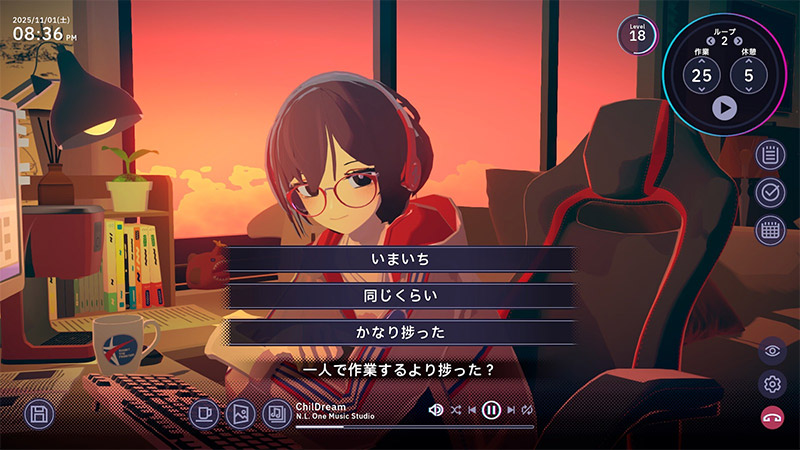
ゲーム内では文学少女が一緒に本を読んだり、メモを書いたり、紅茶を飲んだりと、何気ない日常の動きを見せてくれます。
会話やちょっとした仕草を眺めているだけでも癒されるので、ゲームをガッツリ遊ぶというよりは、自分の作業の隣に置いておきたくなる優しい空気感です。
作業時間を可視化できる仕組み
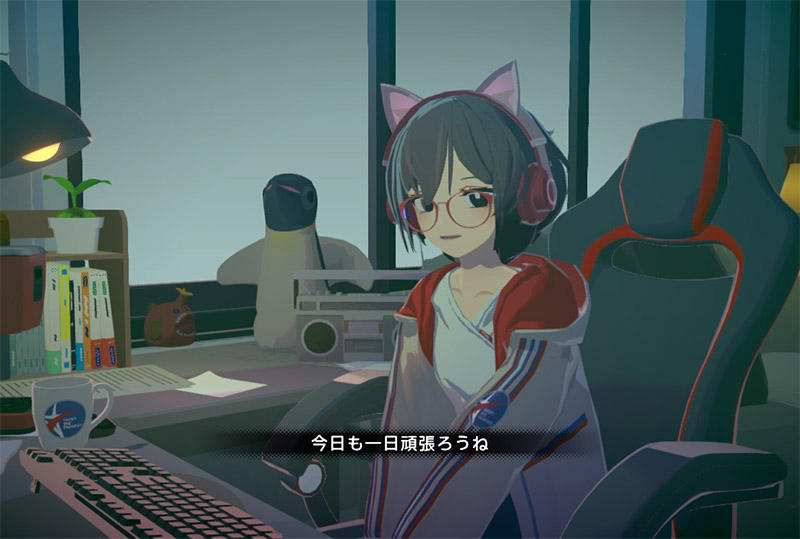
チルユー(Chill with You)には作業時間を計測したり、達成感を味わえる仕掛けも用意されています。
ゲームをただプレイするのではなく、自分の集中時間を一緒に積み上げていける感覚が新鮮で、他の作業用アプリにはない楽しさがあります。
Steam版とスマホ版の違い
PC(Steam)版はキーボードやマウスでじっくり遊べるのに対し、スマホ版はタップ操作で気軽に楽しめる作りになっています。
「PCの大画面でじっくり浸りたい」という方は、スマホゲームプレイヤーを使ってスマホ版をPCで起動するのも良い選択肢です。Steamを起動する手間なく、Lo-Fiな世界に飛び込めます。
LDPlayer PCを使ったPC版 チルユー(Chill with You)の遊ぶ方法!

チルユー(Chill with You)はもともとiOS/Android向けのスマホアプリですが、PC環境で楽しむならLDPlayer PCも選択肢になります。
BlueStacksでうまく動かなかった場合や、別の方法も用意しておきたい方は、LDPlayer PCを試してみてください。
LDPlayer PCも無料で使えて、Google Playからチルユー(Chill with You)を入れて遊べます。
LDPlayer PCを選ぶメリット
LDPlayer PCのダウンロードとインストール

わずか5分あれば、大半のスマホゲームがPC環境で動くようになります!
公式 LDPlayerをダウンロード
まずLDPlayerをパソコンにダウンロードします。
保存したファイルをダブルクリックすれば、インストールが自動的にスタートします。
画面に表示される指示に沿って「次へ」「インストール」と進めていくだけで完了します。
LDPlayer PCの入れ方

インストール作業は数分で終わります。面倒な初期設定も不要です。
Googleアカウントでのサインイン

LDPlayer PCが起動したら、Google Playストアを利用するためにGoogleアカウントでのサインインが必要です。
- LDPlayer PCを起動
- ホーム画面の検索窓でゲーム名「チルユー」または「Chill with You」で検索!
- Googleアカウントでログイン(持っていない場合は新規作成)
- 利用規約に同意して設定完了
いつもスマホで使っているGoogleアカウントをそのまま使っても問題ないよ!心配なら専用の新しいアカウントを作成しておくのも一つの方法だね。
チルユー(Chill with You)のダウンロードと起動
Googleアカウントの認証が済んだら、次は「チルユー(Chill with You)」のダウンロードに進みます。
ダウンロードのやり方
- Google Playストアを開く
- 検索バーに「チルユー」または「Chill with You」と入力
- ゲームを見つけたら「インストール」をタップ
- ダウンロード完了後「開く」をタップして起動
この画面で「チルユー」を検索!「GooglePlayで検索」をクリックします。
クリックするとGooglePlayストアのログイン画面が表示されますので、お持ちのGmailアカウントでサインインしてください。
Googleアカウントをまだお持ちでない方も、その場ですぐに作成できます。
サインインができたら、GooglePlayストアからゲームをダウンロードしましょう。
「インストール」をクリックして、GooglePlayストアからゲームデータを取得します。
これはPC本体に直接インストールするのではなく、LDPlayer PCというソフト内にゲームを追加する仕組みです。
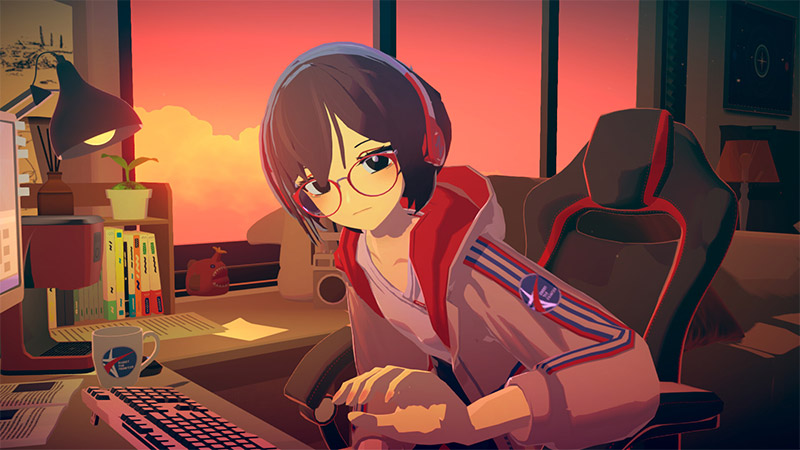
ダウンロードが完了すれば、すぐにPC環境でプレイできます。「プレイ」をクリックしてゲームを始めてみましょう!
チルユー(Chill with You)をPC環境でプレイするメリット
チルユー(Chill with You)をPC環境でプレイするメリットは数多くあります。Lo-Fiな雰囲気と作業相性が良いチルユー(Chill with You)は、PCの大画面と相性が抜群なんです。
PCで遊ぶと便利な理由
特筆すべきは、作業用ゲームというコンセプトとPC環境の相性の良さです。BlueStacks PCやLDPlayer PCで起動しておけば、スマホのバッテリー消費を気にせず、PCで作業をしながらチルユーの世界に浸れます。
PCの大画面でチルユー(Chill with You)を楽しもう!

チルユー(Chill with You)をPC環境でプレイするなら、まずはBlueStacks PCがおすすめです。
PC向けのSteam版もありますが、スマホアプリ版をPC環境で動かしたい場合はBlueStacks PCやLDPlayer PCを使えばパソコンの大きな画面でチルユー(Chill with You)を楽しめます。Lo-Fi BGMと文学少女との時間を、ぜひPCの大画面で味わってみてください!