「ツイステ」をPCで楽しみたい方に、具体的な方法をお伝えします。
最初におすすめしたいのは、多くの配信者が使用しているBlueStacksです。設定がシンプルで、初めての方でも迷わず進められるので、まずはこちらから試してみるのが安心です。
ツイステってどんなゲーム?
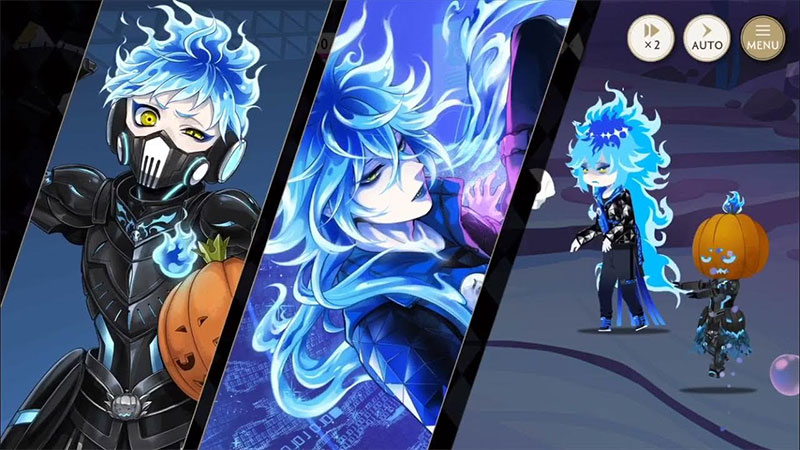
ディズニーヴィランズをテーマにした学園ADV
ツイステ(ディズニー ツイステッドワンダーランド)は、ディズニーのヴィランズ(悪役)たちをモチーフにしたキャラクターが登場する学園アドベンチャーゲームです。
魔法の鏡に導かれ、異世界「ツイステッドワンダーランド」に召喚されてしまった主人公。辿り着いた先は名門魔法士養成学校「ナイトレイブンカレッジ」でした。
| 項目 | 内容 |
|---|---|
| タイトル | ディズニー ツイステッドワンダーランド |
| 配信開始 | 2020年3月19日 |
| ジャンル | ヴィランズ学園ADV |
| 料金 | 基本プレイ無料(アプリ内課金あり) |
| 対応機種 | iOS / Android |
| 開発・運営 | アニプレックス / f4samurai |
豪華声優陣によるフルボイス
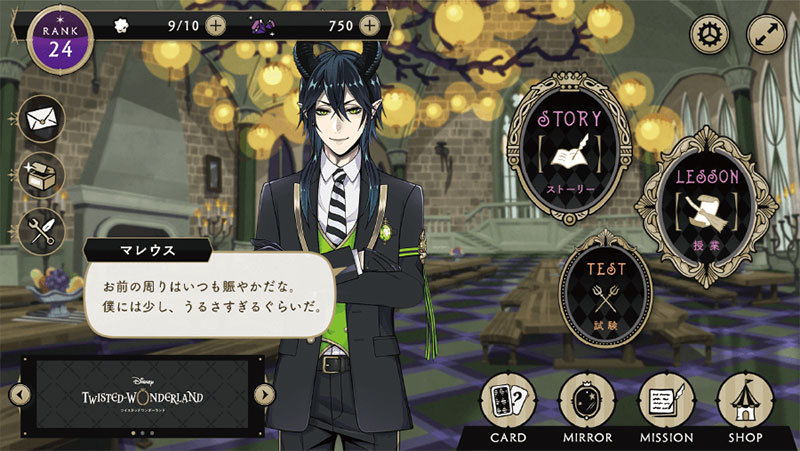
ツイステの大きな魅力の一つが、豪華声優陣によるフルボイスです。
メインストーリーだけでなく、パーソナルストーリーやイベントストーリーも全てフルボイスで楽しめます。キャラクターとの絆を深めながら、彼らの秘密や過去に迫っていきます。
- ディズニーのヴィランズが好き
- ストーリーをじっくり楽しみたい
- 豪華声優陣のボイスを堪能したい
- キャラクター育成が好き
- リズムゲームも楽しみたい
リズムゲームとターン制バトル
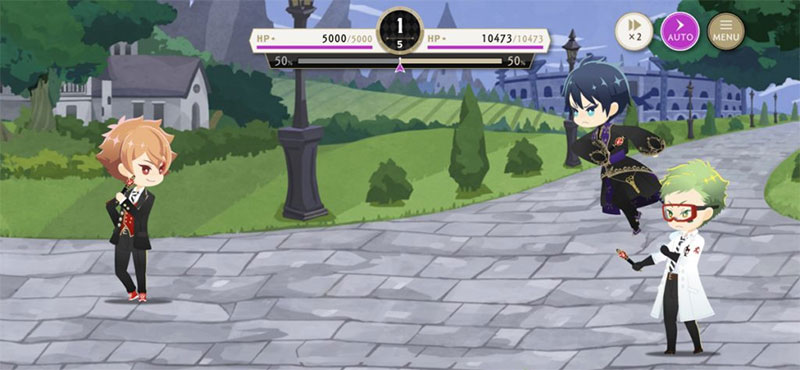
ツイステは、ストーリーを読み進めるだけでなく、リズムゲームとターン制バトルの2つのゲームシステムを楽しめます。
リズムゲームでは、ツイステオリジナルの楽曲が多数用意されています。ターン制バトルでは、キャラクターの属性や魔法を駆使して戦略的に戦います。
7つの寮とユニークなキャラクター

ツイステには、ディズニー作品のヴィランズをモチーフにした7つの寮が存在します。
「ふしぎの国のアリス」のハーツラビュル寮、「ライオン・キング」のサバナクロー寮、「リトル・マーメイド」のオクタヴィネル寮など、各寮には個性豊かなキャラクターたちが在籍しています。
BlueStacksを使ったツイステのPC版プレイ方法!
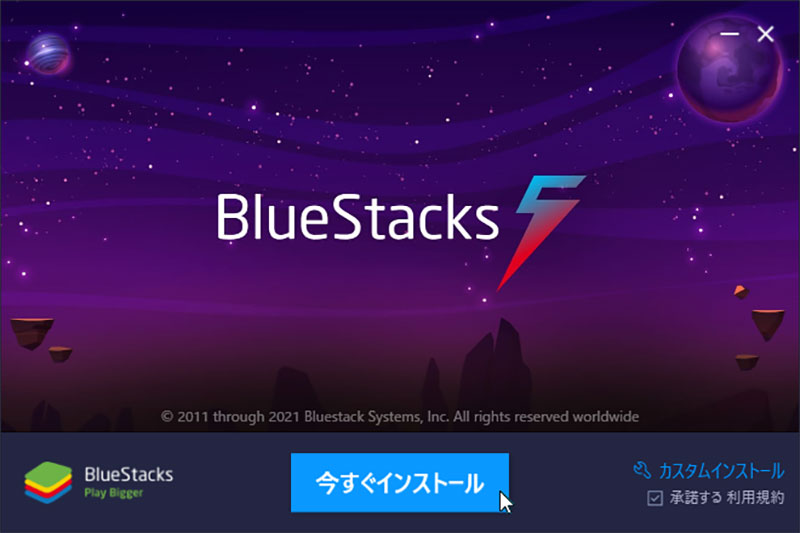
ツイステはiOS/Android対応のスマホアプリですが、PC環境で楽しむならBlueStacksが最もおすすめです。
BlueStacksは無料で利用でき、スマホと同じようにGoogle Playからツイステをダウンロードして遊べます。操作も直感的で、初めての方でも簡単に導入できます。
多くの配信者やプレイヤーが採用しているので、信頼性も高いです。
BlueStacksを選ぶメリット
BlueStacksのダウンロードとセットアップ

わずか5分あれば、ツイステがPC環境で動くようになるよ!
公式ページからファイルを入手
まず最初に、BlueStacksをパソコンに導入します。安全のため、公式ページから最新版を入手しましょう。
公式ページのトップにある「ダウンロード」ボタンをクリックして、インストーラーをPCに保存します。
保存したファイルを開けば、自動的にセットアップがスタートします。
画面に表示される手順に従って「次へ」「インストール」と進めていくだけで完了しますよ。
| PC版 ツイステ(Macもプレイ可能) | |
 |
ダウンロード&プレイはすべて無料! |
 |
|
まずはBlueStacksをダウンロードしてください。
ダウンロードしたファイルからBlueStacksをインストールしましょう!
BlueStacksの導入作業
ダウンロードした「BlueStacks10」ファイルをダブルクリックして、セットアップを開始します。

PCの性能によって多少時間がかかる場合もありますが、セットアップは全自動で進行します。

こちらの画面がBlueStacksのホーム画面になります。ここでゲームをダウンロードしたりプレイしたりできます。
もちろんフルスクリーンも可能です。
BlueStacks環境でのツイステ導入
BlueStacksのセットアップが完了したら、続いてツイステアプリを追加します。手順はスマホと同様なので、とても簡単です。
Google Playストアでアプリを検索
BlueStacksが起動したら、検索窓にゲーム名を入れて検索を実行します。
この画面で「ツイステ」を検索!「GooglePlayで検索」をクリックします。
 |
クリックするとGooglePlayストアのログイン画面が表示されますので、お持ちのGmailでサインインしてください。

Googleアカウントをまだお持ちでない場合も、その場で簡単に作成できます。
 |
サインインができたら、GooglePlayストアからゲームをダウンロードしましょう。
「インストール」をクリックして、GooglePlayストアからゲームデータを取得します。
 |
これはPC本体に直接入れるのではなく、BlueStacksというソフト内にゲームを追加する仕組みです。
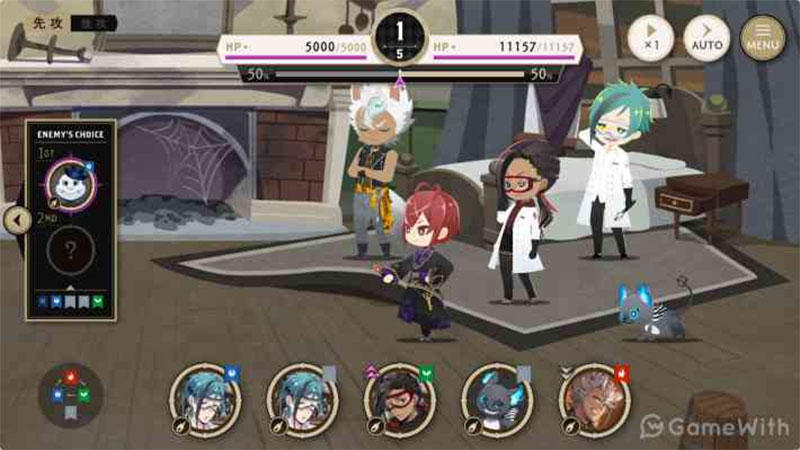
ダウンロードが完了すれば、すぐにPC環境でプレイできます。「プレイ」ボタンをクリックして遊んでみましょう!
LDPlayerを使ったツイステのPC版プレイ方法!

ツイステはもともとiOS/Android向けのスマホアプリですが、PC環境で楽しむならLDPlayerも選択肢になります。
BlueStacksでうまく動かなかった場合や、別の方法も用意しておきたい方は、LDPlayerを試してみてください。
LDPlayerも無料で使えて、Google Playからツイステを入れて遊べます。
LDPlayerを選ぶメリット
LDPlayerのダウンロードとセットアップ

公式LDPlayerをダウンロード
まずLDPlayerをパソコンにダウンロードします。
保存したファイルをダブルクリックすれば、インストールが自動的にスタートします。
画面に表示される指示に沿って「次へ」「インストール」と進めていくだけで完了します。
LDPlayerの導入手順
- LDPlayer公式ページ(LDPlayer 公式 ダウンロード)にアクセス
- 「ダウンロード LDPlayer9」ボタンをクリック
- ダウンロードしたインストーラーを実行
- 画面の指示に従ってインストールを完了
- デスクトップのアイコンからLDPlayerを起動

セットアップ作業は数分で終わります。面倒な初期設定も不要です。
Googleアカウントでのサインイン

LDPlayerが起動したら、Google Playストアを利用するためにGoogleアカウントでのサインインが必要です。
- LDPlayerを起動
- ホーム画面の検索窓でゲーム名「ツイステ」で検索!
- Googleアカウントでログイン(持っていない場合は新規作成)
- 利用規約に同意して設定完了
いつもスマホで使っているGoogleアカウントをそのまま使っても問題ないよ!心配なら専用の新しいアカウントを作成しておくのも一つの方法だね。
ツイステのダウンロードと起動
Googleアカウントの認証が済んだら、次は「ツイステ」のダウンロードに進みます。
ダウンロード手順
- Google Playストアを開く
- 検索バーに「ツイステ」と入力
- ゲームを見つけたら「インストール」をタップ
- ダウンロード完了後「開く」をタップして起動
この画面で「ツイステ」を検索!「GooglePlayで検索」をクリックします。
クリックするとGooglePlayストアのログイン画面が表示されますので、お持ちのGmailアカウントでサインインしてください。
Googleアカウントをまだお持ちでない方も、その場ですぐに作成できます。
サインインができたら、GooglePlayストアからゲームをダウンロードしましょう。
「インストール」をクリックして、GooglePlayストアからゲームデータを取得します。
これはPC本体に直接インストールするのではなく、LDPlayerというソフト内にゲームを追加する仕組みです。
ダウンロードが完了すれば、すぐにPC環境でプレイできます。「プレイ」をクリックしてゲームを始めてみましょう!
公式PC版の配信状況について
ツイステは現在のところ公式のPC版は配信されていません。iOS・Android向けのモバイルアプリのみが提供されています。
SteamやDMM GAMESなどのプラットフォームでのPC専用版も存在しないため、PC環境で楽しみたい場合はBlueStacksやLDPlayerなどのエミュレーターを利用する方法になります。
ツイステをPC環境でプレイするメリット
ツイステをPC環境でプレイするメリットは数多くあります。特にストーリー重視のツイステは、PC環境との相性が抜群なんです。
PCで遊ぶと便利な理由
特筆すべきは、ストーリー重視のゲーム性とPC環境の相性の良さです。BlueStacksやLDPlayerで起動しておけば、スマホのバッテリー消費を気にせず、じっくりとストーリーを楽しめます。
PC版ツイステでの操作について
スマホアプリをPC環境でプレイする際は、キーボードとマウスでの操作となります。一般的なPCゲームと操作感は同じです。
ツイステは基本的にタップ操作がメインなので、マウス操作だけでも十分快適にプレイできます。
BlueStacksとLDPlayerにはキーボードマッピング機能が搭載されており、頻繁に使う操作をキーボードに割り当てることが可能です。
ツイステでおすすめのキー設定は以下の通りです。
|
この設定で、スムーズに操作できるようになります。
ツイステをPC環境でプレイするために必要なスペック
最低限必要な動作環境
| 項目 | 必要最低スペック |
|---|---|
| OS | Microsoft Windows 7以降、Windows10、Windows11 |
| プロセッサー | IntelまたはAMDプロセッサー |
| RAM | 最低4GBのRAMが必要です。※4GB以上のディスク容量はRAMの代わりにはなりません。 |
| ストレージ | 5GBの空きディスク容量 |
| 権限 | PCの管理者である必要があります。 |
| グラフィック | Microsoftまたはチップセットベンダーの最新のグラフィックスドライバー |
上記の最小要件を満たしていれば、BlueStacksやLDPlayerは動作します。
ただし、より快適に遊ぶなら、以下の条件も目安になります。
推奨動作環境
| 項目 | 推奨スペック |
|---|---|
| OS | Microsoft Windows 10、Windows11 |
| プロセッサー | シングルスレッドベンチマークスコアが1000以上のIntelまたはAMDマルチコアプロセッサー |
| グラフィック | Intel/Nvidia/ATIのベンチマークスコアが750以上のオンボードまたはディスクリートコントローラー |
| 仮想化の設定 | PCで仮想化が有効になっていることを確認してください。 |
| RAM | 8GB以上 |
| ストレージ | SSD(またはFusion/Hybridドライブ) |
| インターネット | ゲーム、アカウント、関連コンテンツにアクセスするためのブロードバンド接続 |
| 仮想マシンについて | 同じPCにMicrosoft Virtual PC、VMWare Workstation、Oracle Virtualboxなどの仮想マシンがインストールされている場合でも、BlueStacksやLDPlayerのインストールは可能です。ただし、パフォーマンスに多少問題が発生する場合があります。 |
PCでツイステを楽しもう!
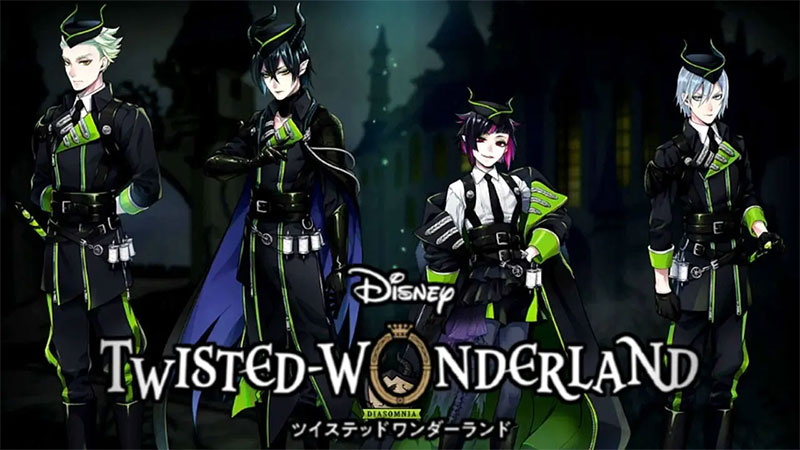
ツイステをPC環境でプレイするなら、まずはBlueStacksがおすすめです。
公式PC版は配信されていませんが、BlueStacksやLDPlayerを使えばパソコンの大きな画面でツイステを楽しめます。
美麗なキャラクターイラストや豪華声優陣のボイス、そして魅力的なストーリーを、ぜひPCの大画面で体感してみてください!