

「スターセイヴァー」をPCの大画面で楽しみたい方に、ピッタリの方法を紹介します!
GooglePlayストアからPCにダウンロードしてPC版として遊べるスマホゲームプレイヤーの使い方を説明しています。
スターセイヴァーにはSteam版があるけど…どっちがいい?
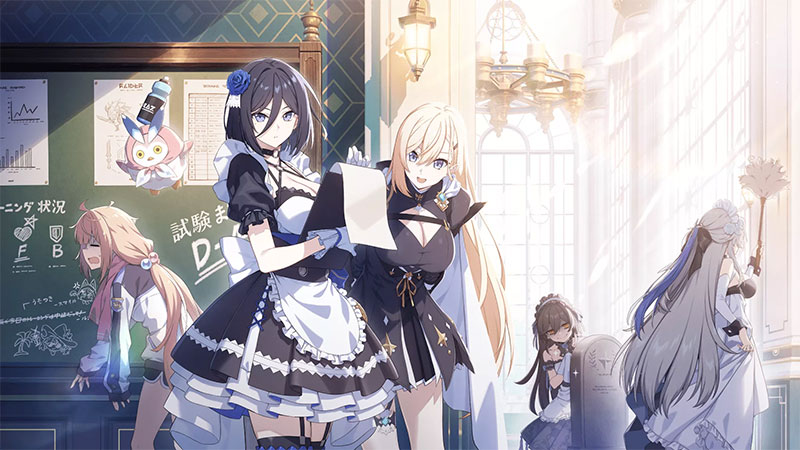
スターセイヴァーは2025年11月20日にiOS・Android版がリリースされ、その後Steam版も配信されています。
Steam版は手軽にPCで始められるメリットがありますが、スマホゲームプレイヤーを使う方法には独自の強みがたくさんあります。
| 比較項目 | Steam版 | スマホゲームプレイヤー |
|---|---|---|
| 複数アカウント同時起動 | × | ○(マルチインスタンス対応) |
| 他のスマホゲームも同時プレイ | × | ○ |
| 操作マクロ・キーマッピング | △(限定的) | ○(自由にカスタマイズ可能) |
| 専用ランチャーの有無 | Steamクライアント必須 | Google Play経由で直接DL |
リセマラの効率を重視する方や、スターセイヴァー以外のスマホゲームもPCで遊びたい方は、スマホゲームプレイヤーのほうが断然おすすめです!

Steam版も悪くないけど、マルチインスタンスや他ゲームの同時起動はスマホゲームプレイヤーだけの特権だよ!

操作がシンプルで、初めてでもすぐに遊べるので安心です。
BlueStacksでスターセイヴァーをPCにインストールしよう!
スターセイヴァーはiOS/Android対応のスマホアプリですが、PCで遊ぶならBlueStacks スマホゲームプレイヤーがおすすめです。
BlueStacksスマホゲームプレイヤーは無料で使えて、スマホと同じようにGoogle Playからスターセイヴァーをダウンロードして遊べます。画面の操作もわかりやすく、初めての方でも迷わず進められます。
多くのゲーム配信者が利用している実績があるので、信頼度も抜群です。
スマホゲームプレイヤーを選ぶメリット
BlueStacks PCのダウンロードとインストール
わずか5分あれば、大半のスマホゲームがPC環境で動くようになります!
公式ページからファイルを入手
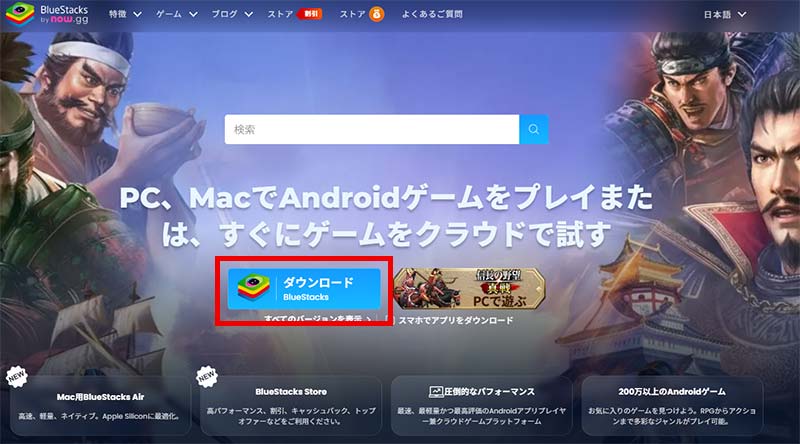
まず最初に、スマホゲームプレイヤーをパソコンに入れます。公式ページのトップにある「ダウンロード」ボタンをクリックして、インストーラーをPCに保存します。
保存したファイルを開けば、自動的にインストールがスタートします。
画面に表示される手順に従って「次へ」「インストール」と進めていくだけで完了します!
| PC版 スターセイヴァー(Macもプレイ可能) | |
 |
ダウンロード&プレイはすべて無料! |
 |
|
まずはスマホゲームプレイヤーをダウンロードしてください。
ダウンロードしたファイルからスマホゲームプレイヤーをインストールしましょう!
スマホゲームプレイヤーのインストール
ダウンロードした「BlueStacks10」ファイルをダブルクリックして、インストールを開始します。

PCの性能によって多少時間がかかる場合もありますが、インストールは全自動で進行します。

こちらの画面がBlueStacksのスマホゲームプレイヤーになります。ここでゲームをダウンロードしたりプレイしたりできます。
もちろんフルスクリーンも可能なのでPCゲームとして遊べるよ!
スマホゲームプレイヤーにスターセイヴァーを入れよう
スマホゲームプレイヤーのインストールが完了したら、続いてスターセイヴァーのアプリを追加します。手順はスマホと同様なので、とても簡単です。
Google Playストアでアプリを検索
スマホゲームプレイヤーが起動したら、検索窓にゲーム名を入れて検索を実行します。
この画面で「スターセイヴァー」を検索! 「GooglePlayで検索」をクリックします。
 |
クリックするとGooglePlayストアのログイン画面が表示されますので、お持ちのGmailでサインインしてください。

Googleアカウントをまだお持ちでない場合も、その場で簡単に作成できます。
 |
サインインができたら、GooglePlayストアからゲームをダウンロードしましょう。
「インストール」をクリックして、GooglePlayストアからゲームデータを取得します。
 |
これはPC本体に直接入れるのではなく、スマホゲームプレイヤー内にゲームを追加する仕組みです。
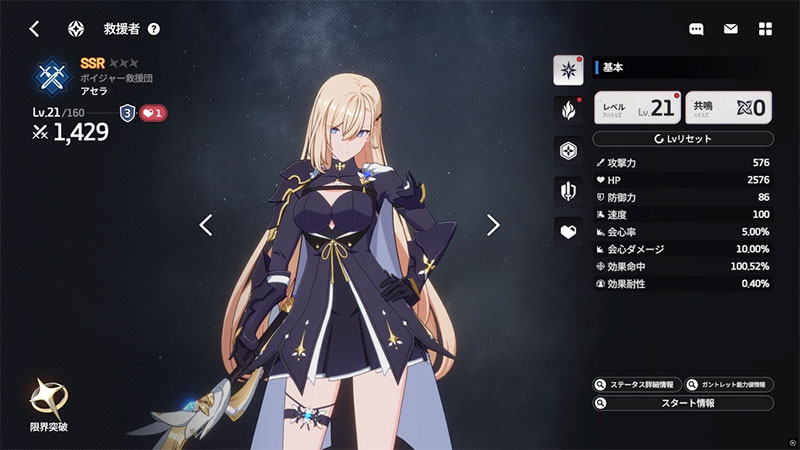
「プレイ」ボタンをクリックして遊んでみましょう!
スターセイヴァーってどんなゲーム?
星の力を宿す少女たちを導く育成RPG
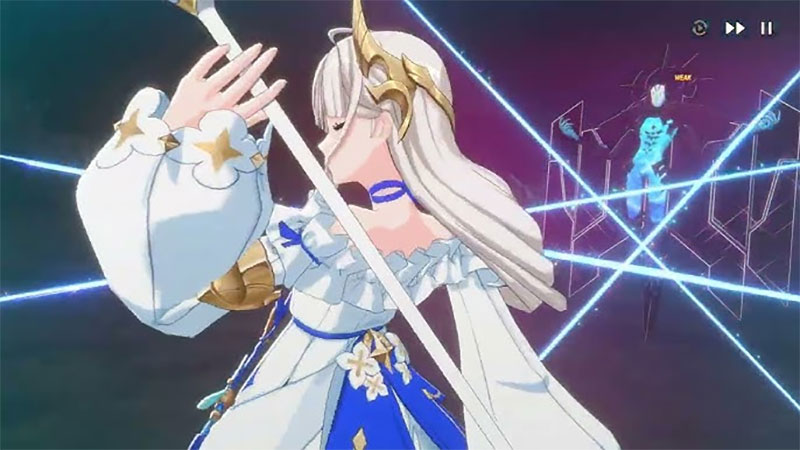
スターセイヴァーは、STUDIOBSIDEが開発した育成RPGです。『カウンターサイド』を手がけたチームの新作として、リリース前から大きな話題を集めていました。
プレイヤーは「団長」となり、星の力を受け継いだ「救援者」と呼ばれる少女たちを仲間にして、宇宙に迫る脅威「空虚の星」に立ち向かう物語を楽しめます。
ハイクオリティなアニメ調3Dグラフィックと、感情の機微まで描き出す2Dイラストの使い分けが印象的で、スマホRPGの中でもトップクラスのビジュアルを誇ります。
スターセイヴァー 基本情報
| 項目 | 内容 |
|---|---|
| タイトル | スターセイヴァー |
| 配信開始 | 2025年11月20日 |
| ジャンル | 育成RPG(ターン制バトル) |
| 料金 | 基本プレイ無料(アプリ内課金あり) |
| 対応機種 | iOS / Android / PC(Steam) |
| 開発元 | STUDIOBSIDE Co., Ltd |
「救援の旅」で推しキャラをとことん育てよう
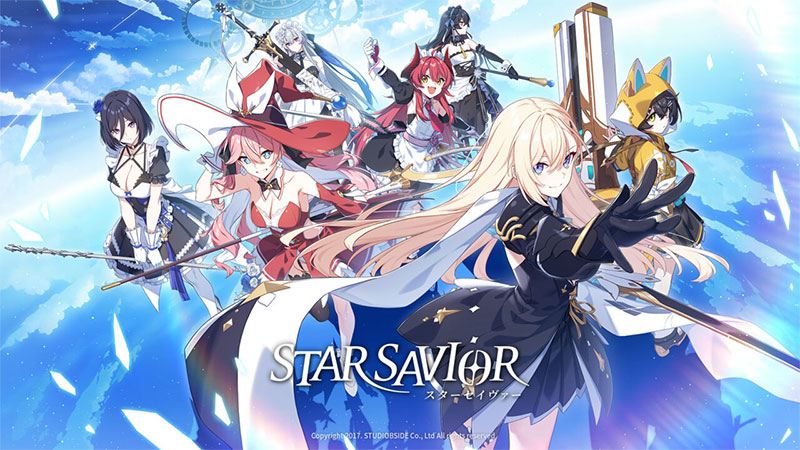
スターセイヴァーの目玉は「救援の旅」と呼ばれる育成モードです。
ゲーム内の1年間という限られた期間の中で、トレーニング・休息・依頼といったスケジュールをプレイヤー自身が組み立てていきます。どの選択をするかでキャラクターの成長が大きく変わるので、何度でも違った育成を楽しめます。
パワプロのサクセスモードに似た仕組みで、育成好きにはたまらないシステムです。
育成結果は「ステラーアーカイブ」として保存され、バトルに使うキャラクターの能力に直結するのもポイント。育成に力を入れるほど、戦闘でも有利になります。
- キャラクターの育成にじっくり取り組みたい
- 美少女キャラとの交流を楽しみたい
- 戦略を練るターン制バトルが好き
- ハイクオリティなアニメ調グラフィックに惹かれる
- フルボイスのストーリーを堪能したい
5属性で戦略が広がるターン制バトル
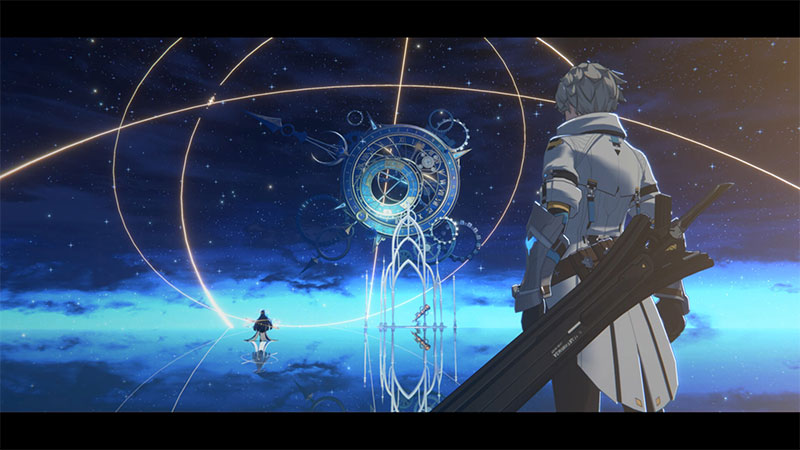
バトルはターン制のコマンド形式で、タップ操作だけで遊べるシンプルさが特徴です。
キャラクターには「太陽・月・星・秩序・混沌」の5つの属性があり、敵との相性や編成のバランスが勝敗のカギになります。
3Dモデルが滑らかに動くスキル演出は見ごたえ十分で、PCの大画面だとさらに迫力を感じられます。
属性の相性を考えてパーティを組むのが面白いんだよね。PCの大画面でスキル演出を見るのも最高!
豪華声優陣がフルボイスで彩るストーリー
メインストーリーは豪華声優陣によるフルボイスで展開されます。キャラクターそれぞれに個別のストーリーも用意されていて、絆を深めるほど新しい物語が解放されていきます。
救援者たちとの絆を育む交流コンテンツ
スターセイヴァーは育成だけじゃなくて、キャラクターとの交流も魅力のひとつなんだよ。
救援者たちとの絆を深めると、新しいストーリーが開放されるだけでなく、育成に役立つ素材も手に入りやすくなります。
お気に入りのキャラクターとの時間を楽しみながら、自然と強くなれるバランスの良さが嬉しいところです。PCの大きな画面なら、キャラの表情や仕草の細かな部分まで楽しめます。
LDPlayer PCを使ったPC版 スターセイヴァーの遊ぶ方法!

スターセイヴァーはもともとiOS/Android向けのスマホアプリですが、PC環境で楽しむならLDPlayer PCも選択肢になります。
BlueStacksでうまく動かなかった場合や、別の方法も用意しておきたい方は、LDPlayer PCを試してみてください。
LDPlayer PCも無料で使えて、Google Playからスターセイヴァーを入れて遊べます。
LDPlayer PCを選ぶメリット
LDPlayer PCのダウンロードとインストール

わずか5分あれば、大半のスマホゲームがPC環境で動くようになります!
公式 LDPlayerをダウンロード
まずLDPlayerをパソコンにダウンロードします。
保存したファイルをダブルクリックすれば、インストールが自動的にスタートします。
画面に表示される指示に沿って「次へ」「インストール」と進めていくだけで完了します。
LDPlayer PCの導入手順

インストール作業は数分で終わります。面倒な初期設定も不要です。
Googleアカウントでのサインイン

LDPlayer PCが起動したら、Google Playストアを利用するためにGoogleアカウントでのサインインが必要です。
- LDPlayer PCを起動
- ホーム画面の検索窓でゲーム名「スターセイヴァー」で検索!
- Googleアカウントでログイン(持っていない場合は新規作成)
- 利用規約に同意して設定完了
いつもスマホで使っているGoogleアカウントをそのまま使っても問題ないよ!心配なら専用の新しいアカウントを作成しておくのも一つの方法だね。
スターセイヴァーのダウンロードと起動
Googleアカウントの認証が済んだら、次は「スターセイヴァー」のダウンロードに進みます。
ダウンロード手順
- Google Playストアを開く
- 検索バーに「スターセイヴァー」と入力
- ゲームを見つけたら「インストール」をタップ
- ダウンロード完了後「開く」をタップして起動
この画面で「スターセイヴァー」を検索!「GooglePlayで検索」をクリックします。
クリックするとGooglePlayストアのログイン画面が表示されますので、お持ちのGmailアカウントでサインインしてください。
Googleアカウントをまだお持ちでない方も、その場ですぐに作成できます。
サインインができたら、GooglePlayストアからゲームをダウンロードしましょう。
「インストール」をクリックして、GooglePlayストアからゲームデータを取得します。
これはPC本体に直接インストールするのではなく、LDPlayer PCというソフト内にゲームを追加する仕組みです。
ダウンロードが完了すれば、すぐにPC環境でプレイできます。「プレイ」をクリックしてゲームを始めてみましょう!
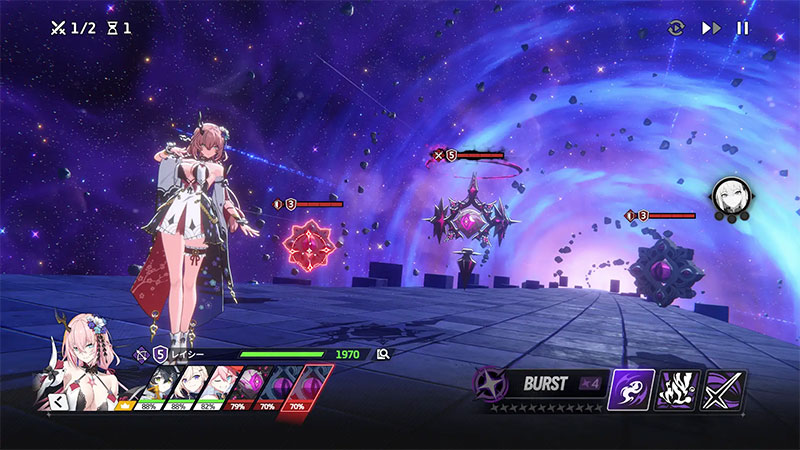
スターセイヴァーをPCで遊ぶとこんなに便利!
スターセイヴァーをPC環境でプレイするメリットは数多くあります。じっくり育成を楽しむスターセイヴァーは、PCとの相性が抜群です。
PCで遊ぶと便利な理由
育成RPGであるスターセイヴァーはプレイ時間が長くなりがちですが、PCなら充電切れの心配もなく、BlueStacks PCやLDPlayer PCで起動しておけばスマホを自由に使えます。
PCの大画面でスターセイヴァーを楽しもう!
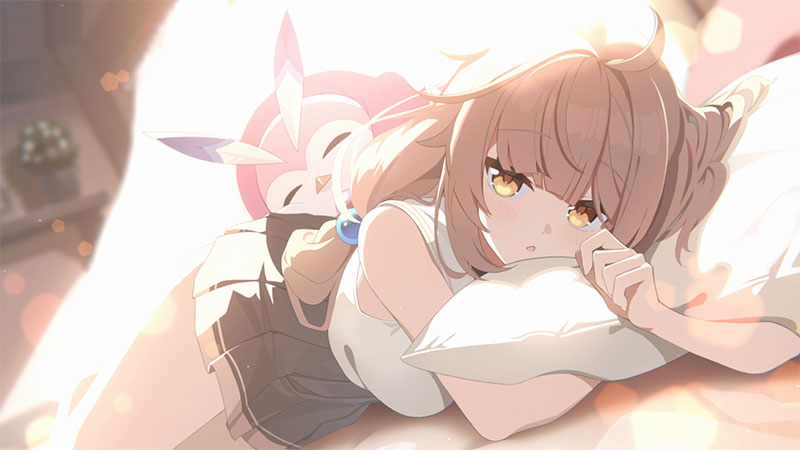
スターセイヴァーをPC環境でプレイするなら、まずはBlueStacks PCがおすすめです。
Steam版も公式にリリースされていますが、マルチインスタンスや他スマホゲームとの同時起動など、スマホゲームプレイヤーならではのメリットも見逃せません。
STUDIOBSIDEが贈る本格育成RPG「スターセイヴァー」。星の救援者たちとの壮大な旅を、ぜひPCの大画面で体験してみてください!
