※この記事はPRを含んでいる場合があります。
「ソニックランブル」をPCでプレイしたい方に、おすすめな方法を紹介!
GooglePlayストアからPCにダウンロードしてPC版として遊べるスマホゲームプレイヤーの使い方を説明しています。
Androidエミュレーターの機能でもあるスマホゲームプレイヤー! めちゃくちゃ便利!
一番メリットは一人で
複数アカウントを同時に起動して遊べること!
- 「ソニックランブル」にはSteam版がある! でもスマホゲームプレイヤーもおすすめな理由
- BlueStacks PCでソニックランブルを始める方法
- BlueStacks PCをダウンロードしよう
- BlueStacks PCにソニックランブルを入れよう
「ソニックランブル」にはSteam版がある! でもスマホゲームプレイヤーもおすすめな理由
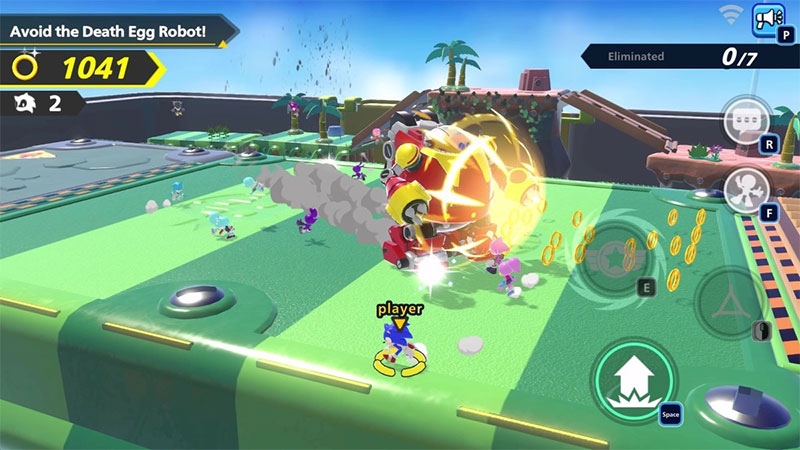
ソニックランブルは、iOS・AndroidだけでなくPC版(Steam/Google Play Games)でも配信されています。そのため、公式にPCでプレイすることは可能です。
ただし、BlueStacks PCやLDPlayer PCなどのスマホゲームプレイヤーを使う方法にも大きなメリットがあります。
特に「複数アカウントを同時に動かしたい」「他のスマホゲームもPCで一緒に遊びたい」という方にとっては、スマホゲームプレイヤーがピッタリです。
Steam版では1つのアカウントでしかプレイできませんが、スマホゲームプレイヤーならマルチウィンドウで複数アカウントの同時プレイが可能。フレンドと一緒に遊ぶときに、自分でもうひとつアカウントを用意して練習したり、サブ垢でイベントを並行で回したりといった使い方ができます。
もちろん、Steam版でサクッと遊ぶのもアリですが、ここではスマホゲームプレイヤーを使った方法を紹介していきます!
| 比較ポイント | Steam版 | スマホゲームプレイヤー |
|---|---|---|
| 複数アカウント同時起動 | × | ◎ |
| 他のスマホゲームも遊べる | × | ◎ |
| インストールの手軽さ | ◎ | ○ |
| クロスプレイ対応 | ○ | ○ |
BlueStacks PCでソニックランブルを始める方法
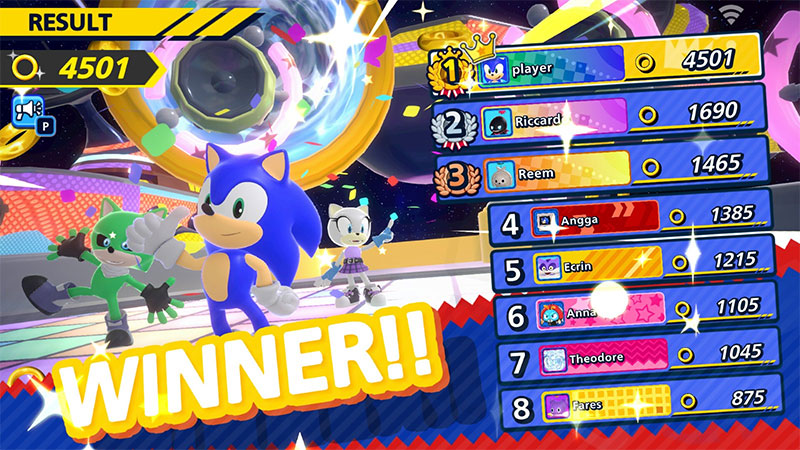
ソニックランブルはスマホ向けアプリですが、BlueStacks PCを使えばPCの大画面で楽しめます。
BlueStacks PCは無料のスマホゲームプレイヤーで、Google Playストアからソニックランブルを入れてそのまま遊べます。たくさんの配信者も使っているので、聞いたことがある方も多いかもしれません。

5分もあれば、ほとんどのスマホゲームがPCで動くようになるよ!
BlueStacks PCを選ぶメリット
BlueStacks PCをダウンロードしよう
公式ページからファイルをゲットする
はじめに、BlueStacks PCをパソコンにインストールします。安全に使うために、必ず公式ページから最新バージョンを入手してください。
公式ページにあるダウンロードボタンをクリックして、インストーラーを保存します。
保存したファイルを開くと、自動でインストールが進みます。
画面に出てくる案内どおりに「次へ」「インストール」と進めるだけなので簡単です。
| PC版 ソニックランブル(Macもプレイ可能) | |
 |
ダウンロード&プレイはすべて無料! |
 |
|
まずはBlueStacks PCをダウンロードしてください。
ダウンロードしたファイルからBlueStacks PCをインストールしましょう!
BlueStacks PCのインストール作業
ダウンロードした「BlueStacks10」ファイルをダブルクリックして、インストールを始めます。

パソコンのスペックによっては少し時間がかかることもありますが、インストールは自動で進みます。

この画面がBlueStacksのスマホゲームプレイヤーです。ここからゲームをダウンロードしたりプレイしたりできます。
フルスクリーンにも対応していますよ。
BlueStacks PCにソニックランブルを入れよう
BlueStacks PCのインストールが終わったら、次にソニックランブルを追加します。やることはスマホと同じなので、迷うことはないはずです。
Google Playストアで検索する
BlueStacks PCを起動したら、画面上部の検索窓にゲーム名を入力して検索します。
ここで「ソニックランブル」を検索! 「GooglePlayで検索」をクリックします。
 |
クリックするとGooglePlayストアのログイン画面が出てきますので、お持ちのGmailアカウントでサインインしてください。

Googleアカウントをまだ持っていない方でも、その場で新しく作れます。
 |
サインインしたら、GooglePlayストアからゲームをダウンロードしましょう。
「インストール」をクリックして、GooglePlayストアからアプリを取得します。
 |

PC本体にゲームを直接入れるわけじゃなくて、BlueStacks PCの中にゲームを追加するイメージだよ!
ダウンロードが終わったら、すぐにPCでプレイ可能です。「プレイ」ボタンを押してゲームを始めましょう!
ソニックランブルってどんなゲーム?
最大32人で大暴れ!パーティーロワイヤル
ソニックランブルは、セガが開発・運営する「ソニック」シリーズの新作パーティーロワイヤルゲームです。最大32人のプレイヤーがオンラインで同時対戦し、3つのステージを勝ち抜いてトップを目指します。
Dr.エッグマンが作り出した「おもちゃの世界」が舞台で、ソニックシリーズおなじみのキャラクターたちがちっちゃなフィギュアになって障害物コースや競技アリーナで大暴れ!
| 項目 | 内容 |
|---|---|
| タイトル | Sonic Rumble(ソニックランブル) |
| 配信開始 | 11月5日 |
| ジャンル | パーティーロワイヤルゲーム |
| 料金 | 基本プレイ無料(アイテム課金あり) |
| 対応機種 | iOS / Android / PC(Steam / Google Play Games) |
| 開発元 | セガ |
ソニックらしいスピード感満載のステージ
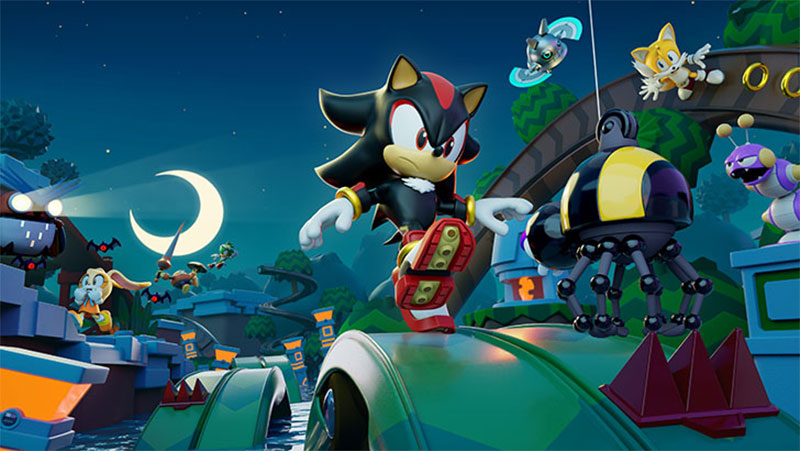
ゲームモードは「リングサバイバル」がベースで、3つのステージをクリアしながらリングの獲得数を競います。
ステージごとにルールが異なるのがポイントで、誰よりも速くゴールを目指す「ラン」、ギミックをかわして最後まで生き残る「サバイバル」、リングを奪い合う「リングバトル」、仲間と協力する「チーム」など、バリエーションが豊富です。
「グリーンヒル」や「ケミカルプラント」など、ソニックファンにはたまらないおなじみのステージが75種類以上も登場します。
- ワイワイ対戦するゲームが好き
- ソニックシリーズのファン
- 短時間でサクッと遊びたい(1プレイ約10分)
- キャラクターのカスタマイズを楽しみたい
- 友達と一緒にオンライン対戦したい
スキルとカスタマイズで自分だけの戦い方を
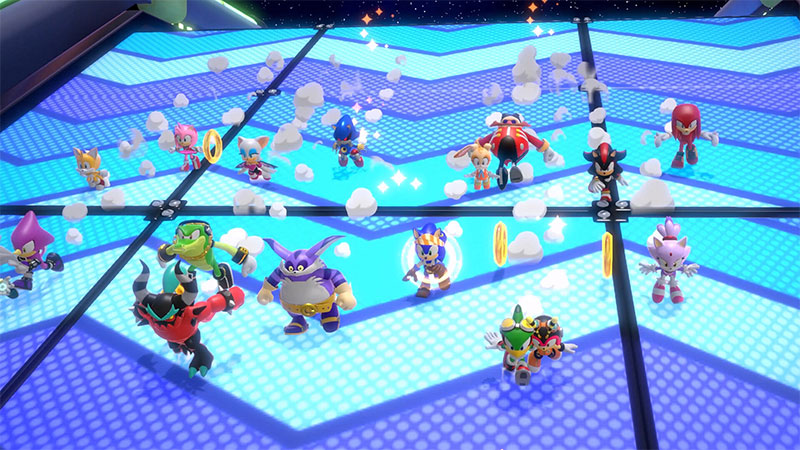
ソニックランブルでは、各キャラクターに「スキル」を装備できます。複数のスキルスロットが用意されていて、プレイヤーは自分のスタイルに合わせた組み合わせが自由自在。
スキンやバディ、エモートも豊富で、お気に入りのソニックキャラクターを自分好みに着せ替えて楽しめます。対戦で集めたリングを使って新しいスキンを手に入れるのも、やり込み要素のひとつです。
スマホとPCでクロスプレイ対応

ソニックランブルはスマホとPCのクロスプレイに対応しているので、プラットフォームが違う友達とも一緒に遊べます。
「クルー機能」を使えば、ゲーム内のフレンドとチームを組んでミッションに挑むこともできます。世界中のプレイヤーとリアルタイムで競い合える、グローバルな対戦が楽しめるのも魅力です。
LDPlayer PCでソニックランブルを始める方法

ソニックランブルはiOS/Android向けのアプリですが、LDPlayer PCでもPCの画面で遊べます。
BlueStacks PCとの相性が良くなかった場合や、別のスマホゲームプレイヤーも持っておきたい方は、LDPlayer PCを試してみてください。
LDPlayer PCも無料で使えて、Google Playからソニックランブルをインストールして遊べます。
LDPlayer PCを選ぶメリット
LDPlayer PCのダウンロードと起動まで

公式 LDPlayerをダウンロード
最初にLDPlayerをパソコンにダウンロードします。
保存したファイルをダブルクリックするとインストールが自動で始まります。
画面の案内に沿って「次へ」「インストール」と進めていけばOKです。
5分もかからずに、たいていのスマホゲームがPC上で動くようになるよ!
LDPlayer PCをインストールする
- LDPlayer PC公式ページ(LDPlayer PC 公式 ダウンロード)にアクセス
- 「ダウンロード LDPlayer9」ボタンをクリック
- ダウンロードしたインストーラーを実行
- 画面の案内に沿ってインストールを完了
- デスクトップに作られたアイコンからLDPlayer PCを起動

インストールは数分で終わりますし、面倒な初期設定もありません。
Googleアカウントにサインインする

LDPlayer PCが起動したら、Google Playストアを使うためにGoogleアカウントへのサインインが必要です。
- LDPlayer PCを起動する
- ホーム画面の検索窓でゲーム名「ソニックランブル」で検索!
- Googleアカウントでログイン(なければその場で新規作成OK)
- 利用規約に同意したら準備完了
ふだんスマホで使ってるGoogleアカウントをそのまま使っても大丈夫! 心配なら新しく作っておくのもアリだよ。
ソニックランブルをインストールして遊ぼう
Googleアカウントでの認証が済んだら、ソニックランブルのダウンロードに進みます。
ダウンロードの流れ
- Google Playストアを開く
- 検索バーに「ソニックランブル」と入力
- アプリが見つかったら「インストール」をタップ
- ダウンロードが終わったら「開く」をタップして起動
「ソニックランブル」を検索して、「GooglePlayで検索」をクリック!
クリックするとGooglePlayストアのログイン画面が出てきますので、お持ちのGmailアカウントでサインインしてください。
Googleアカウントをまだ作っていない方でも、その場ですぐに新規作成できます。
サインインが終わったら、GooglePlayストアからゲームをダウンロードしましょう。
「インストール」をクリックして、ゲームデータを取得します。
これはPC本体に直接入れるわけではなく、LDPlayer PCの中にゲームを追加する仕組みです。
ダウンロードが終われば、すぐにPCでプレイ開始です。「プレイ」をクリックしてゲームを始めてみましょう!
スマホゲームプレイヤーでソニックランブルを遊ぶとここが良い!
ソニックランブルをスマホゲームプレイヤーで遊ぶメリットはたくさんあります。特にマルチ対戦がメインのゲーム性とPC環境の組み合わせは相性バツグンです。
PCで遊ぶとここがうれしい
32人対戦のパーティーゲームだからこそ、大画面でプレイすると周囲の状況がよく見えて、障害物やライバルの動きにも対応しやすくなります。BlueStacks PCやLDPlayer PCなら、スマホの電池切れを心配せずにガンガン対戦を楽しめますよ。
PCでの操作はどうなる?
スマホアプリをPC環境でプレイする場合は、キーボードとマウスでの操作になります。ふつうのPCゲームと同じ感覚で遊べるので、慣れるのに時間はかかりません。
ソニックランブルはカジュアルなパーティーゲームなので、マウス操作だけでもストレスなく楽しめます。
LDPlayer PCにはキーボードマッピング機能があって、よく使う操作をキーに割り当てることができます。
ソニックランブルでおすすめの割り当て例はこちらです。
|
キーマッピングを設定しておけば、キーボードだけでスピーディに操作できるようになります。
ソニックランブルをPCで動かすのに必要なスペック
最低限必要な動作環境
| 項目 | 必要最低スペック |
|---|---|
| OS | マイクロソフト Windows 7以降、Windows10、Windows11 |
| プロセッサー | IntelまたはAMDプロセッサー |
| RAM | 最低4GBのRAMが必要です。※4GB以上のディスク容量はRAMの代わりにはなりません。 |
| ストレージ | 5GBの空きディスク容量 |
| 権限 | PCの管理者である必要があります。 |
| グラフィック | マイクロソフトまたはチップセットベンダーの最新のグラフィックスドライバー |
上記の条件を満たしていれば、BlueStacks PCやLDPlayer PCは動きます。
ただし、もっとスムーズに遊びたいなら、次の条件を目安にしてみてください。
推奨動作環境
| 項目 | 推奨スペック |
|---|---|
| OS | マイクロソフト Windows 10、Windows11 |
| プロセッサー | シングルスレッドベンチマークスコアが1000以上のIntelまたはAMDマルチコアプロセッサー |
| グラフィック | Intel/Nvidia/ATIのベンチマークスコアが750以上のオンボードまたはディスクリートコントローラー |
| 仮想化の設定 | PCで仮想化が有効になっていることを確認してください。 |
| RAM | 8GB以上 |
| ストレージ | SSD(またはFusion/Hybridドライブ) |
| インターネット | ゲーム、アカウント、関連コンテンツにアクセスするためのブロードバンド接続 |
| 仮想マシンについて | 同じPCにMicrosoft Virtual PC、VMWare Workstation、Oracle Virtualboxなどの仮想マシンがインストールされている場合でも、BlueStacks PCやLDPlayer PCのインストールは可能です。ただし、パフォーマンスに多少問題が発生する場合があります。 |
ソニックランブルの32人バトルをPCの大画面で満喫しよう!

ソニックランブルにはSteam版やGoogle Play Games版もありますが、複数アカウントの同時起動や他のスマホゲームも一緒に遊びたいなら、BlueStacks PCやLDPlayer PCが便利です。
大きなモニターに映し出された「おもちゃの世界」で、32人が入り乱れるパーティーバトルは迫力満点。ぜひPCの大画面で、ソニックたちの大暴れを体験してみてください!