「ポケコロユニバース」をPCの大きな画面で楽しみたい方へ、ピッタリな方法を紹介します!
GooglePlayストアからPCにダウンロードしてPC版として遊べるスマホゲームプレイヤーの使い方を説明しています。
「ポケコロユニバース」のPC版はあるの?
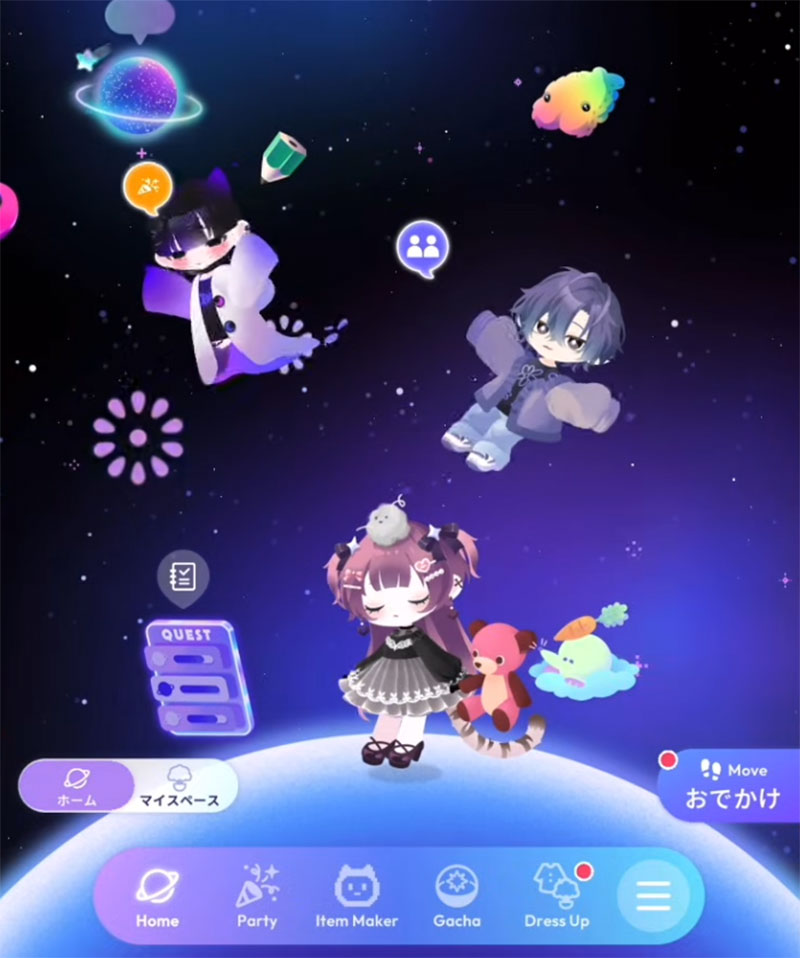
ポケコロユニバースは現在のところ公式のPC版は配信されていません。iOS・Android向けのモバイルアプリのみがリリースされています。
SteamやDMM GAMESなどのプラットフォームでもPC専用版は出ていないため、PCで楽しみたい場合はスマホゲームプレイヤーを使う方法になります。

公式PC版が無くても、スマホゲームプレイヤーがあればPCでポケコロユニバースが遊べるよ!

操作がわかりやすくて、初めてでもすぐに使いこなせますよ!
BlueStacksを使ってPC版ポケコロユニバースで遊ぼう!
ポケコロユニバースはiOS/Android対応のスマホアプリですが、PCで遊ぶならBlueStacks スマホゲームプレイヤーがおすすめです。
BlueStacksスマホゲームプレイヤーは無料で利用でき、スマホと同じようにGoogle Playからポケコロユニバースをインストールして遊べます。画面の操作もシンプルなので、初めての方でもスムーズに始められます。
たくさんの配信者が使っているツールなので、名前を聞いたことがある方も多いのではないでしょうか。
スマホゲームプレイヤーのここが嬉しい!
BlueStacks PCのダウンロードとインストール
5分もあれば、ほとんどのスマホゲームがPC環境で動くようになりますよ!
公式ページからファイルを入手
まず最初に、スマホゲームプレイヤーをパソコンに入れます。公式ページのトップにある「ダウンロード」ボタンをクリックして、インストーラーをPCに保存します。
保存したファイルを開けば、自動的にインストールがスタートします。
画面に出てくる案内に従って「次へ」「インストール」と進めるだけで終わります!
| PC版 ポケコロユニバース(Macもプレイ可能) | |
 |
ダウンロード&プレイはすべて無料! |
 |
|
まずはスマホゲームプレイヤーをダウンロードしてください。
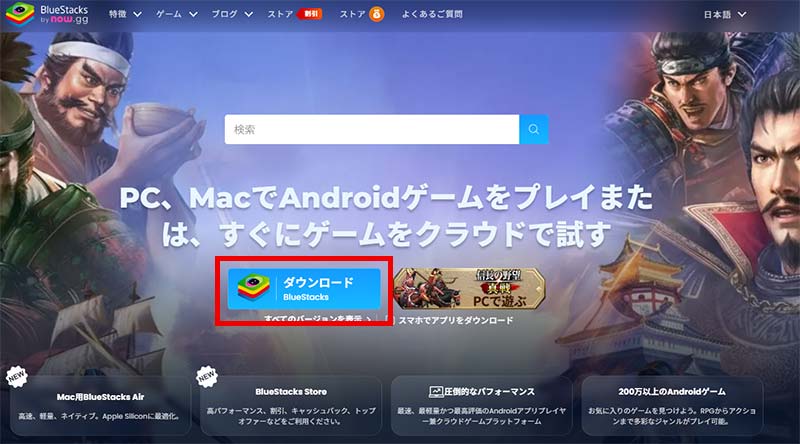
ダウンロードしたファイルからスマホゲームプレイヤーをインストールしましょう!
スマホゲームプレイヤーのインストール
ダウンロードした「BlueStacks10」ファイルをダブルクリックして、インストールを開始します。

PCの性能によって多少時間がかかる場合もありますが、インストールは全自動で進行します。

こちらの画面がBlueStacksのスマホゲームプレイヤーになります。ここでゲームをダウンロードしたりプレイしたりできます。
フルスクリーンにも対応しているから、PCゲーム感覚でプレイできるよ!
BlueStacksでポケコロユニバースをインストールしよう
スマホゲームプレイヤーのインストールが完了したら、次はポケコロユニバースのアプリを追加します。やり方はスマホと同じなので、とても簡単です。
Google Playストアでアプリを検索
スマホゲームプレイヤーが起動したら、検索窓にゲーム名を入力して検索します。
この画面で「ポケコロユニバース」を検索! 「GooglePlayで検索」をクリックします。
 |
クリックするとGooglePlayストアのログイン画面が表示されますので、お持ちのGmailでサインインしてください。

Googleアカウントをまだお持ちでない場合も、その場で簡単に作成できます。
 |
サインインができたら、GooglePlayストアからゲームをダウンロードしましょう。
「インストール」をクリックして、GooglePlayストアからゲームデータを取得します。
 |
これはPC本体に直接入れるのではなく、スマホゲームプレイヤー内にゲームを追加する仕組みです。
「プレイ」ボタンをクリックしたら、すぐにポケコロユニバースの世界に飛び込めます!
ポケコロユニバースはどんなアプリ?
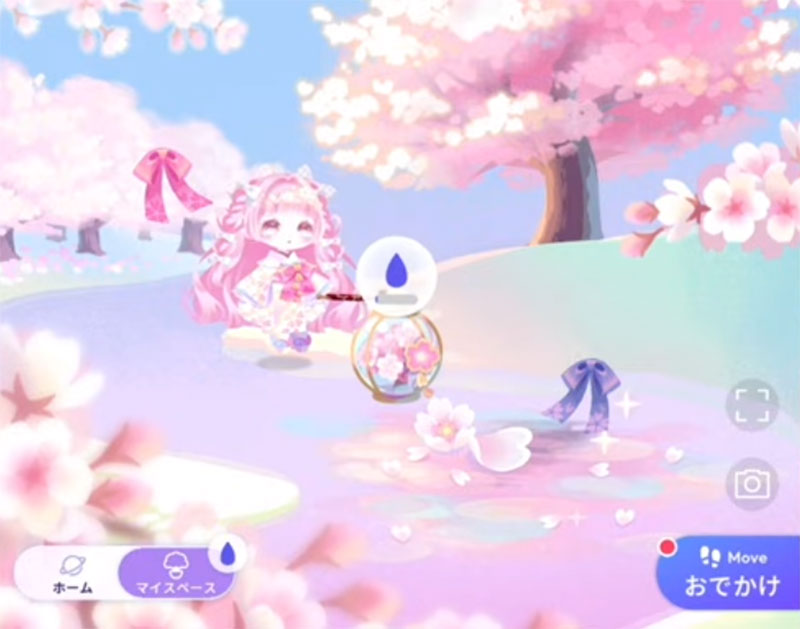
4,000万人が遊んだ「ポケコロシリーズ」の最新作!
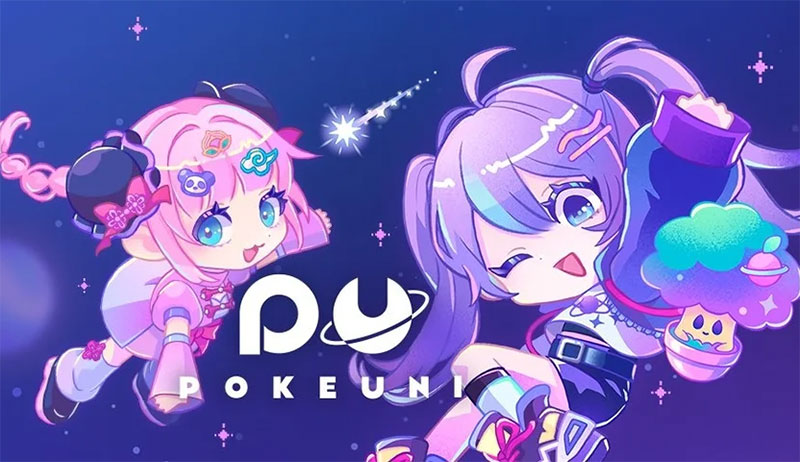
ポケコロユニバースは、ココネ(cocone)が開発・配信するアバターSNSアプリです。シリーズ累計プレイヤー数4,000万人を超える人気シリーズ「ポケコロ」の最新タイトルとして登場しました。
自分だけのアバターを作って着せ替えを楽しんだり、他のプレイヤーとボイスチャットで交流したりと、まるでもう一つの世界で暮らしているような体験ができます。
ポケコロユニバース 基本情報
| 項目 | 内容 |
|---|---|
| タイトル | ポケコロユニバース(ポケユニ) |
| 配信開始 | 2026年3月18日 |
| ジャンル | アバターSNS・着せ替えシミュレーション |
| 料金 | 基本プレイ無料(アプリ内課金あり) |
| 対応機種 | iOS / Android |
| 開発元 | ココネ(cocone) |
アバターの自由度がすごい!等身や体型まで自在にカスタマイズ
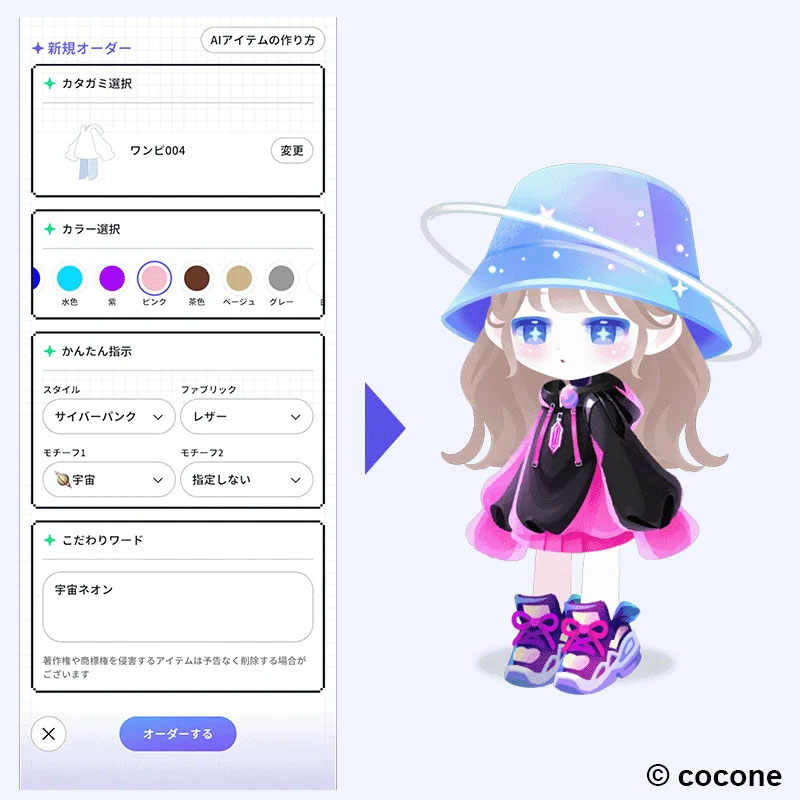
ポケコロユニバースの最大の魅力は、アバターのカスタマイズ自由度の高さです。
洋服やアクセサリーなどのコーディネートはもちろん、等身や体型などのボディバランスまで細かく調整できるのが特徴です。「自分らしさ」をアバターで表現できるので、着せ替えが好きな方にはたまらない内容になっています。
コーデに使えるファッションアイテムの数も非常に豊富で、季節限定のガチャアイテムなども随時追加されます。
- 着せ替えやアバターづくりが大好き
- かわいい世界観のアプリで癒されたい
- 他のプレイヤーとおしゃべりしながら遊びたい
- 自分だけのオリジナルアイテムを作ってみたい
- ポケコロシリーズを以前から楽しんでいた
AIでオリジナルアイテムが作れる「Mecha β(メカベータ)」
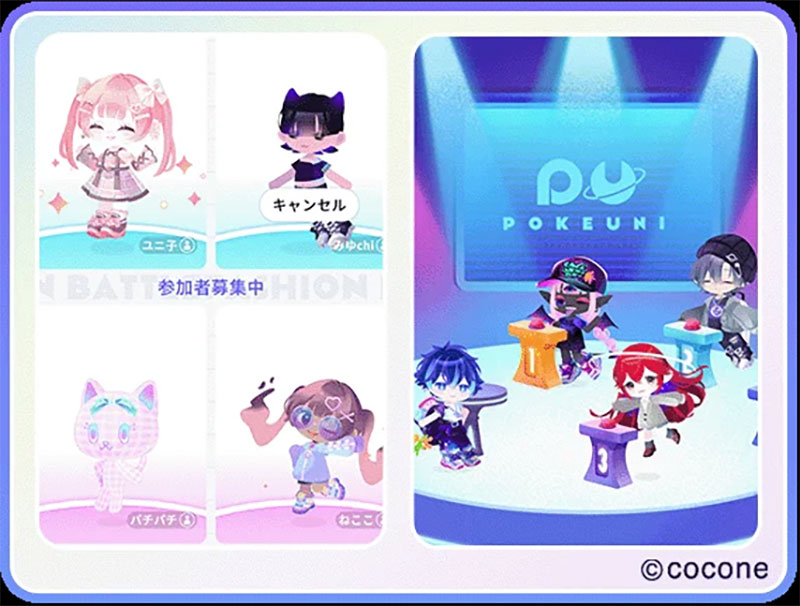
ポケコロユニバースにはAIを使ったオリジナルアイテム生成機能があるんです!
ポケコロユニバースには、AI生成機能「Mecha β(メカベータ)」が搭載されています。
デザインのイメージや色、キーワードなどをみんなで考えて入力すると、AIがオリジナルのファッションアイテムを作ってくれます。しかもグループ全員で作ったアイテムは無料でもらえるので、フレンドと一緒にお揃いコーデを楽しむこともできます。
完成したアイテムでみんなでコーデ合わせをしたり、グループの共通アイテムとして使ったりと、コミュニケーションの幅がさらに広がります。
ボイスチャットで広がる交流の輪
テキストチャットだけでなく、ボイスチャットにも対応しているからリアルな交流ができるよ!
ポケコロユニバースでは、ボイスチャットを通じて他のプレイヤーとリアルタイムでおしゃべりができます。
テキストだけのやりとりでは伝わりにくいニュアンスも、声でコミュニケーションすることでグッと距離が縮まります。一緒にファッションショーを開いたり、お互いのお部屋を訪問したりと、まるで友達の家に遊びに行くような感覚を味わえます。
LDPlayer PCを使ったPC版 ポケコロユニバースの遊び方!

ポケコロユニバースはiOS/Android向けのスマホアプリですが、PC環境で遊びたい方にはLDPlayer PCもおすすめです。
BlueStacksでうまく動かなかった場合は、LDPlayer PCを試してみてね。
LDPlayer PCも無料で使えて、Google Playからポケコロユニバースをインストールして遊べます。
LDPlayer PCを選ぶメリット
LDPlayer PCのダウンロードとインストール

わずか5分あれば、大半のスマホゲームがPC環境で動くようになります!
公式 LDPlayerをダウンロード
まずLDPlayerをパソコンにダウンロードします。
保存したファイルをダブルクリックすれば、インストールが自動的にスタートします。
画面に表示される指示に沿って「次へ」「インストール」と進めていくだけで完了します。
LDPlayer PCの導入についての流れ

インストール作業は数分で終わります。面倒な初期設定も不要です。
Googleアカウントでのサインイン

LDPlayer PCが起動したら、Google Playストアを利用するためにGoogleアカウントでのサインインが必要です。
- LDPlayer PCを起動
- ホーム画面の検索窓でゲーム名「ポケコロユニバース」で検索!
- Googleアカウントでログイン(持っていない場合は新規作成)
- 利用規約に同意して設定完了
いつもスマホで使っているGoogleアカウントをそのまま使っても問題ないよ!心配なら専用の新しいアカウントを作成しておくのも一つの方法だね。
ポケコロユニバースのダウンロードと起動
Googleアカウントの認証が済んだら、次は「ポケコロユニバース」のダウンロードに進みます。
ダウンロードの流れ
- Google Playストアを開く
- 検索バーに「ポケコロユニバース」と入力
- ゲームを見つけたら「インストール」をタップ
- ダウンロード完了後「開く」をタップして起動
この画面で「ポケコロユニバース」を検索!「GooglePlayで検索」をクリックします。
クリックするとGooglePlayストアのログイン画面が表示されますので、お持ちのGmailアカウントでサインインしてください。
Googleアカウントをまだお持ちでない方も、その場ですぐに作成できます。
サインインができたら、GooglePlayストアからゲームをダウンロードしましょう。
「インストール」をクリックして、GooglePlayストアからゲームデータを取得します。
これはPC本体に直接インストールするのではなく、LDPlayer PCというソフト内にゲームを追加する仕組みです。
ダウンロードが完了すれば、すぐにPC環境でプレイできます。「プレイ」をクリックしてゲームを始めてみましょう!
PCでポケコロユニバースを遊ぶとこんなに便利!
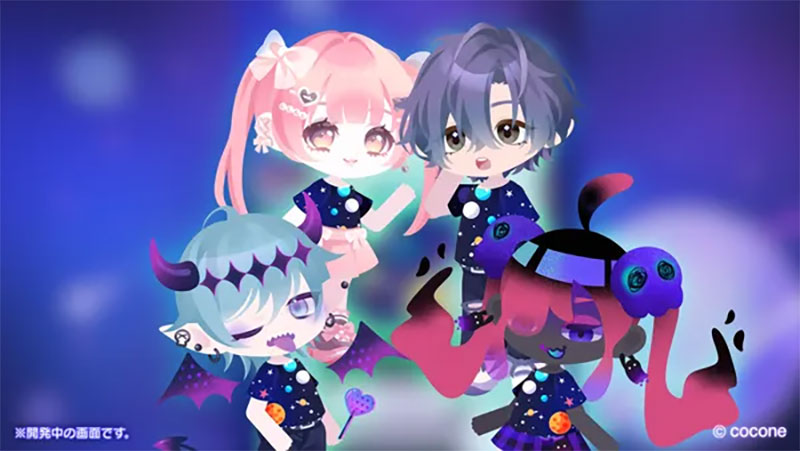
ポケコロユニバースをPCで遊ぶメリットはたくさんあります。特にアバターの細かいカスタマイズやチャット交流があるポケコロユニバースは、大きな画面との相性が抜群です。
PCで遊ぶと嬉しいポイント
アバターSNSというジャンル柄、着せ替えのディテールや部屋の装飾をじっくり眺めるのは大画面のほうが圧倒的に楽しいです。BlueStacks PCやLDPlayer PCで起動しておけば、スマホのバッテリーを気にせず、ボイスチャットを楽しみながらコーデを考える時間をゆったり過ごせます。
PCの大画面でポケコロユニバースを楽しもう!
ポケコロユニバースをPCで遊ぶなら、まずはBlueStacks PCがおすすめです。
公式PC版は配信されていませんが、BlueStacks PCやLDPlayer PCを使えばパソコンの大きな画面でポケコロユニバースを満喫できます。かわいいアバターの着せ替えやフレンドとのボイスチャットを、ぜひPCの大画面で楽しんでみてください!