※この記事はPRを含んでいる場合があります。
「むしライフ ~ゆるゆる虫とりRPG~」をPCで遊ぶ方法を紹介します!
GooglePlayストアからPCにダウンロードして、PC版のように楽しめるスマホゲームプレイヤーの使い方を紹介しています。
Androidエミュレーターの機能でもあるスマホゲームプレイヤー! めちゃくちゃ便利!
一番のメリットは一人で
複数アカウントを同時に起動して遊べること!
「むしライフ ~ゆるゆる虫とりRPG~」の公式PC版はある?
むしライフ ~ゆるゆる虫とりRPG~は、グローバルギア(GlobalGear)が開発・配信しているiOS・Android向けのスマホアプリです。現時点では公式のPC版は配信されていません。
SteamやDMM GAMESなどのPCゲームプラットフォームにもリリースされていないため、PCで遊びたい場合はBlueStacks PCやLDPlayer PCなどのスマホゲームプレイヤーを使うのがおすすめです。
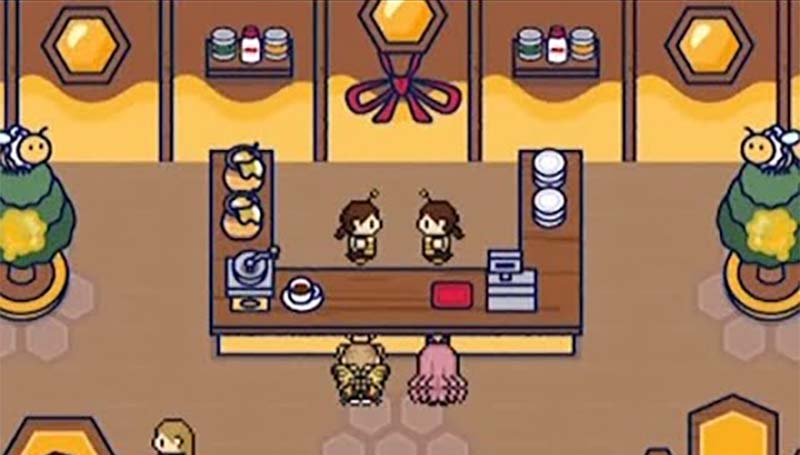
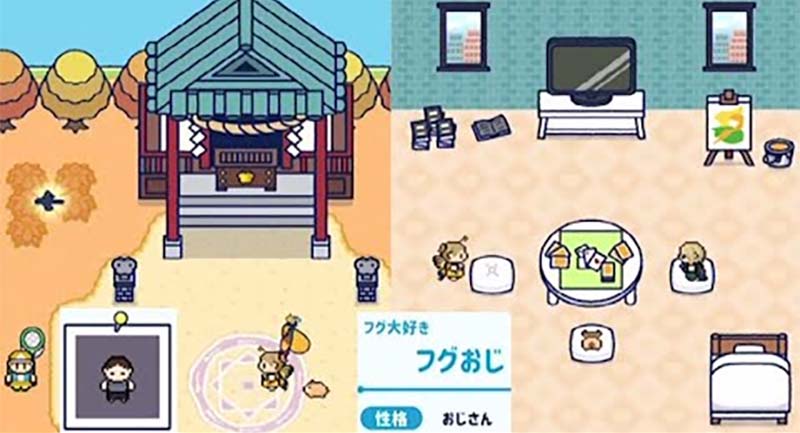
公式PC版が無くても、スマホゲームプレイヤーを使えばPCの大きな画面でのんびり虫とりが楽しめますよ!
- 複数アカウントを同時に起動してサクサク進められる
- PCの大画面でかわいいドット絵をじっくり鑑賞
- マウス操作で虫とりアクションもやりやすい
BlueStacks PCでむしライフを遊ぶ方法!
むしライフはiOS/Android向けのスマホアプリですが、BlueStacks PCを使えばパソコンでもプレイできます。
BlueStacks PCは無料で利用でき、スマホと同じようにGoogle Playからむしライフをインストールして遊べます。操作もシンプルなので、初めての方でも安心です。
YouTubeなどの配信者にも人気なので、名前を聞いたことがある方もいるのではないでしょうか。
BlueStacks PCのここがいい!
BlueStacks PCのダウンロードとインストール

5分もあれば、ほとんどのスマホゲームがPC環境で動かせるようになるよ!
公式ページからダウンロード
はじめに、BlueStacks PCをパソコンにインストールします。安全に使うために、公式ページから最新版をダウンロードしましょう。
公式ページにある「ダウンロード」ボタンをクリックして、インストーラーを保存してください。
保存したファイルを開くと、自動的にインストールが始まります。
画面に出てくる案内に沿って「次へ」「インストール」と進めていけばOKです。
| PC版 むしライフ ~ゆるゆる虫とりRPG~(Macもプレイ可能) | |
 |
ダウンロード&プレイはすべて無料! |
 |
|
まずはBlueStacks PCをダウンロードしてください。
ダウンロードしたファイルからBlueStacks PCをインストールしましょう!
BlueStacks PCのインストール作業
ダウンロードした「BlueStacks10」ファイルをダブルクリックして、インストールを開始します。

PCのスペックによっては少し時間がかかることもありますが、インストールは全自動で進みます。

こちらがBlueStacksのスマホゲームプレイヤー画面です。ここからゲームをダウンロードしたりプレイしたりできます。
フルスクリーンにも対応していますよ。
BlueStacks PCにむしライフをインストールしよう
BlueStacks PCのインストールが完了したら、続いてむしライフアプリを入れましょう。流れはスマホでアプリを入れるのと同じです。
Google Playストアでむしライフを検索
BlueStacks PCが起動したら、検索窓にゲーム名を入力して検索しましょう。
この画面で「むしライフ」を検索! 「GooglePlayで検索」をクリックします。
 |
クリックするとGooglePlayストアのログイン画面が表示されるので、お持ちのGmailでサインインしてください。

Googleアカウントをまだ持っていない方も、その場で簡単に作れます。
 |
サインインができたら、GooglePlayストアからゲームをダウンロードしましょう。
「インストール」をクリックして、GooglePlayストアからゲームデータを取得します。
 |
これはPC本体に直接入れるのではなく、BlueStacks PCというソフトの中にゲームを追加する仕組みです。
ダウンロードが完了すれば、すぐにPC環境でプレイ可能です。「プレイ」ボタンをクリックして遊んでみましょう!
むしライフ ~ゆるゆる虫とりRPG~ってどんなゲーム?
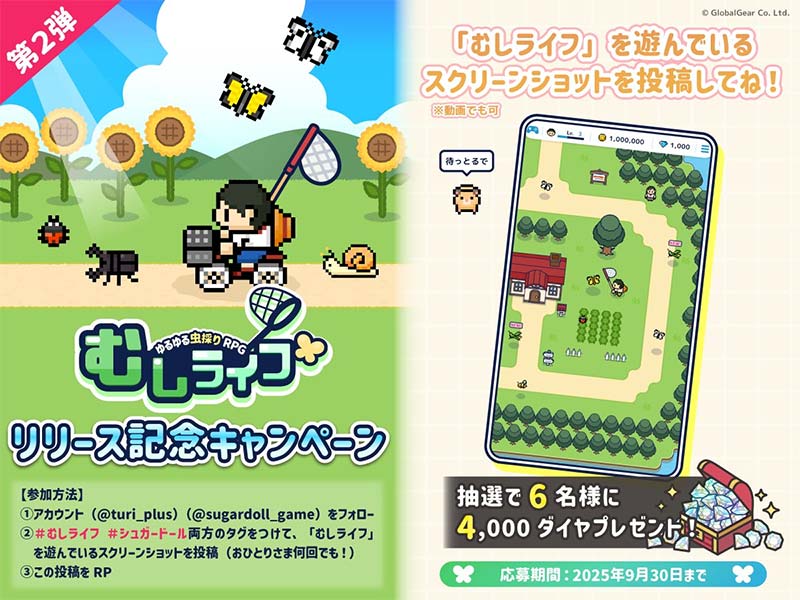
のんびり虫とりが楽しめる癒しのRPG
「むしライフ ~ゆるゆる虫とりRPG~」は、グローバルギア(GlobalGear)が開発した昆虫採集×スローライフRPGです。前作「つりライフ」でおなじみの開発チームによる新作として話題を集めています。
プレイヤーは自然豊かな島で虫とり網を片手にさまざまな虫を捕まえて、図鑑を埋めたり住人のお願いを聞いたりしながら、のんびりとした島暮らしを楽しみます。
| 項目 | 内容 |
|---|---|
| タイトル | むしライフ ~ゆるゆる虫とりRPG~ |
| 配信開始 | 9月19日 |
| ジャンル | 昆虫採集×スローライフRPG |
| 料金 | 完全無料(広告あり) |
| 対応機種 | iOS / Android |
| 開発元 | グローバルギア(GlobalGear) |
250種類以上の虫を集めて図鑑をコンプリート!
むしライフには250種類以上の虫が登場します。カブトムシ、クワガタ、蝶、トンボなどの定番から、ときには幻の珍しい虫に出会えることも!
場所によって捕まえられる虫が変わるので、島のあちこちを冒険しながら図鑑を埋めていくのが楽しいポイントです。虫の特徴や豆知識も図鑑に記載されているので、虫好きにはたまらない内容になっています。
操作はタップだけのシンプル設計で、空き時間にサクッと遊べる癒しのゲームです。
- のんびりスローライフ系のゲームが好き
- コツコツ図鑑を集めるのが楽しい
- かわいいドット絵に癒されたい
- 短い時間でもサクッと遊びたい
- 「つりライフ」が好きだった
虫相撲や育成などやりこみ要素もたっぷり
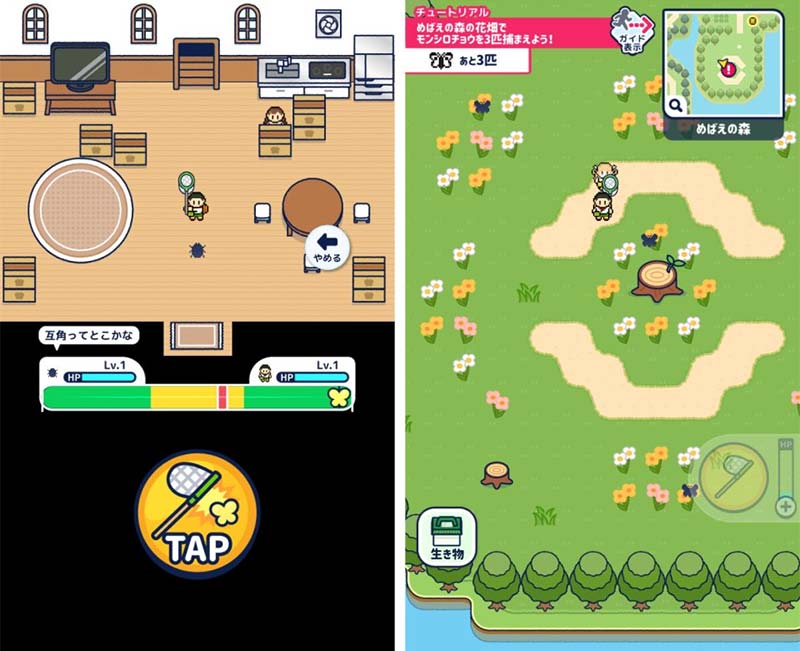
むしライフは虫を捕まえるだけでなく、捕まえた虫を育てたり、「虫相撲」ミニゲームで対戦させたりすることもできます。
さらに島の個性的な住人たちとの交流やストーリーも進んでいくので、遊べば遊ぶほど新しい発見があります。前作「つりライフ」のキャラクターも登場するので、シリーズファンにもうれしい作品です。
- 虫とり網で虫を捕まえて図鑑コンプを目指す
- 捕まえた虫にエサをあげて育成
- 虫相撲ミニゲームで対戦
- 島の住人たちとの交流・ストーリー
- 着せ替えでアバターをカスタマイズ
- おともシステムで仲間と一緒に冒険
LDPlayer PCでむしライフをPC環境で遊ぶ方法!

むしライフはiOS/Android向けのスマホアプリですが、LDPlayer PCでもパソコンで遊ぶことができます。
BlueStacks PCで動かなかった場合や、別のツールも試してみたい方はLDPlayer PCを使ってみてください。
LDPlayer PCも無料で利用可能で、Google Playからむしライフを入れて遊べます。
LDPlayer PCのここがいい!
LDPlayer PCのダウンロードとインストール


LDPlayer PCも5分くらいで入れられるよ! すぐにスマホゲームがPCで動くようになるんだ。
公式 LDPlayerをダウンロード
まずLDPlayerの公式サイトからソフトをダウンロードします。
保存したファイルをダブルクリックすれば、インストールが自動で始まります。
画面の指示に沿って「次へ」「インストール」と進めるだけなので簡単です。
LDPlayer PCのインストール
- LDPlayer PC公式ページ(LDPlayer PC 公式 ダウンロード)にアクセス
- 「ダウンロード LDPlayer9」ボタンをクリック
- ダウンロードしたインストーラーを実行
- 画面の指示に従ってインストールを完了
- デスクトップのアイコンからLDPlayer PCを起動

インストール作業は数分で終わります。特別な初期設定も不要です。
Googleアカウントでサインインしよう

LDPlayer PCが起動したら、Google Playストアを使うためにGoogleアカウントでサインインが必要です。
- LDPlayer PCを起動
- ホーム画面の検索窓でゲーム名「むしライフ」で検索!
- Googleアカウントでログイン(持っていなければ新規作成)
- 利用規約に同意して完了
普段スマホで使っているGoogleアカウントでもOK! 専用アカウントを新しく作るのもアリだよ。
むしライフのダウンロードと起動
Googleアカウントの認証が済んだら、次はむしライフのダウンロードです。
ゲームのダウンロード方法
- Google Playストアを開く
- 検索バーに「むしライフ」と入力
- ゲームを見つけたら「インストール」をタップ
- ダウンロード完了後「開く」をタップして起動
この画面で「むしライフ」を検索!「GooglePlayで検索」をクリックします。
クリックするとGooglePlayストアのログイン画面が表示されるので、お持ちのGmailアカウントでサインインしてください。
Googleアカウントをまだ持っていない方も、その場ですぐに作れます。
サインインできたら、GooglePlayストアからゲームをダウンロードしましょう。
「インストール」をクリックすれば、GooglePlayストアからゲームデータが取得されます。
これはPC本体に直接インストールするのではなく、LDPlayer PCというソフトの中にゲームを追加する仕組みです。
ダウンロードが終われば、すぐにPC環境でプレイできます。「プレイ」をクリックしてゲームを始めましょう!
むしライフをPCで遊ぶメリット
むしライフをPC環境でプレイすると、スマホ版とは違ったメリットがたくさんあります。特にドット絵で描かれたかわいい虫たちは、大画面で見るとさらに魅力的です!
PCで遊ぶとここが違う!
のんびりスローライフ系のゲームだからこそ、PCの大画面でゆったり遊ぶのにぴったり。BlueStacks PCやLDPlayer PCで起動しておけば、作業のかたわら虫とりを楽しむこともできます。
PC環境でのむしライフの操作について
スマホアプリをPC環境で遊ぶ場合は、キーボードとマウスでの操作になります。
むしライフはタップ操作がメインのカジュアルRPGなので、マウスクリックだけでも十分快適にプレイできます。虫相撲の目押しもマウスのほうがタイミングを合わせやすいかもしれません。
LDPlayer PCやBlueStacks PCにはキーボードマッピング機能があり、よく使う操作をキーに割り当てることができます。
むしライフにおすすめのキー設定はこちらです。
|
マウスだけでも十分遊べますが、キーを設定しておくとさらにスムーズに操作できます。
PCでむしライフを遊ぶのに必要なスペック
最低限の動作環境
| 項目 | 必要最低スペック |
|---|---|
| OS | マイクロソフト Windows 7以降、Windows10、Windows11 |
| プロセッサー | IntelまたはAMDプロセッサー |
| RAM | 最低4GBのRAMが必要です。※4GB以上のディスク容量はRAMの代わりにはなりません。 |
| ストレージ | 5GBの空きディスク容量 |
| 権限 | PCの管理者である必要があります。 |
| グラフィック | マイクロソフトまたはチップセットベンダーの最新のグラフィックスドライバー |
上記の条件を満たしていれば、BlueStacks PCやLDPlayer PCは動きます。
もっと快適に遊びたい方は、以下のスペックを目安にしてみてください。
推奨動作環境
| 項目 | 推奨スペック |
|---|---|
| OS | マイクロソフト Windows 10、Windows11 |
| プロセッサー | シングルスレッドベンチマークスコアが1000以上のIntelまたはAMDマルチコアプロセッサー |
| グラフィック | Intel/Nvidia/ATIのベンチマークスコアが750以上のオンボードまたはディスクリートコントローラー |
| 仮想化の設定 | PCで仮想化が有効になっていることを確認してください。 |
| RAM | 8GB以上 |
| ストレージ | SSD(またはFusion/Hybridドライブ) |
| インターネット | ゲーム、アカウント、関連コンテンツにアクセスするためのブロードバンド接続 |
| 仮想マシンについて | 同じPCにMicrosoft Virtual PC、VMWare Workstation、Oracle Virtualboxなどの仮想マシンがインストールされている場合でも、BlueStacks PCやLDPlayer PCのインストールは可能です。ただし、パフォーマンスに多少影響する場合があります。 |
PCの大画面でのんびり虫とりを楽しもう!
むしライフ ~ゆるゆる虫とりRPG~をPCで遊ぶなら、まずはBlueStacks PCから試してみるのがおすすめです。
公式PC版はリリースされていませんが、BlueStacks PCやLDPlayer PCを使えばパソコンの大画面でかわいいドット絵の世界を満喫できます。のんびり虫とりをしたり、虫相撲で対戦したり――癒しのスローライフをぜひPCの大画面で楽しんでください!