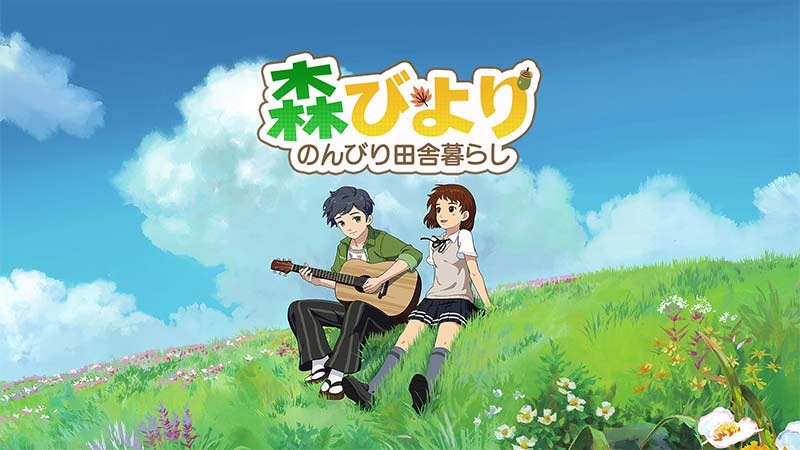
「森びより – のんびり田舎暮らし」をPCでプレイしたい方に、おすすめの方法を紹介!
GooglePlayストアからPCにダウンロードして、PC版としてプレイできるスマホゲームプレイヤーの使い方を紹介しています。
スマホゲームプレイヤーはAndroidの機能を使ったソフトで、配信者にも大人気! とっても便利です!
一番のメリットは一人で
複数アカウントを同時に起動して遊べること!
- 「森びより – のんびり田舎暮らし」に公式PC版はある?
- BlueStacks PCで森びより – のんびり田舎暮らしをPCで遊ぼう!
- BlueStacks PCをダウンロードしてインストールしよう
- BlueStacks PCに森びよりをインストールする
「森びより – のんびり田舎暮らし」に公式PC版はある?
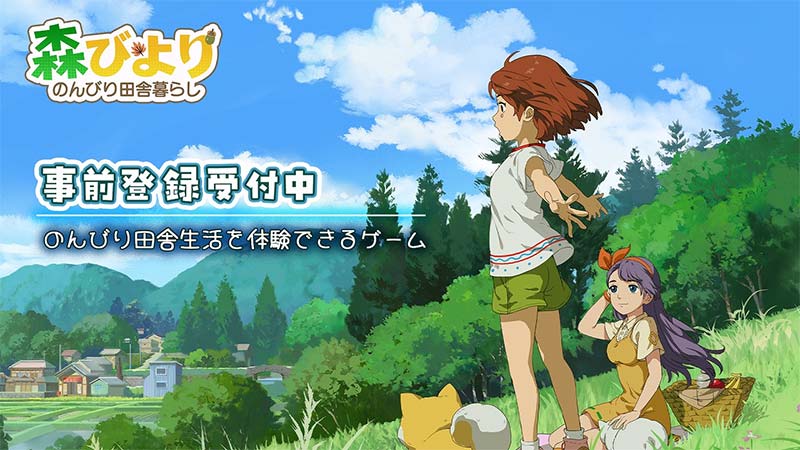
森びより – のんびり田舎暮らしは現在のところ公式のPC版は配信されていません。iOS・Androidのスマホアプリだけがリリースされています。
SteamやDMM GAMESなどでのPC版配信もないため、パソコンで遊びたい場合はBlueStacks PCやLDPlayer PCなどのスマホゲームプレイヤーを使う方法になります。
公式のPC版が無くても、スマホゲームプレイヤーを使えばPCの大きな画面で遊べます。

特におすすめなのはYoutubeのスマホゲーム配信者も利用しているBlueStacksのスマホゲームプレイヤーだよ!
BlueStacks PCで森びより – のんびり田舎暮らしをPCで遊ぼう!
森びより – のんびり田舎暮らしはiOS/Android向けのスマホアプリですが、PCで遊ぶならBlueStacks PCがおすすめです。
BlueStacks PCは無料で使えて、スマホとまったく同じようにGoogle Playからゲームを入れてプレイできます。操作もわかりやすいので、パソコンが苦手な方でも心配いりません。
多くのゲーム配信者にも使われているソフトなので、名前を聞いたことがある方も多いはずです。
BlueStacks PCを使うメリット
BlueStacks PCをダウンロードしてインストールしよう

5分もあればPCでスマホゲームが動くようになるよ!
公式ページからファイルを入手しよう
まずはBlueStacks PCをパソコンにインストールします。安全のため、必ず公式ページから最新版をダウンロードしましょう。
公式ページにある「ダウンロード」ボタンをクリックして、インストーラーをPCに保存します。
保存したファイルを開くと、自動でインストールがスタートします。
画面の案内に従って「次へ」「インストール」とクリックしていくだけで完了です。
| PC版 森びより – のんびり田舎暮らし(Macもプレイ可能) | |
 |
ダウンロード&プレイはすべて無料! |
 |
|
まずはBlueStacks PCをダウンロードしてください。
ダウンロードしたファイルからBlueStacks PCをインストールしましょう!
BlueStacks PCのインストール作業
ダウンロードした「BlueStacks10」のファイルをダブルクリックして、インストールを開始します。

PCのスペックによっては多少時間がかかることもありますが、インストールは全自動で進みます。

この画面がBlueStacksのスマホゲームプレイヤーです。ここからゲームをダウンロードしたり、プレイしたりできます。
もちろんフルスクリーンにも対応しています。
BlueStacks PCに森びよりをインストールする
BlueStacks PCのインストールが終わったら、次は森びよりアプリを追加しましょう。やり方はスマホと同じなので、とっても簡単です。
Google Playストアでゲームを検索
BlueStacks PCが起動したら、検索窓にゲーム名を入れて検索しましょう。
この画面で「森びより」を検索! 「GooglePlayで検索」をクリックします。
 |
クリックするとGooglePlayストアのログイン画面が出てきますので、お持ちのGmailアカウントでサインインしてください。

まだGoogleアカウントを持っていない方も、その場ですぐに作成できます。
 |
サインインできたら、GooglePlayストアからゲームをダウンロードしましょう。
「インストール」をクリックして、GooglePlayストアからゲームデータを取得します。
 |
PC本体に直接インストールするのではなく、BlueStacks PCの中にゲームを追加する仕組みです。
ダウンロードが完了したら、すぐにPCでプレイできます。「プレイ」ボタンを押してゲームをスタートしましょう!
森びより – のんびり田舎暮らしってどんなゲーム?
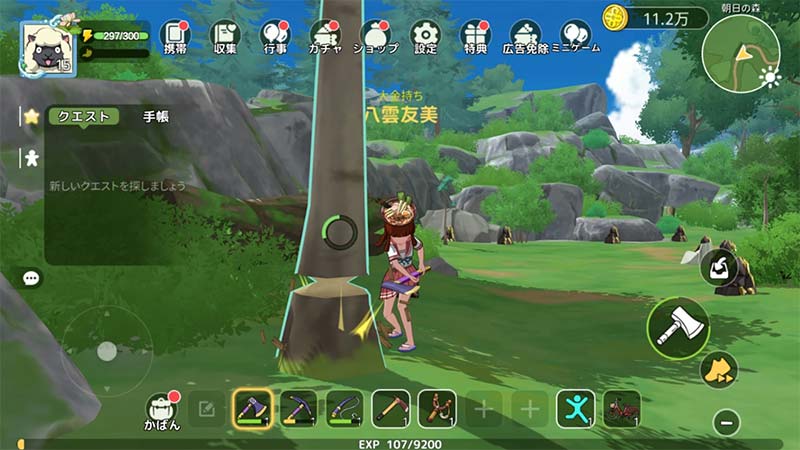
癒しの田舎でのんびりスローライフ
「森びより – のんびり田舎暮らし」は、幻夢ゲーム(GENMUGAME)が開発・運営する癒し系の生活シミュレーションゲームです。
主人公の花音(かおん)がおばあちゃんから届いた手紙をきっかけに、幼い頃に住んでいた故郷の村「小森」に戻り、のんびりとした田園生活を送るストーリーです。
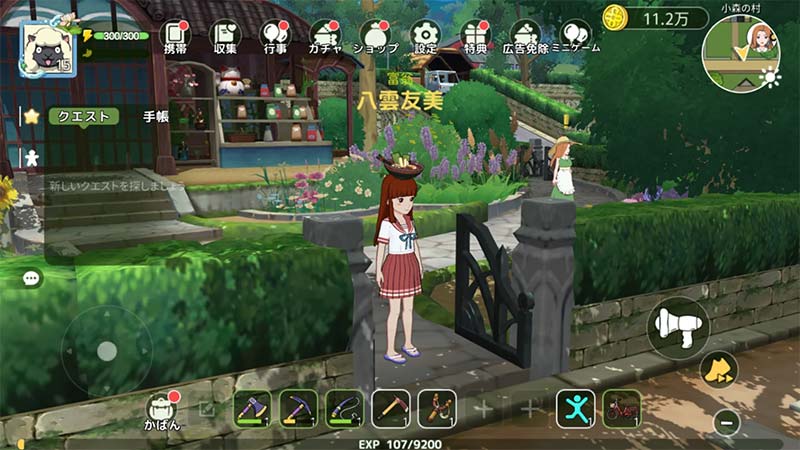
和風の情緒あふれる「小森」の世界は3Dトゥーンシェーディングで描かれていて、アニメーション風の温かみある雰囲気が魅力です。
| 項目 | 内容 |
|---|---|
| タイトル | 森びより – のんびり田舎暮らし |
| 配信開始 | 2月26日 |
| ジャンル | 生活シミュレーション |
| 料金 | 基本プレイ無料(アプリ内課金あり) |
| 対応機種 | iOS / Android |
| 開発・運営 | GENMUGAME(幻夢ゲーム) |
栽培・釣り・料理で自給自足の田園ライフ
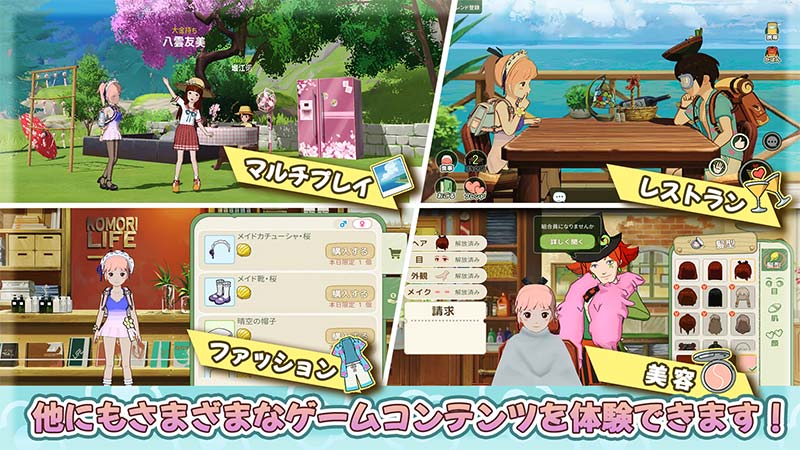
森びよりの楽しみ方の基本は、栽培・採集・釣り・料理を通じた自給自足の暮らしです。
畑で作物を育てたり、森で素材を集めたり、川や海で魚を釣ったり。収穫した食材を使っておいしい料理も作れます。
海辺の町に足を運べば、田舎とはまた違った景色を楽しめるなど、さまざまなロケーションが用意されています。
のんびりと自分のペースで遊べるので、忙しい日常の息抜きにもぴったりです。
- 牧場物語シリーズが好き
- のんびりスローライフを楽しみたい
- 自分だけのお家や庭をカスタマイズしたい
- 癒し系のゲームで気分転換したい
- 友達と一緒にマルチプレイがしたい
自宅を自由にカスタマイズできる
ゲーム内には木材、鉱物、植物などさまざまな素材が登場します。これらを使って、田舎風の素朴な家具からスタイリッシュなインテリアまで、自由に家具を作ることができます。
最初はボロボロの小屋からスタートしますが、少しずつ修繕して自分好みの家に改造していく達成感がたまりません。着せ替え要素もあるので、キャラクターのコーディネートも楽しめます。
個性豊かな住人たちとの交流
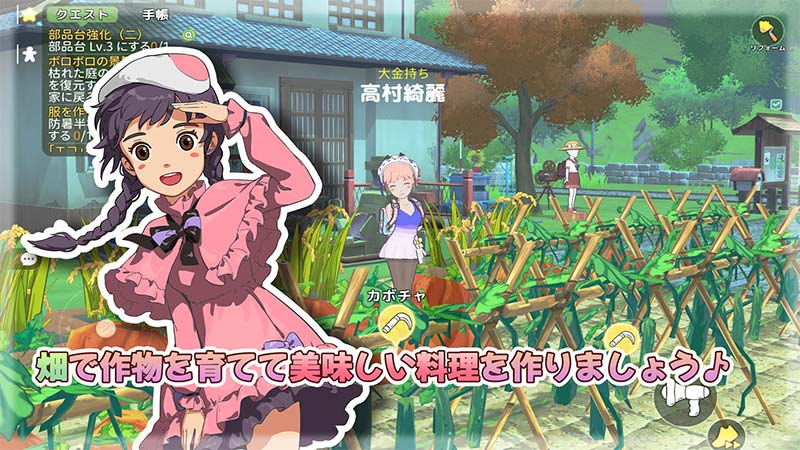
小森の村には個性あふれるキャラクターたちが暮らしています。交流を重ねることで好感度が上がり、それぞれの想いや過去にまつわる物語が少しずつ明らかになっていきます。
- 花音(かおん):主人公。都会の暮らしに疲れ、幼い頃に住んでいた故郷「小森」に戻ってくる
- 晴奈:花音の幼なじみ。隣に住んでいて、料理が得意な女の子
- 正雄:小森の村長。村の住人から厚い信頼を寄せられている
- カイ:自称「村最強のハンター」。柴犬の「まめ太郎」が親友
- リツ:自然を愛するタネ屋のオーナー。10代の娘がいるのに外見がとても若々しい
マルチプレイで友達と一緒に遊べる
森びよりにはマルチプレイ機能もあり、友達と一緒に素材集めをしたり、交流を楽しんだりすることもできます。
ひとりでのんびり遊ぶのはもちろん、仲間と一緒にスローライフを楽しめるのもこのゲームの魅力です。
LDPlayer PCでも森びより – のんびり田舎暮らしが遊べる!

森びよりはスマホアプリですが、LDPlayer PCを使ってもパソコンでプレイできます。
BlueStacks PCがうまく動作しなかったときや、別の方法も試してみたいという方はLDPlayer PCを使ってみてください。
LDPlayer PCも無料で使えて、Google Playからゲームをダウンロードして遊べます。
LDPlayer PCの良いところ
LDPlayer PCのダウンロード&インストール

こちらも5分くらいでPCでスマホゲームが動くようになるよ!
公式ページからLDPlayerをダウンロード
まずLDPlayerをパソコンにダウンロードしましょう。
保存したファイルをダブルクリックすれば、インストールが自動的に始まります。
画面の案内に沿って「次へ」「インストール」と進めるだけで完了です。
LDPlayer PCのインストールの流れ
- LDPlayer PC公式ページ(LDPlayer PC 公式 ダウンロード)にアクセス
- 「ダウンロード LDPlayer9」ボタンをクリック
- ダウンロードしたインストーラーを実行
- 画面の指示に従ってインストールを完了
- デスクトップのアイコンからLDPlayer PCを起動

インストールは数分で終わります。面倒な初期設定はありません。
Googleアカウントでサインインする

LDPlayer PCを起動したら、Google Playストアを使うためにGoogleアカウントでサインインしましょう。
- LDPlayer PCを起動
- ホーム画面の検索窓でゲーム名「森びより」で検索!
- Googleアカウントでログイン(持っていない場合は新しく作れます)
- 利用規約に同意して設定完了
スマホで使っているGoogleアカウントをそのまま使ってOK!心配なら新しいアカウントを用意してもいいね。
森びよりをダウンロードして遊び始めよう
Googleアカウントの認証が終わったら、いよいよ「森びより」のダウンロードです。
ダウンロードのやり方
- Google Playストアを開く
- 検索バーに「森びより」と入力
- ゲームが見つかったら「インストール」をタップ
- ダウンロードが終わったら「開く」をタップして起動
この画面で「森びより」を検索!「GooglePlayで検索」をクリックしましょう。
するとGooglePlayストアのログイン画面が出てくるので、Gmailアカウントでサインインしてください。
Googleアカウントを持っていない方も、その場ですぐに作成できます。
サインインが済んだら、GooglePlayストアからゲームをダウンロードしましょう。
「インストール」をクリックして、GooglePlayからゲームデータを取得します。
これはPC本体に直接入れるのではなく、LDPlayer PCの中にゲームを追加する形です。
ダウンロードが完了したら、すぐにPCでプレイできます。「プレイ」を押してゲームを始めてみましょう!
森びより – のんびり田舎暮らしをPCでプレイするメリット
森びよりをPC環境でプレイするメリットはたくさんあります。スローライフ系のゲームだからこそ、PCとの相性がとてもいいんです。
PCで遊ぶとここが便利!
のんびり系のゲームだからこそ、PCで起動しておいてバックグラウンドで動かしつつ、他の作業をするという使い方がとても便利です。BlueStacks PCやLDPlayer PCで起動しておけば、スマホのバッテリーを気にせず田園ライフを満喫できます。
PCでの操作について
PC環境では、キーボードとマウスを使った操作になります。一般的なPCゲームと同じ感覚で遊べます。
森びよりはのんびりプレイできる生活シミュレーションなので、マウスだけでも十分快適に楽しめます。
LDPlayer PCにはキーボードマッピング機能が搭載されていて、よく使う操作をキーボードに割り当てることができます。
森びよりでおすすめのキー設定はこちらです。
|
この設定で、マウスと片手でサクサク操作できるようになります。
森びより – のんびり田舎暮らしをPCで遊ぶのに必要なスペック
最低限必要な動作環境
| 項目 | 必要最低スペック |
|---|---|
| OS | マイクロソフト Windows 7以降、Windows10、Windows11 |
| プロセッサー | IntelまたはAMDプロセッサー |
| RAM | 最低4GBのRAMが必要です。※4GB以上のディスク容量はRAMの代わりにはなりません。 |
| ストレージ | 5GBの空きディスク容量 |
| 権限 | PCの管理者である必要があります。 |
| グラフィック | マイクロソフトまたはチップセットベンダーの最新のグラフィックスドライバー |
この最小スペックを満たしていれば、BlueStacks PCやLDPlayer PCは動作します。
ただし、もっとサクサク遊びたい場合は、以下の推奨スペックも参考にしてみてください。
推奨動作環境
| 項目 | 推奨スペック |
|---|---|
| OS | マイクロソフト Windows 10、Windows11 |
| プロセッサー | シングルスレッドベンチマークスコアが1000以上のIntelまたはAMDマルチコアプロセッサー |
| グラフィック | Intel/Nvidia/ATIのベンチマークスコアが750以上のオンボードまたはディスクリートコントローラー |
| 仮想化の設定 | PCで仮想化が有効になっていることを確認してください。 |
| RAM | 8GB以上 |
| ストレージ | SSD(またはFusion/Hybridドライブ) |
| インターネット | ゲーム、アカウント、関連コンテンツにアクセスするためのブロードバンド接続 |
| 仮想マシンについて | 同じPCにMicrosoft Virtual PC、VMWare Workstation、Oracle Virtualboxなどの仮想マシンがインストールされている場合でも、BlueStacks PCやLDPlayer PCのインストールは可能です。ただし、動作に多少の影響が出る場合があります。 |
PCの大画面で森びより – のんびり田舎暮らしを楽しもう!
森びよりをPCで遊ぶなら、まずはBlueStacks PCがおすすめです。
公式のPC版は出ていませんが、BlueStacks PCやLDPlayer PCを使えば、パソコンの大きな画面でのんびり田舎暮らしを楽しめます。3Dトゥーンシェーディングで描かれた小森の美しい風景を、ぜひPCの大画面で堪能してみてください!