※この記事はPRを含んでいる場合があります。
キングショットをPCの大画面で遊びたい方に、おすすめの方法を紹介!
中世の王国を築き上げるストラテジーゲーム「キングショット」を、スマホゲームプレイヤーでPCから楽しめます。
スマホゲーム実況者にも人気のスマホゲームプレイヤーで、王国運営を大画面で楽しもう!
一番のメリットは複数アカウントを同時に起動して遊べること!
- キングショットをPCでプレイする方法について
- BlueStacks PCを使ったPC版 キングショットの遊ぶ方法!
- BlueStacks PCのダウンロードとインストール
- BlueStacks PC環境でのキングショット導入
キングショットをPCでプレイする方法について
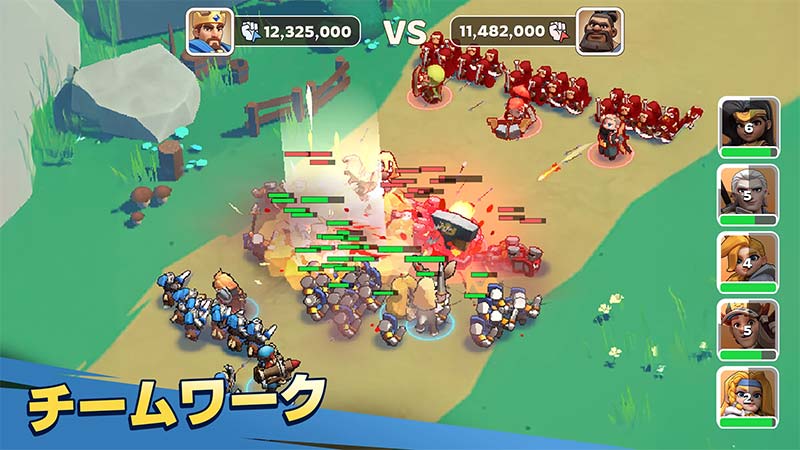
キングショットは現在のところSteamやDMM GAMESでのPC版は配信されていません。iOS・Android向けのスマホアプリとして提供されています。
PCでキングショットを遊ぶには、スマホゲームプレイヤーを使う方法がおすすめです。Google Playからアプリをダウンロードして、そのままPCで起動できます。
ストラテジーゲームは画面の情報量が多いので、PCの大画面との相性が抜群です。
BlueStacks PCを使ったPC版 キングショットの遊ぶ方法!
キングショットはiOS/Android対応のスマホアプリですが、PC環境で楽しむならBlueStacks PCがおすすめです。
BlueStacks PCは無料で利用でき、スマホと同じようにGoogle Playからキングショットを入れて遊べます。操作もわかりやすいので、初めての方でも進めやすいです。
多くの配信者が採用しているので、名前を聞いたことがある方も多いでしょう。
BlueStacks PCを選ぶメリット
BlueStacks PCのダウンロードとインストール

わずか5分あれば、大半のスマホゲームがPC環境で動くようになります!
公式ページからファイルを入手
まず最初に、BlueStacks PCをパソコンに入れます。安全のため、公式ページから最新版を入手しましょう。
公式ページのトップにある「ダウンロード」ボタンをクリックして、インストーラーをPCに保存します。
保存したファイルを開けば、自動的にインストールがスタートします。
画面に表示される手順に従って「次へ」「インストール」と進めていくだけで完了しますよ。
| PC版 キングショット(Macもプレイ可能) | |
 |
ダウンロード&プレイはすべて無料! |
 |
|
まずはBlueStacks PCをダウンロードしてください。
ダウンロードしたファイルからBlueStacks PCをインストールしましょう!
BlueStacks PCの導入作業
ダウンロードした「BlueStacks10」ファイルをダブルクリックして、インストールを開始します。

PCの性能によって多少時間がかかる場合もありますが、インストールは全自動で進行します。

こちらの画面がBlueStacksのスマホゲームプレイヤーになります。ここでゲームをダウンロードしたりプレイしたりできます。
もちろんフルスクリーンも可能です。
BlueStacks PC環境でのキングショット導入
BlueStacks PCのインストールが完了したら、続いてキングショットアプリを追加します。手順はスマホと同様なので、とても簡単です。
Google Playストアでアプリを検索
BlueStacks PCが起動したら、検索窓にゲーム名を入れて検索を実行します。
この画面で「キングショット」を検索! 「GooglePlayで検索」をクリックします。
 |
クリックするとGooglePlayストアのログイン画面が表示されますので、お持ちのGmailでサインインしてください。

Googleアカウントをまだお持ちでない場合も、その場で簡単に作成できます。
 |
サインインができたら、GooglePlayストアからゲームをダウンロードしましょう。
「インストール」をクリックして、GooglePlayストアからゲームデータを取得します。
 |
これはPC本体に直接入れるのではなく、BlueStacks PCというソフト内にゲームを追加する仕組みです。
ダウンロードが完了すれば、すぐにPC環境でプレイできます。「プレイ」ボタンをクリックして遊んでみましょう!
キングショットってどんなゲーム?
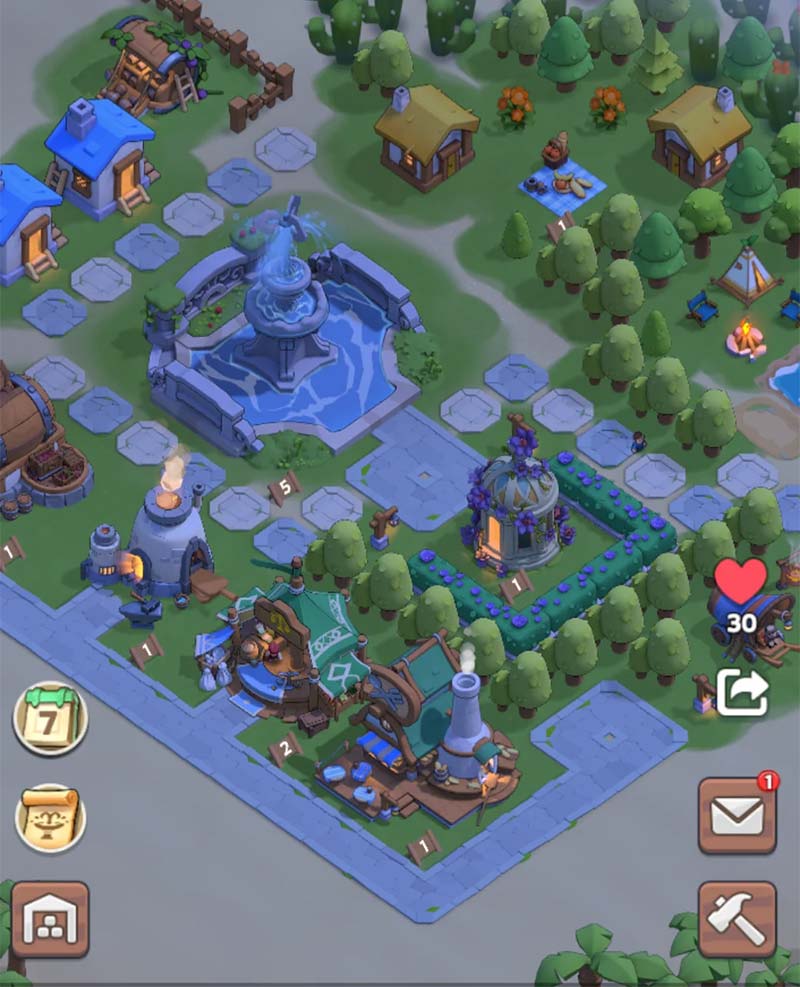
中世の王国を築く4Xストラテジー
キングショットは、Century Gamesが開発・運営する中世ストラテジーゲームです。全世界で6000万ダウンロードを突破した大人気タイトルで、王国の建設と英雄の育成を軸にじっくり楽しめます。
プレイヤーは領主として街を発展させながら、英雄を育て、反乱軍の襲撃から街を守り抜く防衛バトルが楽しめます。
| 項目 | 内容 |
|---|---|
| タイトル | キングショット |
| 配信開始 | 2025年3月 |
| ジャンル | 4Xリアルタイムストラテジー |
| 料金 | 基本プレイ無料(アプリ内課金あり) |
| 対応機種 | iOS / Android |
| 開発元 | Century Games |
街を守る防衛バトルが熱い!
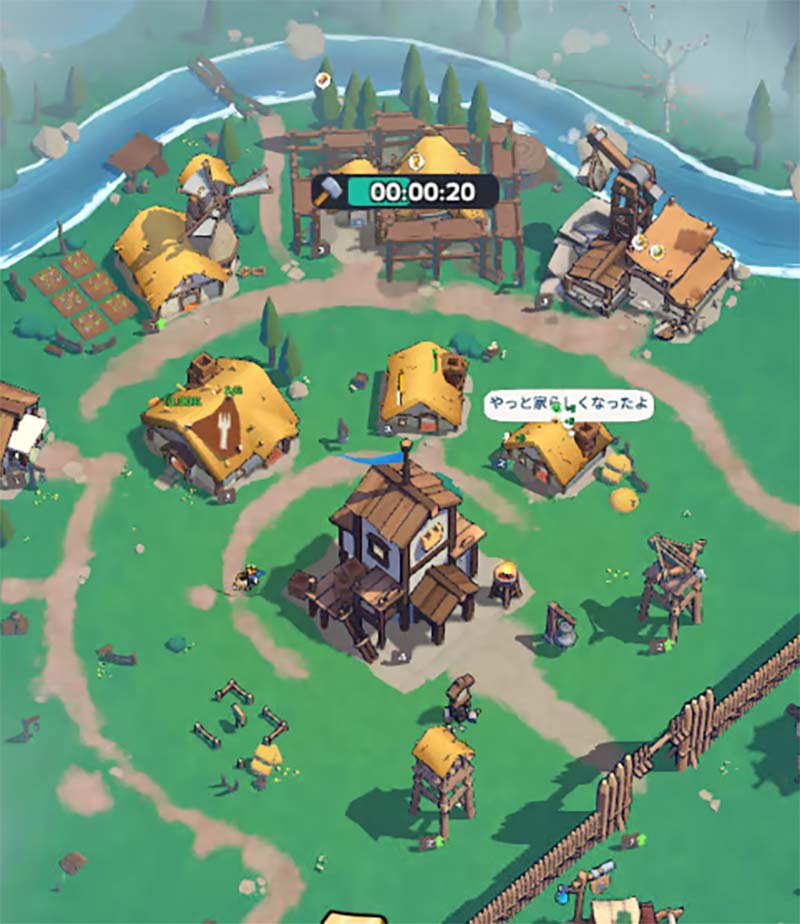
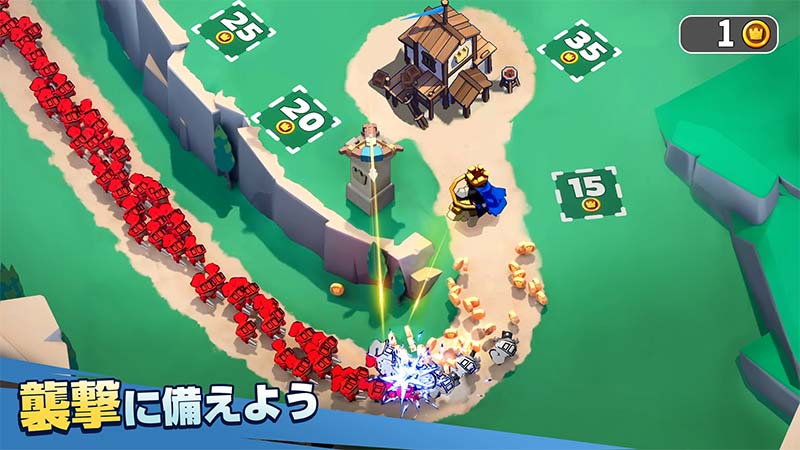
キングショットのメインコンテンツのひとつが、反乱軍から街を守るタワーディフェンス風の防衛バトルです。
壁やバリスタなどの防衛施設を配置し、プレイヤー自身も英雄として参戦して敵を迎え撃ちます。押し寄せる敵の大群を蹴散らす爽快感がたまりません。
さらに、放置中でも資源が貯まるシステムがあるので、忙しい方でもコツコツ街を発展させていけます。
- 王国運営が好き
- タワーディフェンスが好き
- 英雄を育成・強化するのが楽しい
- 他のプレイヤーとの同盟戦がしたい
- 放置でも遊べるストラテジーを探している
英雄を育てて最強の軍団を結成
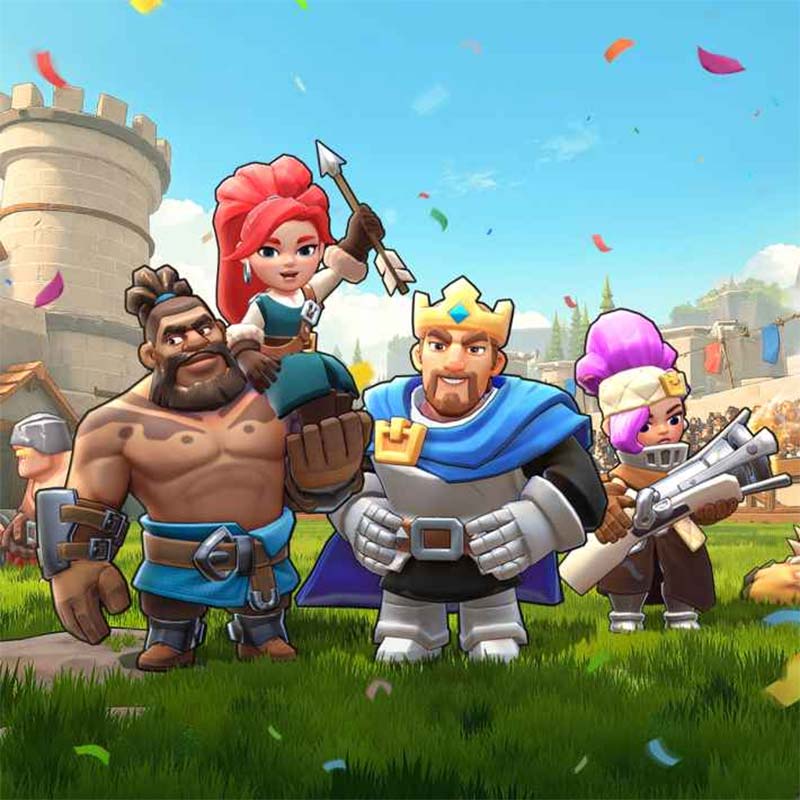
キングショットには個性豊かな英雄が多数登場し、それぞれ異なるスキルと役割を持っています。
英雄を育成・強化して部隊に編成し、防衛バトルや同盟戦に挑みましょう。英雄のスキル同士の組み合わせで、より強力な戦略が生まれます。
街の建設・発展、英雄の育成・強化、防衛バトル、同盟(アライアンス)、PvP対戦、資源の収集・管理、イベント 他
全世界6000万DL突破の人気作、放置でも資源が貯まる育成システム、同盟同士の大規模バトル、中世の世界観を楽しめるグラフィック 他
同盟で仲間と王国バトル!
キングショットでは、同盟に参加して他のプレイヤーと協力できます。
同盟メンバーと一緒に敵勢力を討伐したり、同盟同士の大規模バトルに参加したりと、マルチプレイの要素が充実しています。
ソロでもじっくり街を育てられますが、同盟に入ることで資源の交換や援軍など攻略がグッと楽になります。
LDPlayer PCを使ったPC版 キングショットの遊ぶ方法!

キングショットはもともとiOS/Android向けのスマホアプリですが、PC環境で楽しむならLDPlayer PCも選択肢になります。
BlueStacks PCでうまく動かなかった場合や、別の方法も用意しておきたい方は、LDPlayer PCを試してみてください。
LDPlayer PCも無料で使えて、Google Playからキングショットを入れて遊べます。
LDPlayer PCを選ぶメリット
LDPlayer PCのダウンロードとインストール


わずか5分あれば、大半のスマホゲームがPC環境で動くようになります!
公式 LDPlayerをダウンロード
まずLDPlayerをパソコンにダウンロードします。
保存したファイルをダブルクリックすれば、インストールが自動的にスタートします。
画面に表示される指示に沿って「次へ」「インストール」と進めていくだけで完了します。
LDPlayer PCの導入手順
- LDPlayer PC公式ページ(LDPlayer PC 公式 ダウンロード)にアクセス
- 「ダウンロード LDPlayer9」ボタンをクリック
- ダウンロードしたインストーラーを実行
- 画面の指示に従ってインストールを完了
- デスクトップのアイコンからLDPlayer PCを起動

インストール作業は数分で終わります。面倒な初期設定も不要です。
Googleアカウントでのサインイン

LDPlayer PCが起動したら、Google Playストアを利用するためにGoogleアカウントでのサインインが必要です。
- LDPlayer PCを起動
- ホーム画面の検索窓でゲーム名「キングショット」で検索!
- Googleアカウントでログイン(持っていない場合は新規作成)
- 利用規約に同意して設定完了
いつもスマホで使っているGoogleアカウントをそのまま使っても問題ないよ!心配なら専用の新しいアカウントを作成しておくのも一つの方法だね。
キングショットのダウンロードと起動
Googleアカウントの認証が済んだら、次は「キングショット」のダウンロードに進みます。
ダウンロード手順
- Google Playストアを開く
- 検索バーに「キングショット」と入力
- ゲームを見つけたら「インストール」をタップ
- ダウンロード完了後「開く」をタップして起動
この画面で「キングショット」を検索!「GooglePlayで検索」をクリックします。
クリックするとGooglePlayストアのログイン画面が表示されますので、お持ちのGmailアカウントでサインインしてください。
Googleアカウントをまだお持ちでない方も、その場ですぐに作成できます。
サインインができたら、GooglePlayストアからゲームをダウンロードしましょう。
「インストール」をクリックして、GooglePlayストアからゲームデータを取得します。
これはPC本体に直接インストールするのではなく、LDPlayer PCというソフト内にゲームを追加する仕組みです。
ダウンロードが完了すれば、すぐにPC環境でプレイできます。「プレイ」をクリックしてゲームを始めてみましょう!
キングショットをPC環境でプレイするメリット
キングショットをPC環境でプレイするメリットは数多くあります。特に放置要素が強いキングショットは、PC環境との相性が抜群なんです。
PCで遊ぶと便利な理由
キングショットのようなストラテジーゲームはPCの大画面との相性が抜群です。街の全体像が見やすく、施設の配置や英雄の編成もやりやすくなります。BlueStacks PCやLDPlayer PCを使えば、スマホのバッテリーを気にせず放置育成も長時間できます。
PC版キングショットでの操作について
スマホアプリをPC環境でプレイする際は、キーボードとマウスでの操作となります。一般的なPCゲームと操作感は同じです。
キングショットはストラテジーゲームなので、マウス操作だけでも十分遊べます。キーマッピングを設定すれば、施設の切り替えやスキル発動がより素早くできます。
LDPlayer PCにはキーボードマッピング機能が搭載されており、頻繁に使う操作をキーボードに割り当てることが可能です。
キングショットでおすすめのキー設定は以下の通りです。
|
この設定で、片手でスムーズに操作できるようになります。
キングショットをPC環境でのプレイに必要なスペック
最低限必要な動作環境
| 項目 | 必要最低スペック |
|---|---|
| OS | マイクロソフト Windows 7以降、Windows10、Windows11 |
| プロセッサー | IntelまたはAMDプロセッサー |
| RAM | 最低4GBのRAMが必要です。※4GB以上のディスク容量はRAMの代わりにはなりません。 |
| ストレージ | 5GBの空きディスク容量 |
| 権限 | PCの管理者である必要があります。 |
| グラフィック | マイクロソフトまたはチップセットベンダーの最新のグラフィックスドライバー |
上記の最小要件を満たしていれば、BlueStacks PCやLDPlayer PCは動作します。
ただし、より快適に遊ぶなら、以下の条件も目安になります。
推奨動作環境
| 項目 | 推奨スペック |
|---|---|
| OS | マイクロソフト Windows 10、Windows11 |
| プロセッサー | シングルスレッドベンチマークスコアが1000以上のIntelまたはAMDマルチコアプロセッサー |
| グラフィック | Intel/Nvidia/ATIのベンチマークスコアが750以上のオンボードまたはディスクリートコントローラー |
| 仮想化の設定 | PCで仮想化が有効になっていることを確認してください。 |
| RAM | 8GB以上 |
| ストレージ | SSD(またはFusion/Hybridドライブ) |
| インターネット | ゲーム、アカウント、関連コンテンツにアクセスするためのブロードバンド接続 |
| 仮想マシンについて | 同じPCにMicrosoft Virtual PC、VMWare Workstation、Oracle Virtualboxなどの仮想マシンがインストールされている場合でも、BlueStacks PCやLDPlayer PCのインストールは可能です。ただし、パフォーマンスに多少問題が発生する場合があります。 |
PCの大画面でキングショットを楽しもう!
キングショットをPC環境でプレイするなら、まずはBlueStacks PCがおすすめです。
BlueStacks PCやLDPlayer PCを使えば、パソコンの大画面で王国運営が楽しめます。中世の世界で最強の王国を、ぜひPCの大画面で築き上げてみてください!