「GRAVITY」をPCで使いたい方に、具体的な方法をお伝えします。
最初におすすめしたいのは、多くの配信者が使っているBlueStacksです。設定がシンプルで、初めてでも迷いにくいので、まずはここから試すのが安心です。
GRAVITYをPCで使うには?
YouTubeなどで配信者が利用している「Androidエミュレーター」を使います。
Googleが公開している公式のAndroidシステムをベースにした一般的な方法なので、安心して利用できます。
Androidエミュレーターにはいくつか種類がありますが、この記事ではGRAVITYを使うのにおすすめのエミュレーターを、やり方も含めて紹介します。
GRAVITYってどんなアプリ?
匿名性の高い新感覚SNS
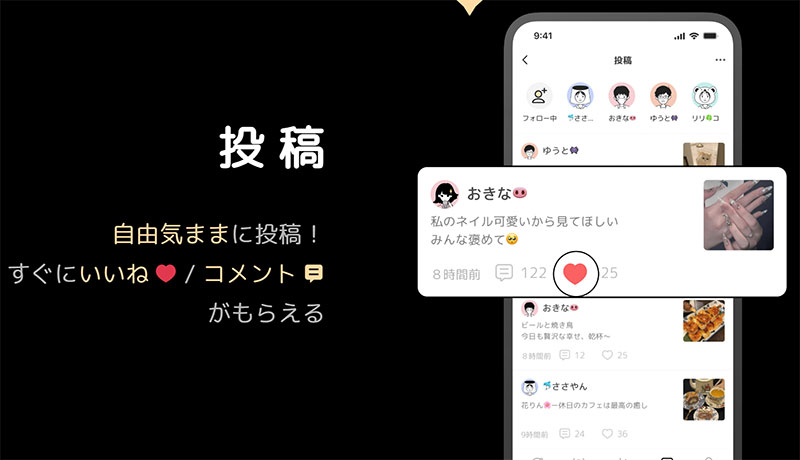
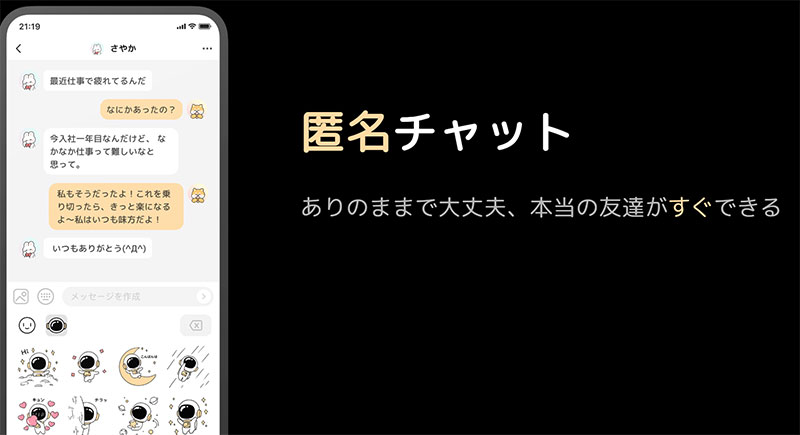
GRAVITY(グラビティ)は、匿名性を重視した新しいタイプのSNSアプリです。InstagramやX(旧Twitter)のように、文章や画像、動画を投稿できますが、他のSNSとは大きく異なる特徴があります。
最大の特徴は「高い匿名性」。アカウントから分かる情報が非常に少なく、フォロワー数も表示されません。SNS疲れを感じている方にとって、とても優しい設計になっています。
| 項目 | 内容 |
|---|---|
| アプリ名 | GRAVITY(グラビティ) |
| ジャンル | 匿名SNS・コミュニケーションアプリ |
| 料金 | 基本利用無料(アプリ内課金あり) |
| 対応機種 | iOS / Android |
| 登録方法 | 電話番号、メールアドレス、LINE、X、Googleアカウント、Facebook、Apple ID |

フォロワー数が表示されないから、数字を気にせず自由に投稿できるのが良いね!
GRAVITYの5つの特徴
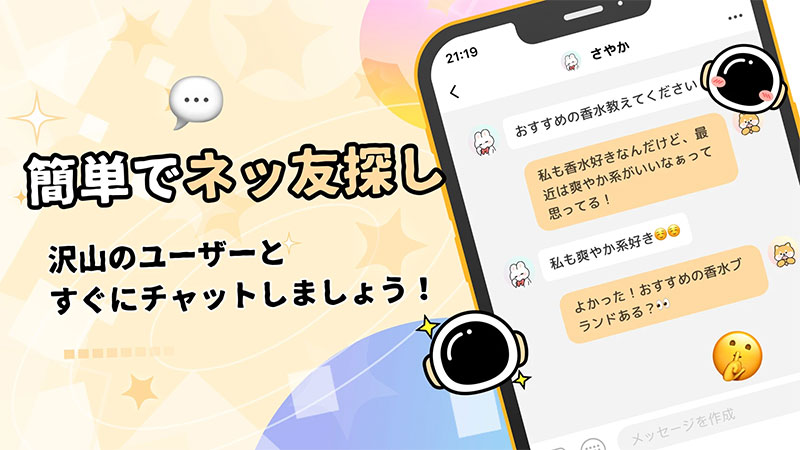
GRAVITYには、他のSNSにはない独自の特徴があります。
①最低限の情報でアカウント開設できる
ニックネーム、性別、生年月日だけでアカウントを作成可能。個人情報をほとんど登録する必要がありません。
②フォロワー数が非表示される
フォロワー数やフォロー数が表示されないため、数字を気にせずに純粋にコミュニケーションを楽しめます。
③投稿をアプリ内で拡散できない
リツイート機能がないため、予期しない形で投稿が拡散される心配がありません。
④検索されないように設定できる
プライバシー設定により、他のユーザーから検索されないようにすることも可能です。
⑤他ユーザーと差別化されない
アイコンとカラーを選ぶシンプルなデザインで、みんなが平等な環境でコミュニケーションできます。
- SNS疲れを感じている
- フォロワー数を気にしたくない
- 匿名で自由に発言したい
- 新しい出会いを求めている
- 気軽につながれる場所がほしい
豊富な機能でコミュニケーション
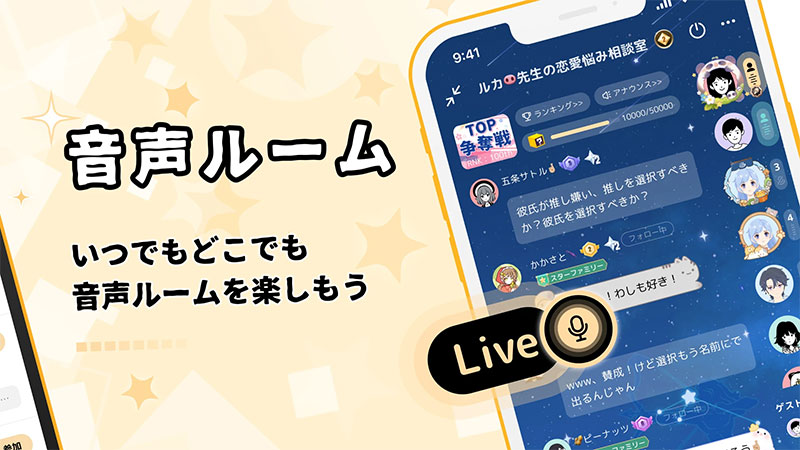
GRAVITYでは、1,000文字以内のテキスト、画像、動画、ハッシュタグ、音楽(Spotifyと連携)、位置情報などを投稿できます。
また、音声チャットルーム機能もあり、気軽におしゃべりを楽しめます。相互フォローをしていればDM(ダイレクトメッセージ)でやり取りも可能です。
趣味タグを設定すれば、同じ趣味や価値観を持つ人と繋がりやすくなります。質問箱(星と交信)機能では、悩みを相談したり、他の人の質問に答えたりできます。
GRAVITYが使えるAndroidエミュレーター
GRAVITYをPCで使うには、AndroidをPCで動かせるソフトが必要です。ここでは特におすすめの3つをご紹介します。
BlueStacks:配信者も使う定番ソフト

BlueStacksは、YouTubeの実況者にも広く使われている、最も有名なPC版Androidエミュレーターです。
Googleが公開している公式オープンソースの「Androidシステム」を基盤にしているため、無料で利用できます。
多くの配信者が使用していることからも、信頼性と性能の高さが分かります。
BlueStacksのメリット
BlueStacksでスマホアプリを使う方法
公式サイトからファイルを入手
まずはBlueStacksをダウンロード!
| PC版 GRAVITYのダウンロード | |
 |
ダウンロード&利用はすべて無料! |
| ▶【公式】BlueStacks ダウンロードサイト | |
まずはBlueStacksをダウンロードしてください。
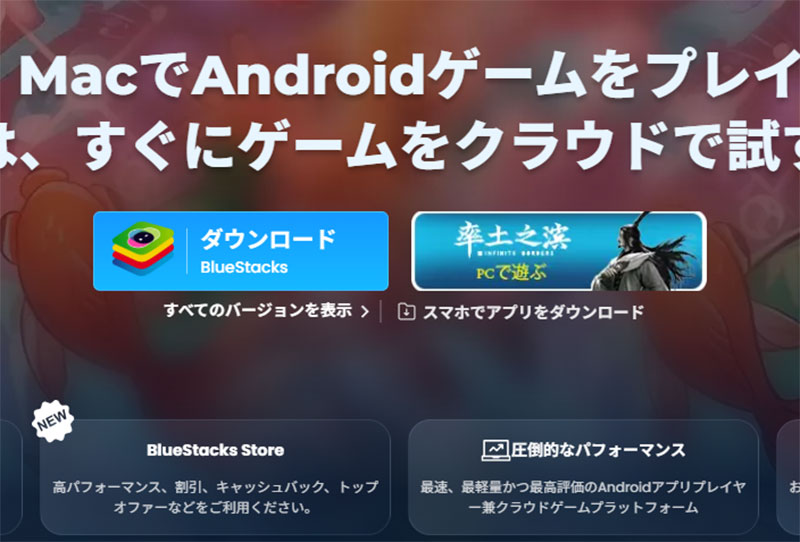
ダウンロードしたファイルからBlueStacksをインストールしましょう。
インストール作業
- BlueStacksの公式ウェブサイトから最新版のインストーラーをダウンロード
- 「ダウンロード」ボタンをクリックして、インストーラーをPCに保存
- 保存した「BlueStacks10」をダブルクリックでインストールが開始
- 「次へ」や「インストール」のボタンを順番にクリックしていけば完了
BlueStacks環境でGRAVITYをセットアップ
BlueStacksのインストールが終わったら、続いてGRAVITYアプリをダウンロードしていきます。操作はスマホと同じなのでとても簡単です。
Google Playストアからアプリを検索
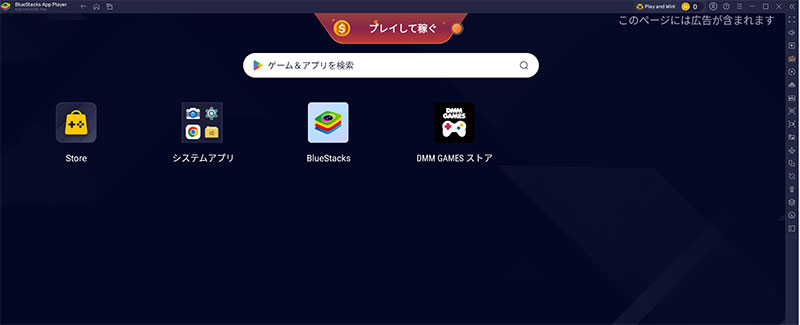
BlueStacksが起動したら、検索ウィンドウにアプリ名を入力して検索を実行します。
検索窓に「GRAVITY」または「グラビティ」と入力します。
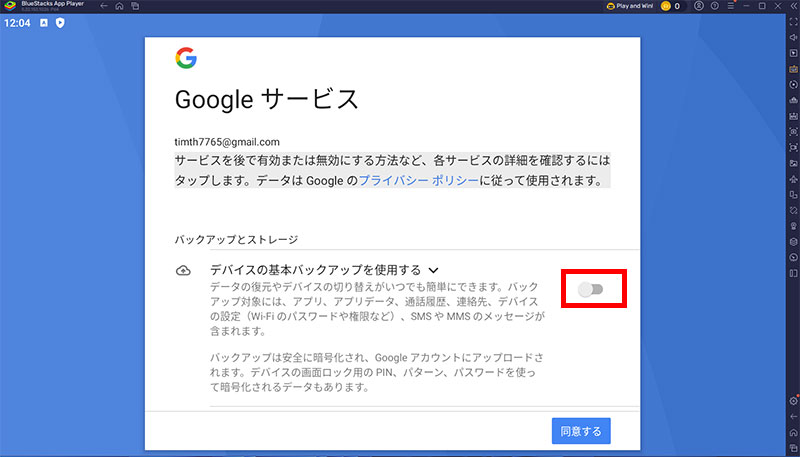
すると、GooglePlayストアへのログイン画面に移動しますので、お使いのGmailアカウントでサインインしましょう。

まだGoogleアカウントをお持ちでない場合も、その場で簡単に新規作成できます。
 |
Googleサインインはバックアップや連絡先などの設定が出てきますが、基本的にすべてオフでOKです。
サインインが完了したら、GooglePlayストアからアプリをインストールします。
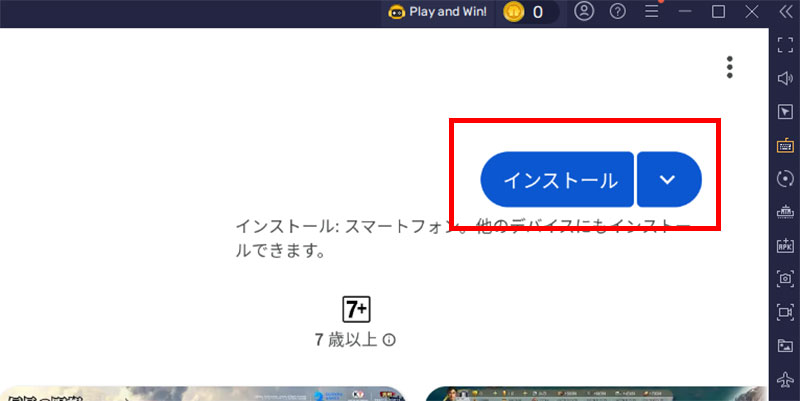
「インストール」を押して、GooglePlayストアからアプリデータをパソコンにダウンロードします。この作業は、PC本体に直接入れるのではなく、BlueStacksというソフト内にアプリを追加する仕組みです。
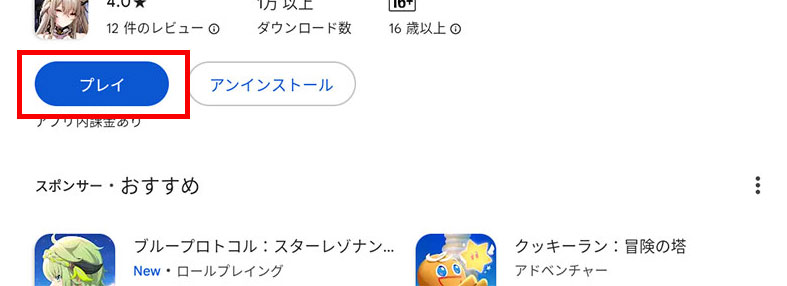 |
ダウンロードが終われば、すぐにPCでアプリを使えます。「開く」ボタンを押してGRAVITYをスタートしましょう!
GRAVITYが使えるその他のAndroidエミュレーターはこれだ!
LDPlayer:軽量動作が魅力
LDPlayerは、Googleの公式オープンソース「Androidシステム」を基盤とした、無料で使えるPC版Androidエミュレーターです。
動作が軽くて、比較的低スペックのPCでも快適に動作するのが特徴です。
配信者の間でも人気が高く、多くのユーザーに支持されています。
LDPlayerの優位性
LDPlayerのセットアップ方法
公式ページからのダウンロード
まず最初に、LDPlayerをパソコンにインストールする必要があります。公式サイトから正規版を必ず入手してください。
公式ページのトップに表示されている「ダウンロード」ボタンから、インストーラーをPCに保存します。
保存したファイルを実行すれば、インストール作業が自動で始まります。
特別な知識は不要で、画面の案内通りに「次へ」「インストール」と進めていくだけで完了します。
LDPlayerをまずダウンロードしてください。
LDPlayerのインストール手順
- LDPlayer公式サイト(LDPlayer 公式 ダウンロード)にアクセス
- 「ダウンロード」ボタンをクリック
- ダウンロードしたインストーラーを実行
- 画面の指示に従ってインストールを完了
- デスクトップのアイコンからLDPlayerを起動
インストール作業は数分程度で終わります。複雑な設定は一切必要ありません。
Googleアカウントでのログイン設定
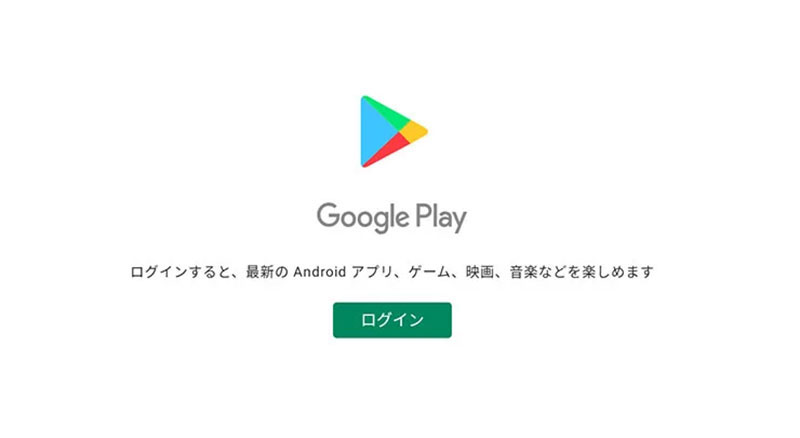
LDPlayerの起動後、Google Playストアを使用するためにGoogleアカウントへのログインが必要となります。
- LDPlayerを起動
- ホーム画面の「Google Play」アイコンをタップ
- Googleアカウントでログイン(持っていない場合は新規作成)
- 利用規約に同意して設定完了
 |
GRAVITYアプリのダウンロード方法
Googleアカウントの設定が済んだら、いよいよ「GRAVITY」をインストールしていきます。
インストールの手順
- Google Playストアを開く
- 検索バーに「GRAVITY」または「グラビティ」と入力
- アプリを見つけたら「インストール」をタップ
- ダウンロード完了後「開く」をタップして起動
検索欄に「GRAVITY」と入力!→「GooglePlayで検索」ボタンをクリック。
クリックすると、GooglePlayストアのログイン画面が現れますので、Gmailでログインしてください。
Googleアカウントをお持ちでない方は、その場で新規に作成可能です。
ログインできたら、GooglePlayストアでアプリをインストールしましょう。
「インストール」ボタンをクリックして、GooglePlayからアプリをダウンロードします。
これはPC本体に直接入れるのではなく、LDPlayerというソフト内にアプリをダウンロードする形です。
ダウンロード完了後、すぐにPCで使えます。「開く」を押してGRAVITYをスタートしましょう!
NoxPlayer:カスタマイズ性に優れた選択肢
NoxPlayerの特徴
軽快な動作と高度なカスタマイズ機能
NoxPlayerは、全世界で1億5000万人を超えるユーザーに利用されている人気のPC版Androidエミュレーターです。
軽量な設計により低スペックなPCでもスムーズに動作し、キーボード設定のカスタマイズやマクロ機能など、PC環境でのアプリ利用を快適にする機能が豊富に揃っています。
ゲームコントローラーにも対応しているため、自分好みの使い方を選択できます。
無料で充実の日本語対応
NoxPlayerは無料で提供されており、有料プランへのアップグレードなども一切ありません。
公式サイトやヘルプページも日本語に対応しているため、トラブル時も安心して利用できます。
WindowsとMacの両OSに対応しているので、どのパソコンでもGRAVITYを楽しめます。
マルチウィンドウ機能も便利だよ!
NoxPlayerを使って動かす方法!
公式ウェブサイトからのファイル入手
まず、NoxPlayerをパソコンにセットアップする作業から始めます。セキュリティ確保のため、公式サイトから最新バージョンを必ず入手してください。
公式サイトのトップに配置された「ダウンロード」ボタンをクリックし、インストーラーファイルをPCに保存します。
保存したファイルをダブルクリックで起動すると、自動的にセットアップが始まります。
難しい作業は特にありません。画面に表示される手順に沿って「次へ」「インストール」と選択していくだけです。
NoxPlayerをまずダウンロードしてください。
NoxPlayerのセットアップ手順
- NoxPlayer公式サイト(NoxPlayer 公式 ダウンロード)にアクセス
- 「ダウンロード」ボタンをクリック
- ダウンロードしたインストーラーを実行
- 画面の指示に従ってインストールを完了
- デスクトップのアイコンからNoxPlayerを起動
セットアップは数分で完了します。面倒な初期設定も必要ありません。
Googleアカウント認証
NoxPlayerが起動したら、次にGoogle Playストア利用のためのGoogleアカウント認証を行います。
- NoxPlayerを起動
- ホーム画面の「Google Play」アイコンをタップ
- Googleアカウントでログイン(持っていない場合は新規作成)
- 利用規約に同意して設定完了
GRAVITYのダウンロードと起動
Googleアカウント認証が完了したら、いよいよ「GRAVITY」のインストールに移ります。
アプリのダウンロード方法
- 検索バーに「GRAVITY」と入力
- アプリを見つけたら「インストール」をタップ
- ダウンロード完了後「開く」をタップして起動
検索窓で「GRAVITY」を検索して「GooglePlayで検索」ボタンを押してください。
ボタンを押すと、GooglePlayストアのログイン画面に切り替わりますので、Gmailアドレスでログインします。
Googleアカウントをまだお持ちでない場合も、その場ですぐに新規作成できます。
ログインが完了したら、GooglePlayストアでアプリをインストールします。
「インストール」ボタンを押して、GooglePlayからアプリデータをダウンロードします。
このインストールは、PC本体に直接ではなく、NoxPlayerというソフト内にアプリを追加する仕組みになっています。
ダウンロードが終われば、すぐにPC版として使えます。
「開く」ボタンを押して、アプリを開始してみましょう!
GRAVITY公式PC版について
GRAVITYは現在のところ公式のPC版は配信されていません。iOS・Android向けのモバイルアプリのみが提供されています。
SteamやDMM GAMESなどのプラットフォームでのPC専用版も存在しないため、PC環境で楽しみたい場合はBlueStacksやLDPlayer、NoxPlayerなどのソフトを利用する方法になります。
GRAVITYをPCで使うメリットは多い!
GRAVITYをパソコンで使うメリットはたくさんあります。特にSNSアプリは、PC環境とすごく相性が良いんです。
PCで使うべき理由
注目すべきは、SNSアプリとPCの相性の良さです。BlueStacksやLDPlayerで起動しておけば、スマホのバッテリー消費を気にせず、大画面で快適にコミュニケーションを楽しめます。
音声チャットルームもPCのスピーカーで聞けるから、より楽しめるね!
PC版GRAVITYの操作方法
スマホアプリをPCで使う際は、キーボードとマウスによる操作となります。SNSアプリとしては一般的な操作方法です。
GRAVITYはマウスとキーボードでの操作が基本で、投稿の作成や閲覧などをスムーズに行えます。
BlueStacksやLDPlayer、NoxPlayerにはキーマッピング機能が搭載されており、頻繁に使う操作をキーボードに割り当てることが可能です。
GRAVITYでおすすめのキー設定は以下の通りです。
|
この設定により、SNSアプリをスムーズに操作できるようになります。
PC版GRAVITYの使用に必要な動作環境
最低限必要なシステム要件
| 項目 | 必要最低スペック |
|---|---|
| OS | Microsoft Windows 7以降、Windows10、Windows11 |
| プロセッサー | IntelまたはAMDプロセッサー |
| RAM | 最低4GBのRAMが必要です。※4GB以上のディスク容量はRAMの代わりにはなりません。 |
| ストレージ | 5GBの空きディスク容量 |
| 権限 | PCの管理者である必要があります。 |
| グラフィック | Microsoftまたはチップセットベンダーの最新のグラフィックスドライバー |
上記の最小要件を満たしていれば、BlueStacksやLDPlayer、NoxPlayerは正常に起動します。
ただし、より快適な使用のためには、以下の推奨要件を満たすことをおすすめします。
快適な使用のための推奨環境
| 項目 | 推奨スペック |
|---|---|
| OS | Microsoft Windows 10、Windows11 |
| プロセッサー | シングルスレッドベンチマークスコアが1000以上のIntelまたはAMDマルチコアプロセッサー |
| グラフィック | Intel/Nvidia/ATIのベンチマークスコアが750以上のオンボードまたはディスクリートコントローラー |
| 仮想化の設定 | PCで仮想化が有効になっていることを確認してください。 |
| RAM | 8GB以上 |
| ストレージ | SSD(またはFusion/Hybridドライブ) |
| インターネット | アプリ、アカウント、関連コンテンツにアクセスするためのブロードバンド接続 |
| 仮想マシンについて | 同じPCにMicrosoft Virtual PC、VMWare Workstation、Oracle Virtualboxなどの仮想マシンがインストールされている場合でも、エミュレーターのインストールは可能です。ただし、パフォーマンスに多少問題が発生する場合があります。 |
PCの大画面でGRAVITYを楽しもう
「GRAVITY」をPCで使うなら、BlueStacksやLDPlayer、NoxPlayerといったエミュレーターの利用がベストです。
公式のPC版はありませんが、これらのエミュレーターを使用すれば、パソコンの大きな画面で匿名SNSを存分に楽しめます。
全てのスマホアプリが使える、キーボードでの快適な文章入力、スマホ版とのスムーズな連携といった、PC版エミュレーターならではの良いところもたくさんあります。
フォロワー数を気にせず、自由にコミュニケーションできる匿名SNS「GRAVITY」。SNS疲れを感じている方にこそ、ぜひPCの大画面で体験してみてください!