
戦場と医務室を同時に指揮するドタバタRTS「リブハード、ダイハード」を、PCの大画面で楽しみたい方へおすすめの方法を紹介します!
GooglePlayストアからPCにダウンロードしてPC版として遊べるスマホゲームプレイヤーの使い方を説明しています。
Androidエミュレーターの機能でもあるスマホゲームプレイヤー! めちゃくちゃ便利!
一番メリットは一人で
複数アカウントを同時に起動して遊べること!
- リブハード、ダイハードのPC版は?Steam版とスマホ版の違い
- BlueStacks PCを使ってリブハード、ダイハードをPCでプレイ!
- BlueStacks PCのダウンロードとインストール
- BlueStacks PCでリブハード、ダイハードをダウンロード
リブハード、ダイハードのPC版は?Steam版とスマホ版の違い
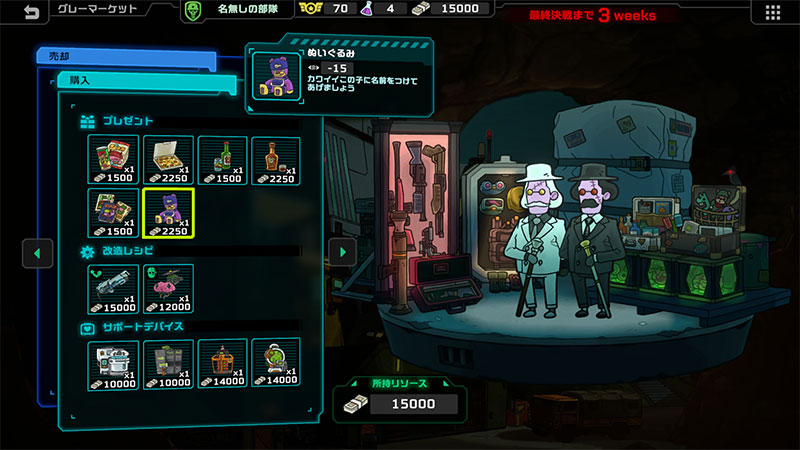
リブハード、ダイハード(Live Hard, Die Hard)は、アソビズムが開発した「バトル×医療」がテーマのリアルタイムストラテジーゲームです。
こちらのタイトルにはSteam版が存在し、PCでもプレイ可能です。しかし、スマホゲームプレイヤーを使ったプレイにも大きなメリットがあります。
以下の表で、Steam版とスマホゲームプレイヤーの違いをまとめました。
| 比較項目 | Steam版 | スマホゲームプレイヤー |
|---|---|---|
| 複数アカウント同時起動 | × | ○(マルチインスタンス対応) |
| 他のスマホゲームも同時プレイ | × | ○ |
| 操作マクロ・キーマッピング | △(限定的) | ○(自由にカスタマイズ可能) |
| 専用ランチャーの有無 | Steamクライアント必須 | Google Play経由で直接DL |
| 価格 | 750円(税込) | 750円(税込)+プレイヤー無料 |
Steam版も好評ですが、他のスマホゲームと同時にプレイしたい方や、マルチウィンドウで効率よく遊びたい方にはスマホゲームプレイヤーがおすすめです。
もちろんSteam版を既にお持ちの方はそのままプレイしてもOKですし、スマホ版のタッチ操作に慣れている方はスマホゲームプレイヤーで遊ぶのが自然です。
BlueStacks PCを使ってリブハード、ダイハードをPCでプレイ!
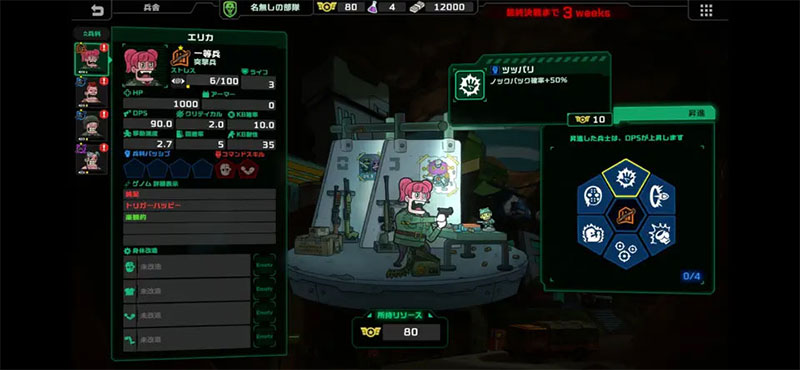
リブハード、ダイハードはiOS/Android対応のスマホアプリですが、PC環境で楽しむならBlueStacks PCがイチオシです。
BlueStacks PCは無料で利用でき、スマホと同じようにGoogle Playからリブハード、ダイハードを入れて遊べます。操作もわかりやすいので、初めての方でも進めやすいです。
多くの配信者が採用しているので、名前を聞いたことがある方も多いでしょう。
BlueStacks PCを選ぶメリット
BlueStacks PCのダウンロードとインストール

わずか5分あれば、大半のスマホゲームがPC環境で動くようになります!
公式ページからファイルを入手
まず最初に、BlueStacks PCをパソコンに入れます。安全のため、公式ページから最新版を入手しましょう。
公式ページのトップにある「ダウンロード」ボタンをクリックして、インストーラーをPCに保存します。
保存したファイルを開けば、自動的にインストールがスタートします。
画面に表示される案内に従って「次へ」「インストール」と進めていくだけで完了しますよ。
| PC版 リブハード、ダイハード(Macもプレイ可能) | |
 |
ダウンロード&プレイはすべて無料! |
 |
|
まずはBlueStacks PCをダウンロードしてください。
ダウンロードしたファイルからBlueStacks PCをインストールしましょう!
BlueStacks PCのインストール作業
ダウンロードした「BlueStacks10」ファイルをダブルクリックして、インストールを開始します。

PCの性能によって多少時間がかかる場合もありますが、インストールは全自動で進行します。

こちらの画面がBlueStacksのスマホゲームプレイヤーになります。ここでゲームをダウンロードしたりプレイしたりできます。
もちろんフルスクリーンも可能です。
BlueStacks PCでリブハード、ダイハードをダウンロード
BlueStacks PCのインストールが完了したら、続いてリブハード、ダイハードのアプリを追加します。やり方はスマホと同様なので、とても簡単です。
Google Playストアでアプリを検索
BlueStacks PCが起動したら、検索窓にゲーム名を入れて検索を実行します。
この画面で「リブハード」を検索! 「GooglePlayで検索」をクリックします。
 |
クリックするとGooglePlayストアのログイン画面が表示されますので、お持ちのGmailでサインインしてください。

Googleアカウントをまだお持ちでない場合も、その場で簡単に作成できます。
 |
サインインができたら、GooglePlayストアからゲームをダウンロードしましょう。
「インストール」をクリックして、GooglePlayストアからゲームデータを取得します。
 |
これはPC本体に直接入れるのではなく、BlueStacks PCというソフト内にゲームを追加する仕組みです。
ダウンロードが完了すれば、すぐにPC環境でプレイできます。「プレイ」ボタンをクリックして遊んでみましょう!
リブハード、ダイハードってどんなゲーム?
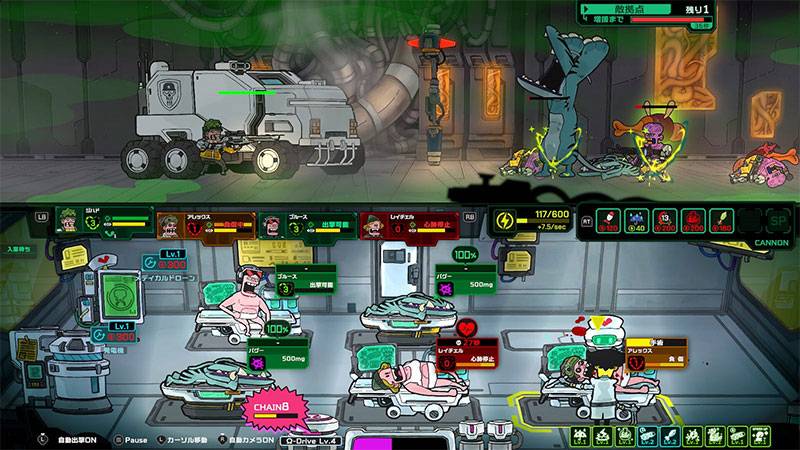
戦場と医務室を同時に指揮するドタバタRTS
リブハード、ダイハード(Live Hard, Die Hard)は、アソビズムが開発した「バトル×医療」をテーマにしたリアルタイムストラテジーゲームです。
舞台は西暦20XX年。突如襲来したエイリアンにより人類は滅亡の危機に瀕し、プレイヤーは特殊部隊の指揮官として最終侵攻作戦に挑みます。
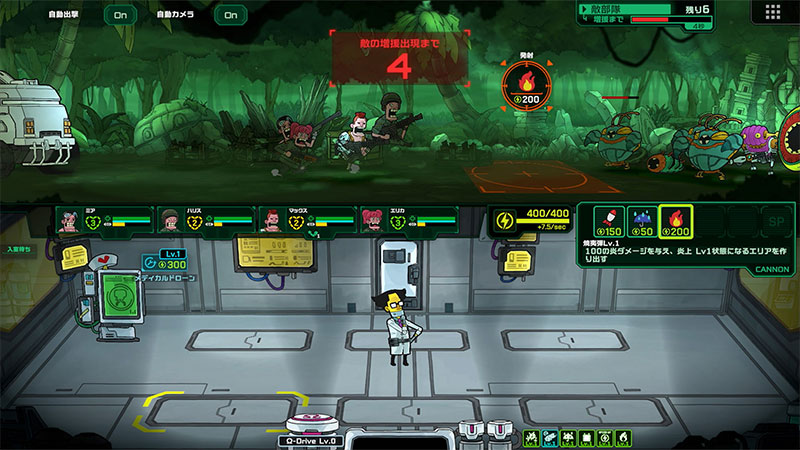
ユニークなのは画面構成で、画面上部が戦場、下部が医務室になっています。前線での戦闘指揮と、負傷兵の治療を同時にこなさなければなりません。忙しいけどクセになる、新感覚のプレイ体験が待っています。
| 項目 | 内容 |
|---|---|
| タイトル | Live Hard, Die Hard / リブハード、ダイハード |
| 配信開始 | Steam版:2025年11月20日 / スマホ版:2026年2月6日 |
| ジャンル | バトル×医療リアルタイムストラテジー |
| 料金 | 750円(税込)買い切り |
| 対応機種 | iOS / Android / Steam(PC) |
| 開発元 | アソビズム |
| Steam評価 | 非常に好評(90%が好評) |
上下2画面で繰り広げるバトル×医療
リブハード、ダイハードの最大の魅力は、「戦闘」と「医療」を同時にこなす独特のゲームシステムです。
画面上部の戦場では、兵士たちが自動で進軍してエイリアンと戦闘を開始。プレイヤーは出撃・退却の指示やスキル発動、大砲による援護射撃など、リアルタイムに介入して部隊を勝利に導きます。
画面下部の医務室では、負傷した兵士の治療を行います。手術が成功すれば兵士は戦線に復帰できますが、放置するとライフが減っていき、ゼロになると心肺停止に。制限時間内に蘇生させないとその兵士は失われてしまいます。
この「上と下を常に気にしながら同時に指揮する」というゲーム性が、他のストラテジーにはない独自の緊張感と楽しさを生み出しています。
- ストラテジーゲームが好きでマルチタスクが得意
- XCOMのような戦術シミュレーションが好き
- ローグライク要素でやり込みたい
- 買い切りで課金を気にせず遊びたい
- インディーゲームの個性的な作品を探している
エイリアン解剖と兵士育成の奥深さ
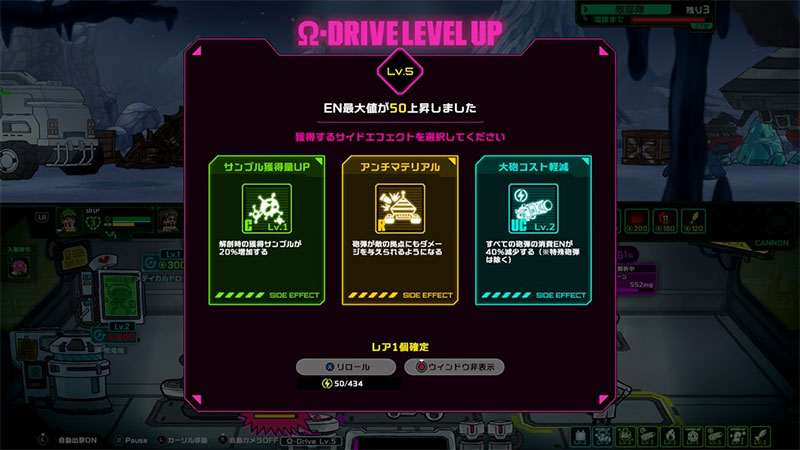
戦闘で倒したエイリアンの死体を解剖してサンプルを集め、抗ウイルス薬の開発や部隊強化につなげる「研究パート」も見逃せません。
サンプルを集めると「Ωドライブ」がレベルアップし、部隊を強化する「サイドエフェクト」が手に入ります。一方でエイリアンの死体をEN(エネルギー)に変換する選択肢もあり、どちらを優先するかの判断が求められます。
兵士の育成も奥深く、「兵科固有スキル」「身体改造」「ゲノム」といった多彩な要素が用意されています。さらに、過酷な戦闘で兵士が受ける心の傷にも注意が必要で、健闘した兵士にご褒美を与えてストレスを管理するメンタルケアも指揮官の大切な仕事です。
1週間ごとに「基地パート」と「戦闘パート」が切り替わり、4週間で最終決戦に備える構成になっています。周回プレイのたびに新しい戦略が生まれるので、何度でも楽しめます。
Steam版「非常に好評」の実力派タイトル
リブハード、ダイハードはSteamで「非常に好評」(90%が好評)という高い評価を獲得しています。
わずか750円の買い切り型で、追加課金なしに楽しめるのも嬉しいポイント。インディーゲームならではの個性と作り込みが光る一作です。
ディレクターの鮫兎郁弥氏をはじめとする少数精鋭の開発チームが手掛けており、『XCOM』シリーズを参考にしたという本格的な戦術性は、ストラテジーファンも納得のクオリティです。
LDPlayer PCを使ってリブハード、ダイハードをPCでプレイ!

リブハード、ダイハードはもともとiOS/Android向けのスマホアプリですが、PC環境で楽しむならLDPlayer PCも選択肢になります。
BlueStacks PCでうまく動かなかった場合や、別の方法も用意しておきたい方は、LDPlayer PCを試してみてください。
LDPlayer PCも無料で使えて、Google Playからリブハード、ダイハードを入れて遊べます。
LDPlayer PCを選ぶメリット
LDPlayer PCのダウンロードとインストール


わずか5分あれば、大半のスマホゲームがPC環境で動くようになります!
公式 LDPlayerをダウンロード
まずLDPlayerをパソコンにダウンロードします。
保存したファイルをダブルクリックすれば、インストールが自動的にスタートします。
画面に表示される指示に沿って「次へ」「インストール」と進めていくだけで完了します。
LDPlayer PCのインストール
- LDPlayer PC公式ページ(LDPlayer PC 公式 ダウンロード)にアクセス
- 「ダウンロード LDPlayer9」ボタンをクリック
- ダウンロードしたインストーラーを実行
- 画面の指示に従ってインストールを完了
- デスクトップのアイコンからLDPlayer PCを起動

インストール作業は数分で終わります。面倒な初期設定も不要です。
Googleアカウントでのサインイン

LDPlayer PCが起動したら、Google Playストアを利用するためにGoogleアカウントでのサインインが必要です。
- LDPlayer PCを起動
- ホーム画面の検索窓でゲーム名「リブハード」で検索!
- Googleアカウントでログイン(持っていない場合は新規作成)
- 利用規約に同意して設定完了
いつもスマホで使っているGoogleアカウントをそのまま使っても問題ないよ!心配なら専用の新しいアカウントを作成しておくのも一つの方法だね。
リブハード、ダイハードのダウンロードと起動
Googleアカウントの認証が済んだら、次は「リブハード、ダイハード」のダウンロードに進みます。
ダウンロードの流れ
- Google Playストアを開く
- 検索バーに「Live Hard, Die Hard」と入力
- ゲームを見つけたら「購入」をタップ
- ダウンロード完了後「開く」をタップして起動
この画面で「リブハード」を検索!「GooglePlayで検索」をクリックします。
クリックするとGooglePlayストアのログイン画面が表示されますので、お持ちのGmailアカウントでサインインしてください。
Googleアカウントをまだお持ちでない方も、その場ですぐに作成できます。
サインインができたら、GooglePlayストアからゲームをダウンロードしましょう。
「購入」をクリックして、GooglePlayストアからゲームデータを取得します。
これはPC本体に直接インストールするのではなく、LDPlayer PCというソフト内にゲームを追加する仕組みです。
ダウンロードが完了すれば、すぐにPC環境でプレイできます。「プレイ」をクリックしてゲームを始めてみましょう!
リブハード、ダイハードをPCで遊ぶとここが良い!
リブハード、ダイハードをPCで遊ぶメリットはたくさんあります。特に上下2画面を同時に見る必要があるこのゲームは、PC環境との相性がとても良いんです。
PCで遊ぶと便利な理由
特に注目したいのは、上下2画面のゲーム構成とPC環境の相性の良さです。スマホの小さな画面だと上下を行き来するのが忙しいですが、PCの大画面なら戦場と医務室を同時に見渡しながらプレイできます。
PC版リブハード、ダイハードでの操作について
スマホアプリをPC環境でプレイする際は、キーボードとマウスでの操作となります。一般的なPCゲームと操作感は同じです。
リブハード、ダイハードはタップ操作がメインのRTSなので、マウス操作だけでも十分スムーズにプレイできます。
LDPlayer PCにはキーボードマッピング機能が搭載されており、頻繁に使う操作をキーボードに割り当てることが可能です。
リブハード、ダイハードでおすすめのキー設定は以下の通りです。
|
この設定で、片手でスムーズに操作できるようになります。
リブハード、ダイハードをPC環境で遊ぶのに必要なスペック
最低限必要な動作環境
| 項目 | 必要最低スペック |
|---|---|
| OS | マイクロソフト Windows 7以降、Windows10、Windows11 |
| プロセッサー | IntelまたはAMDプロセッサー |
| RAM | 最低4GBのRAMが必要です。※4GB以上のディスク容量はRAMの代わりにはなりません。 |
| ストレージ | 5GBの空きディスク容量 |
| 権限 | PCの管理者である必要があります。 |
| グラフィック | マイクロソフトまたはチップセットベンダーの最新のグラフィックスドライバー |
上記の最小要件を満たしていれば、BlueStacks PCやLDPlayer PCは動作します。
ただし、より快適に遊ぶなら、以下の条件も目安になります。
推奨動作環境
| 項目 | 推奨スペック |
|---|---|
| OS | マイクロソフト Windows 10、Windows11 |
| プロセッサー | シングルスレッドベンチマークスコアが1000以上のIntelまたはAMDマルチコアプロセッサー |
| グラフィック | Intel/Nvidia/ATIのベンチマークスコアが750以上のオンボードまたはディスクリートコントローラー |
| 仮想化の設定 | PCで仮想化が有効になっていることを確認してください。 |
| RAM | 8GB以上 |
| ストレージ | SSD(またはFusion/Hybridドライブ) |
| インターネット | ゲーム、アカウント、関連コンテンツにアクセスするためのブロードバンド接続 |
| 仮想マシンについて | 同じPCにMicrosoft Virtual PC、VMWare Workstation、Oracle Virtualboxなどの仮想マシンがインストールされている場合でも、BlueStacks PCやLDPlayer PCのインストールは可能です。ただし、パフォーマンスに多少問題が発生する場合があります。 |
PCの大画面でリブハード、ダイハードの戦場を指揮しよう!
リブハード、ダイハードをPC環境でプレイするなら、まずはBlueStacks PCがおすすめです。
Steam版もありますが、スマホゲームプレイヤーならマルチウィンドウ機能や他のスマホゲームとの並行プレイなど、Steam版にはないメリットがあります。
戦場と医務室を同時に切り盛りするドタバタ感を、ぜひPCの大画面で体験してみてください!