※この記事はPRを含んでいる場合があります。
「しあわせ文鳥LIFE」をPCの大きな画面で遊びたい方へ、おすすめの方法を紹介します!
GooglePlayストアからPCにダウンロードして、PC版のように楽しめるスマホゲームプレイヤーの使い方を紹介しています。
Androidエミュレーターの機能でもあるスマホゲームプレイヤー! めちゃくちゃ便利!
一番のメリットは一人で
複数アカウントを同時に起動して遊べること!
「しあわせ文鳥LIFE」に公式のPC版はある?
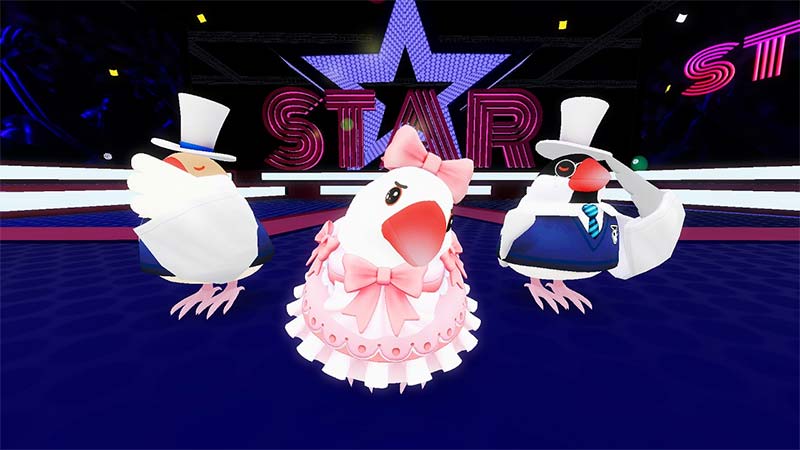
しあわせ文鳥LIFEは、POYOLANDが開発・配信しているiOS・Android向けのペット育成シミュレーションゲームです。現在のところ公式のPC版は配信されていません。
SteamやDMM GAMESなどのPCプラットフォームでもリリースされていないため、PCの大画面でかわいい文鳥さんを眺めたい場合は、BlueStacks PCやLDPlayer PCなどのスマホゲームプレイヤーを使う方法がベストです。
公式PC版がなくても、スマホゲームプレイヤーを入れればPCでふわふわの文鳥さんに癒されますよ!
BlueStacks PCでしあわせ文鳥LIFEを遊んでみよう!
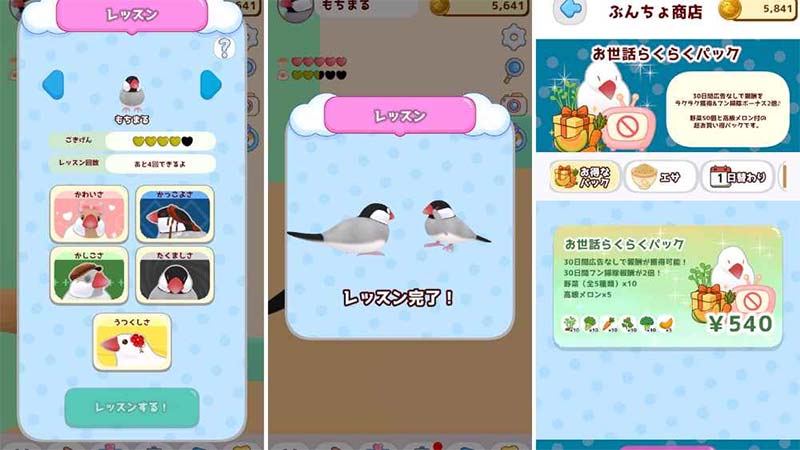
しあわせ文鳥LIFEはiOS/Android専用のスマホアプリですが、BlueStacks PCを使えばパソコンでもプレイできます。
BlueStacks PCは無料で使えて、スマホと同じようにGoogle Playからゲームを入れて遊べます。操作もわかりやすいので、初めてでも迷うことなく始められます。

YouTube実況者にも人気のツールだよ! 名前を聞いたことがある人も多いかも。
BlueStacks PCのいいところ
BlueStacks PCをダウンロードしてインストール
公式ページからファイルを入手しよう
最初に、BlueStacks PCをパソコンに入れましょう。安全に利用するために、公式ページから最新版をダウンロードしてください。
公式ページの「ダウンロード」ボタンをクリックして、インストーラーを保存します。
保存したファイルを開くと、自動的にインストールが始まります。
画面に出てくる案内どおりに「次へ」「インストール」と進めれば完了です。
| PC版 しあわせ文鳥LIFE(Macもプレイ可能) | |
 |
ダウンロード&プレイはすべて無料! |
 |
|
まずはBlueStacks PCをダウンロードしてください。
ダウンロードしたファイルからBlueStacks PCをインストールしましょう!
BlueStacks PCをインストールしよう
ダウンロードした「BlueStacks10」ファイルをダブルクリックしてインストールを始めます。

PCのスペックによっては少し時間がかかることもありますが、インストールは全自動で進みます。

こちらがBlueStacksのスマホゲームプレイヤーの画面です。ここからゲームをダウンロードしたりプレイしたりできます。
フルスクリーン表示にも対応しています。
BlueStacks PCにしあわせ文鳥LIFEを入れよう
BlueStacks PCのインストールが終わったら、次はしあわせ文鳥LIFEを追加しましょう。スマホでアプリを入れるのと同じ流れです。
Google Playストアでゲームを検索
BlueStacks PCが起動したら、検索窓にゲーム名を入力して検索します。
この画面で「しあわせ文鳥LIFE」を検索! 「GooglePlayで検索」をクリックします。
 |
クリックするとGooglePlayストアのログイン画面が出てくるので、お持ちのGmailでサインインしてください。

Googleアカウントをまだ持っていない方は、その場で簡単に作成できます。
 |
サインインができたら、GooglePlayストアからゲームをダウンロードしましょう。
「インストール」をクリックして、GooglePlayストアからゲームデータを取得します。
 |

PC本体にインストールするんじゃなくて、BlueStacks PCの中にゲームを入れる仕組みだよ!
ダウンロードが終わったら、すぐにPC環境でプレイ可能です。「プレイ」ボタンをクリックして遊んでみましょう!
しあわせ文鳥LIFEってどんなゲーム?
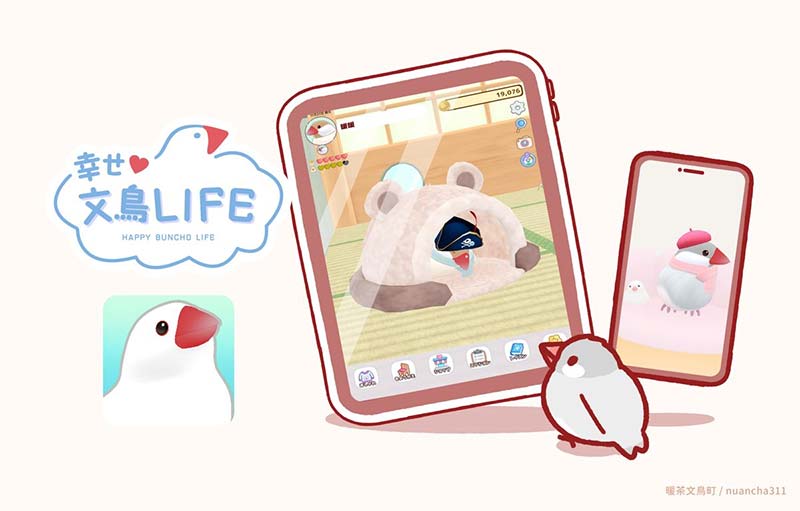
かわいい文鳥を育てる癒しの育成ゲーム
「しあわせ文鳥LIFE」は、文鳥が大好きな代表Poyoさんが立ち上げた個人開発チーム「POYOLAND」が制作したペット育成シミュレーションゲームです。
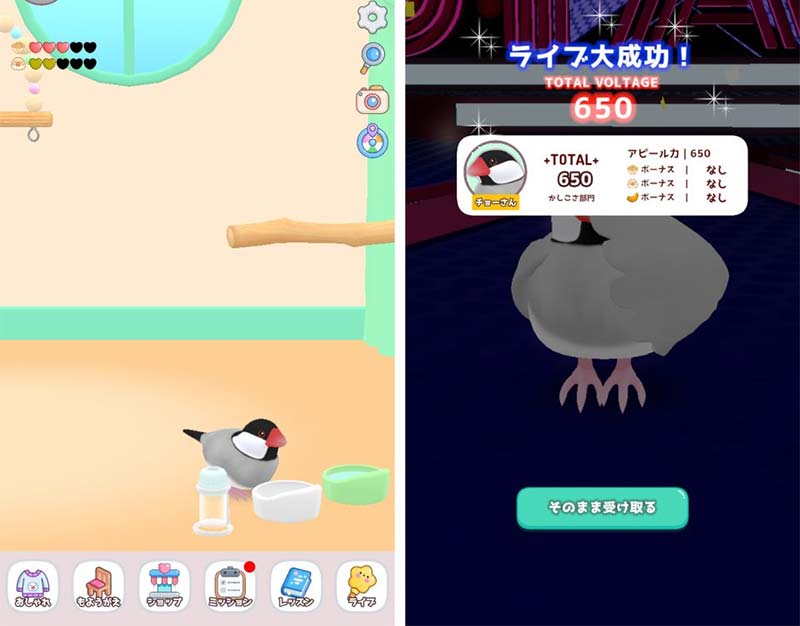
10月24日の「文鳥の日」に合わせてリリースされたこのゲームは、ふわふわでかわいい文鳥さんをお世話して、なでたり、ごはんをあげたり、着せ替えを楽しんだりしながら癒しの時間を過ごせます。
| 項目 | 内容 |
|---|---|
| タイトル | しあわせ文鳥LIFE |
| 配信開始 | 10月24日(文鳥の日) |
| ジャンル | ペット育成シミュレーション |
| 料金 | 無料(広告あり) |
| 対応機種 | iOS / Android |
| 開発元 | POYOLAND |
表情豊かな文鳥さんに癒される毎日
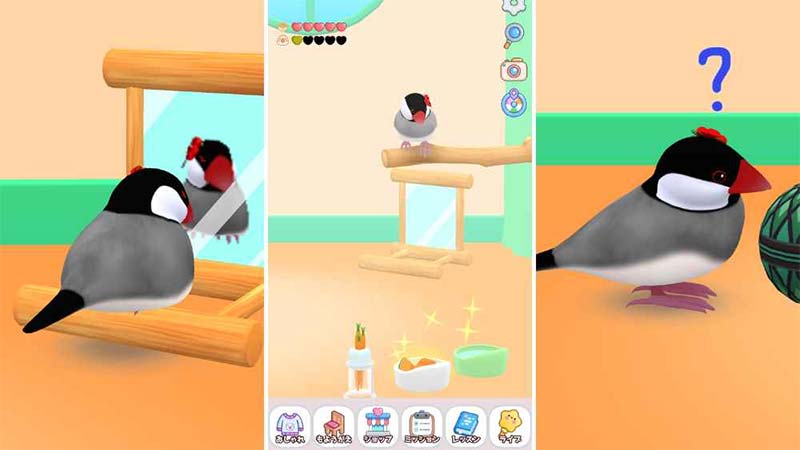
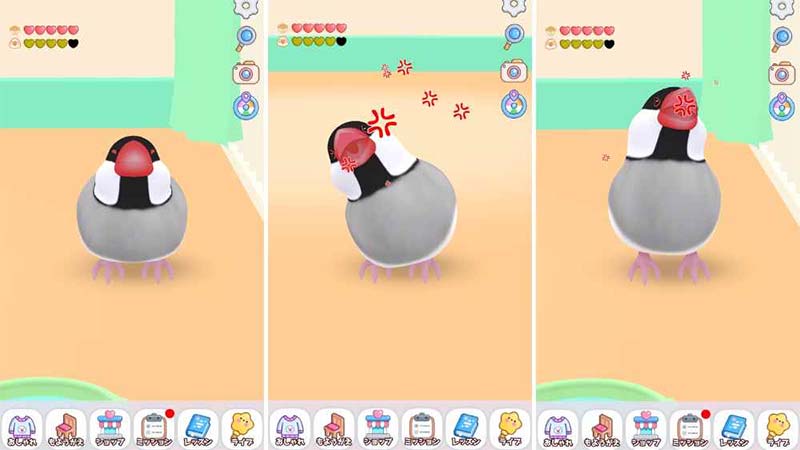
しあわせ文鳥LIFEの魅力は、なんといっても文鳥さんの表情の豊かさ。ブランコでお昼寝している姿、ボールで遊んでいる姿、鏡に向かって怒っている姿など、見ているだけで癒されます。
文鳥にごはんや野菜をあげたり、なでてあげたり、お部屋のお掃除をしたり…お世話をすればするほど文鳥があなたのことを好きになってくれます。たくさんお世話をすると、普段は見せない特別な反応を見せてくれることもあるそうです!
スキマ時間にサクッと開いて文鳥さんに癒されるのがぴったりのゲームです。
- 文鳥やインコなど鳥類が好き
- 癒し系のペット育成ゲームを探している
- 着せ替えやお部屋の模様替えが好き
- スキマ時間にサクッと遊びたい
- ペットを飼いたいけど今は飼えない方にも
着せ替え&模様替えでオリジナルコーデを楽しもう
しあわせ文鳥LIFEでは、文鳥さんにかわいいドレスや着物、海賊服などのおしゃれアイテムを着せ替えることができます。お部屋の家具やおもちゃを自由に配置して模様替えも楽しめるので、自分だけの空間を作り上げる楽しさがあります。
さらにユニークなのが「ぶんちょライブ」というイベント。育てた文鳥がアイドルになってステージでパフォーマンスを披露します! かわいいポーズやかっこいいアピールで会場を盛り上げましょう。
- ごはんや野菜をあげてお世話する
- なでたりお掃除してなつき度アップ
- 洋服・帽子・メガネで着せ替え
- 家具やおもちゃでお部屋の模様替え
- 「ぶんちょライブ」でアイドル文鳥を育てる
- 2羽目・3羽目をお迎えしてグループライブも
LDPlayer PCでしあわせ文鳥LIFEを遊ぶ方法!

しあわせ文鳥LIFEはiOS/Android向けのスマホアプリですが、LDPlayer PCでもPCで遊ぶことができます。
BlueStacks PCで動作しなかった場合の代わりとしても使えるので、知っておくと便利です。
LDPlayer PCも無料で利用でき、Google Playからしあわせ文鳥LIFEを入れて遊べます。
LDPlayer PCのいいところ
LDPlayer PCをダウンロード&インストールしよう

公式サイトからLDPlayerをダウンロード
まずLDPlayerの公式サイトからソフトをダウンロードします。
保存したファイルをダブルクリックすれば、インストールが自動でスタートします。
画面の案内に沿って「次へ」「インストール」と進めるだけで完了です。
LDPlayer PCのインストール
- LDPlayer PC公式ページ(LDPlayer PC 公式 ダウンロード)にアクセス
- 「ダウンロード LDPlayer9」ボタンをクリック
- ダウンロードしたインストーラーを実行
- 画面の指示に従ってインストールを完了
- デスクトップのアイコンからLDPlayer PCを起動

インストールは数分で終わります。むずかしい初期設定もないので安心です。
5分もかからずインストールできるよ! すぐにPCでスマホゲームが動くようになるんだ。
Googleアカウントでサインイン

LDPlayer PCが起動したら、Google Playストアを使うためにGoogleアカウントでサインインしましょう。
- LDPlayer PCを起動
- ホーム画面の検索窓でゲーム名「しあわせ文鳥LIFE」で検索!
- Googleアカウントでログイン(お持ちでなければ新規作成)
- 利用規約に同意して完了
いつもスマホで使っているGoogleアカウントでそのままログインできるよ! 専用アカウントを新しく作るのもアリだね。
しあわせ文鳥LIFEをダウンロードして起動しよう
Googleアカウントの認証が終わったら、いよいよゲームのダウンロードです。
ゲームのダウンロード方法
- Google Playストアを開く
- 検索バーに「しあわせ文鳥LIFE」と入力
- ゲームを見つけたら「インストール」をクリック
- ダウンロード完了後「開く」をクリックして起動
この画面で「しあわせ文鳥LIFE」を検索!「GooglePlayで検索」をクリックします。
クリックするとGooglePlayストアのログイン画面が表示されるので、お持ちのGmailアカウントでサインインしてください。
Googleアカウントを持っていない方も、その場ですぐに作成できます。
サインインができたら、GooglePlayストアからゲームをダウンロードしましょう。
「インストール」をクリックして、GooglePlayストアからゲームデータを取得します。
これはPC本体に直接インストールするのではなく、LDPlayer PCというソフトの中にゲームを追加する仕組みです。
ダウンロードが完了したら、すぐにPC環境でプレイ可能です。「プレイ」をクリックして文鳥さんとの生活を始めましょう!
PCでしあわせ文鳥LIFEを遊ぶメリット
しあわせ文鳥LIFEをPC環境で遊ぶと、スマホ版にはないメリットがいくつもあります。特に文鳥さんのかわいい姿を大画面で楽しめるのは最高です!
PCで遊ぶとここがうれしい!
癒し系のペット育成ゲームだからこそ、PCの大画面でゆったり楽しむのにぴったりです。BlueStacks PCやLDPlayer PCで起動しておけば、仕事や勉強の合間にチラッと文鳥さんを眺めて癒されることもできます。
PC環境での操作について
スマホアプリをPC環境で遊ぶ場合、キーボードとマウスが操作のメインになります。
しあわせ文鳥LIFEはタップ操作がメインの育成シミュレーションなので、マウスクリックだけで十分楽しくプレイできます。文鳥をなでる動作もマウスでスムーズに操作できますよ。
BlueStacks PCやLDPlayer PCにはキーボードマッピング機能が搭載されていて、よく使う操作をキーに割り当てることができます。
しあわせ文鳥LIFEにおすすめの設定はこちらです。
|
基本的にはマウスだけで遊べますが、キーを割り当てておくとさらにスムーズです。
PCでプレイするのに必要なスペック
最低限の動作環境
| 項目 | 必要最低スペック |
|---|---|
| OS | マイクロソフト Windows 7以降、Windows10、Windows11 |
| プロセッサー | IntelまたはAMDプロセッサー |
| RAM | 最低4GBのRAMが必要です。※4GB以上のディスク容量はRAMの代わりにはなりません。 |
| ストレージ | 5GBの空きディスク容量 |
| 権限 | PCの管理者である必要があります。 |
| グラフィック | マイクロソフトまたはチップセットベンダーの最新のグラフィックスドライバー |
この条件を満たしていれば、BlueStacks PCやLDPlayer PCは動作します。
もっと快適に遊びたい方は、以下のスペックを目安にしてみてください。
推奨動作環境
| 項目 | 推奨スペック |
|---|---|
| OS | マイクロソフト Windows 10、Windows11 |
| プロセッサー | シングルスレッドベンチマークスコアが1000以上のIntelまたはAMDマルチコアプロセッサー |
| グラフィック | Intel/Nvidia/ATIのベンチマークスコアが750以上のオンボードまたはディスクリートコントローラー |
| 仮想化の設定 | PCで仮想化が有効になっていることを確認してください。 |
| RAM | 8GB以上 |
| ストレージ | SSD(またはFusion/Hybridドライブ) |
| インターネット | ゲーム、アカウント、関連コンテンツにアクセスするためのブロードバンド接続 |
| 仮想マシンについて | 同じPCにMicrosoft Virtual PC、VMWare Workstation、Oracle Virtualboxなどの仮想マシンがインストールされている場合でも、BlueStacks PCやLDPlayer PCのインストールは可能です。ただし、パフォーマンスに多少影響が出る場合があります。 |
PCの大画面でかわいい文鳥さんに癒されよう!

しあわせ文鳥LIFEをPCで遊ぶなら、まずBlueStacks PCから試してみるのがおすすめです。
公式PC版はリリースされていませんが、BlueStacks PCやLDPlayer PCを使えばパソコンの大きな画面で文鳥さんのかわいい姿を堪能できます。お世話したり、着せ替えしたり、ぶんちょライブでアイドルデビューさせたり――癒しの文鳥ライフをぜひPCの大画面で楽しんでください!