「モン娘オートバトラー」をPCでプレイしたい方に、おすすめな方法を紹介!
GooglePlayストアからPCにダウンロードしてPC版として遊べるスマホゲームプレイヤーの使い方を説明しています。
一般的にAndroidエミュレーターと呼ばれているスマホゲームプレイヤーです。
- 「モン娘オートバトラー」公式PC版の配信状況について
- BlueStacks PCを使ったモン娘オートバトラーのプレイ方法!
- BlueStacks PCのダウンロードとセットアップ
- BlueStacks PC環境でのモン娘オートバトラー導入
「モン娘オートバトラー」公式PC版の配信状況について
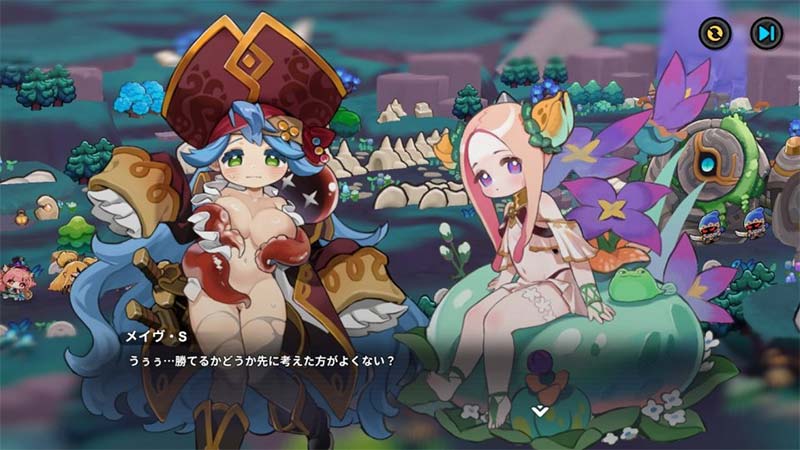
モン娘オートバトラーは公式のPC版が配信されています。SteamからダウンロードしてプレイできるPC専用版があるため、Steamアカウントがあれば公式PC版を利用できます。
ただし、Steamのインストールが必要で、環境によっては設定が面倒に感じる場合があります。そこでおすすめなのが、BlueStacks PCやLDPlayer PCといったスマホゲームプレイヤーを使う方法です。
公式PC版以外の選択肢として、スマホゲームプレイヤーの利用がおすすめです。セットアップが簡単で、スマホ版のデータもそのまま使えるのが特徴です。
BlueStacks PCを使ったモン娘オートバトラーのプレイ方法!
モン娘オートバトラーはiOS/Android/PC対応のゲームですが、手軽にPC環境で楽しむならBlueStacks PCがおすすめです。
BlueStacks PCは無料で利用でき、スマホと同じようにGoogle Playからモン娘オートバトラーを入れて遊べます。操作もわかりやすいので、初めての方でも進めやすいです。
多くの配信者が採用しているので、名前を聞いたことがある方も多いでしょう。

わずか5分あれば、大半のスマホゲームがPC環境で動くようになります!
BlueStacks PCを選ぶメリット
BlueStacks PCのダウンロードとセットアップ
公式ページからファイルを入手
まず最初に、BlueStacks PCをパソコンに入れます。安全のため、公式ページから最新版を入手しましょう。
公式ページのトップにある「ダウンロード」ボタンをクリックして、インストーラーをPCに保存します。
保存したファイルを開けば、自動的にセットアップがスタートします。
画面に表示される手順に従って「次へ」「インストール」と進めていくだけで完了しますよ。
| PC版 モン娘オートバトラー(Macもプレイ可能) | |
 |
ダウンロード&プレイはすべて無料! |
 |
|
まずはBlueStacks PCをダウンロードしてください。
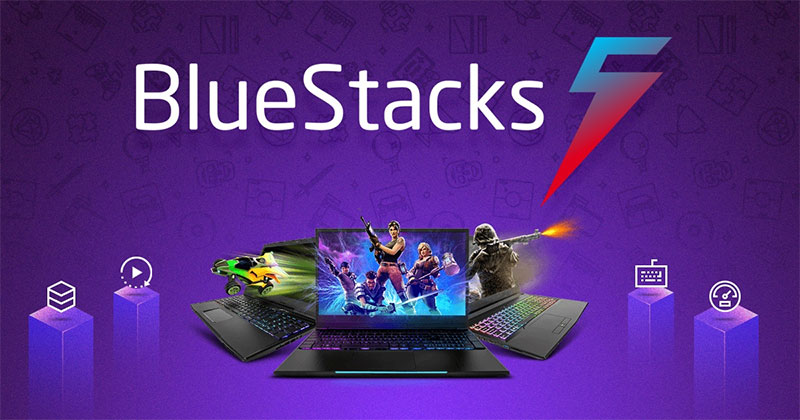
ダウンロードしたファイルからBlueStacks PCをインストールしましょう!
BlueStacks PCの導入作業
ダウンロードした「BlueStacks10」ファイルをダブルクリックして、セットアップを開始します。

PCの性能によって多少時間がかかる場合もありますが、セットアップは全自動で進行します。

こちらの画面がBlueStacksのスマホゲームプレイヤーになります。ここでゲームをダウンロードしたりプレイしたりできます。
もちろんフルスクリーンも可能です。
BlueStacks PC環境でのモン娘オートバトラー導入
BlueStacks PCのセットアップが完了したら、続いてモン娘オートバトラーアプリを追加します。手順はスマホと同様なので、とても簡単です。

いつもスマホで使っているGoogleアカウントをそのまま使っても問題ないよ!心配なら専用の新しいアカウントを作成しておくのも一つの方法だね。
Google Playストアでアプリを検索
BlueStacks PCが起動したら、検索窓にゲーム名を入れて検索を実行します。
この画面で「モン娘オートバトラー」を検索! 「GooglePlayで検索」をクリックします。
 |
クリックするとGooglePlayストアのログイン画面が表示されますので、お持ちのGmailでサインインしてください。

Googleアカウントをまだお持ちでない場合も、その場で簡単に作成できます。
 |
サインインができたら、GooglePlayストアからゲームをダウンロードしましょう。
「インストール」をクリックして、GooglePlayストアからゲームデータを取得します。
 |
これはPC本体に直接入れるのではなく、BlueStacks PCというソフト内にゲームを追加する仕組みです。
ダウンロードが完了すれば、すぐにPC環境でプレイできます。「プレイ」ボタンをクリックして遊んでみましょう!
モン娘オートバトラーってどんなゲーム?
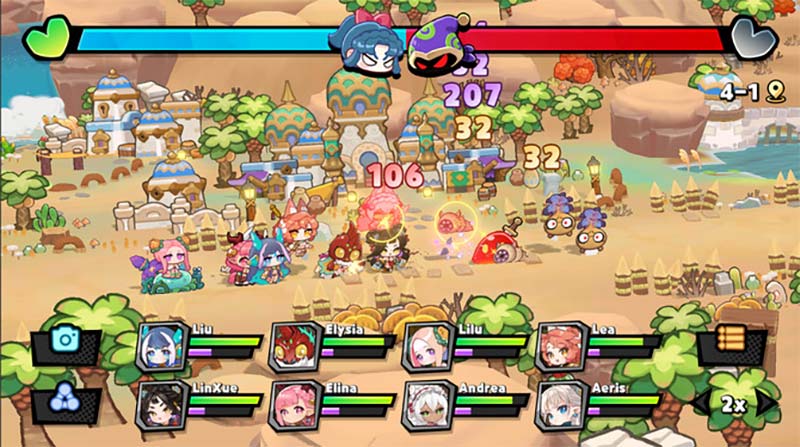
放置で楽しむオートバトルRPG
モン娘オートバトラーは、個性豊かなモンスターガール「ヴァルキリー」たちを集めて育成し、魔王の陰謀に挑む放置型オートバトルRPGです。
プレイヤーは指揮官として、かわいいモン娘たちを率いて冒険へと旅立ちます。シンプルな操作で楽しめるオートバトル形式ながら、戦略的な編成やスキル連携が勝敗を分ける奥深いゲーム性が魅力です。
| 項目 | 内容 |
|---|---|
| タイトル | モン娘オートバトラー(Monmusu Girls: Autobattler) |
| ジャンル | オートバトルRPG |
| 料金 | 基本プレイ無料(アプリ内課金あり) |
| 対応機種 | iOS / Android / PC(Steam) |
| 運営会社 | Shanghai Yangganju Cultural Communication / toplay |
戦略性の高いオートバトルシステム
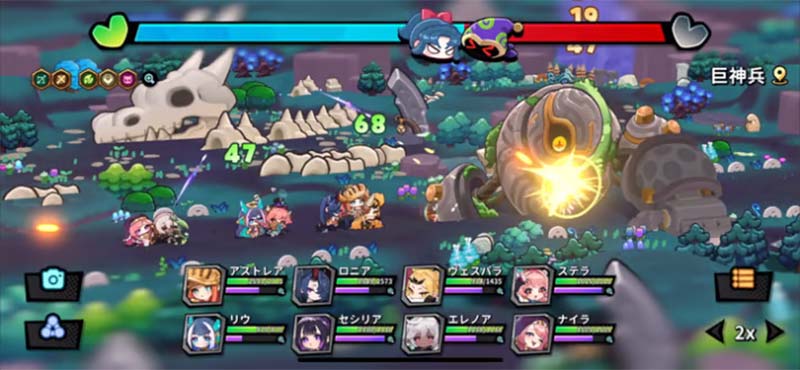
モン娘オートバトラーの最大の特徴は、簡単操作なのに戦略性が高いという点です。
戦闘はオートバトル形式で進行するため、見ているだけで楽しめます。しかし、戦闘前の編成やキャラクターの組み合わせ、スキル連携が勝敗を大きく左右するため、単純な放置ゲームではありません。
個性豊かなヴァルキリーたちを解放・育成し、スキルや装備、絆を組み合わせることで無限の戦術を楽しめます。
- オートバトルゲームが好き
- キャラクター育成を楽しみたい
- 放置で手軽に遊びたい
- 戦略を考えるのが好き
- かわいいキャラクターが好き
ローグライク要素と放置報酬
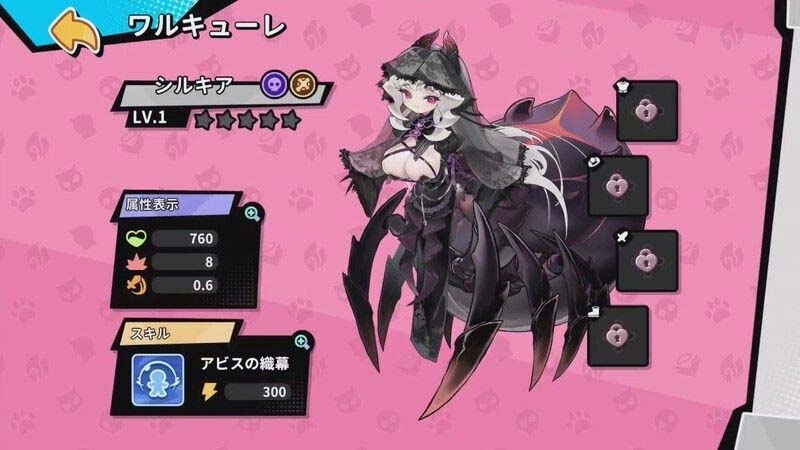
モン娘オートバトラーには、ローグライク要素も搭載されています。毎回の冒険が新しい挑戦となり、ランダムイベントや報酬が用意されているため、同じステージでも何度も楽しめるリプレイ性の高さが魅力です。
さらに、オフライン状態でも報酬を獲得できる放置要素があるため、忙しい方でも気軽にキャラクターを育成できます。ログインしていない間も成長が進むので、スキマ時間で手軽に楽しめるゲームデザインになっています。
一部の育成要素はいつでも無制限にリセットできる機能が搭載されています。育成方針を変えたくなっても安心して試行錯誤できるのが嬉しいポイントです。
LDPlayer PCを使ったモン娘オートバトラーのプレイ方法!

モン娘オートバトラーはもともとiOS/Android/PC向けのゲームですが、手軽にPC環境で楽しむならLDPlayer PCも選択肢になります。
BlueStacks PCでうまく動かなかった場合や、別の方法も用意しておきたい方は、LDPlayer PCを試してみてください。
LDPlayer PCも無料で使えて、Google Playからモン娘オートバトラーを入れて遊べます。
わずか5分あれば、大半のスマホゲームがPC環境で動くようになります!
LDPlayer PCを選ぶメリット
LDPlayer PCのダウンロードとセットアップ

公式 LDPlayerをダウンロード
まずLDPlayerをパソコンにダウンロードします。
保存したファイルをダブルクリックすれば、インストールが自動的にスタートします。
画面に表示される指示に沿って「次へ」「インストール」と進めていくだけで完了します。
わずか5分あれば、大半のスマホゲームがPC環境で動くようになります!
LDPlayer PCの導入手順
- LDPlayer PC公式ページ(LDPlayer PC 公式 ダウンロード)にアクセス
- 「ダウンロード LDPlayer9」ボタンをクリック
- ダウンロードしたインストーラーを実行
- 画面の指示に従ってインストールを完了
- デスクトップのアイコンからLDPlayer PCを起動

セットアップ作業は数分で終わります。面倒な初期設定も不要です。
Googleアカウントでのサインイン

LDPlayer PCが起動したら、Google Playストアを利用するためにGoogleアカウントでのサインインが必要です。
- LDPlayer PCを起動
- ホーム画面の検索窓でゲーム名「モン娘オートバトラー」で検索!
- Googleアカウントでログイン(持っていない場合は新規作成)
- 利用規約に同意して設定完了
モン娘オートバトラーのダウンロードと起動
Googleアカウントの認証が済んだら、次は「モン娘オートバトラー」のダウンロードに進みます。
ダウンロード手順
- Google Playストアを開く
- 検索バーに「モン娘オートバトラー」と入力
- ゲームを見つけたら「インストール」をタップ
- ダウンロード完了後「開く」をタップして起動
この画面で「モン娘オートバトラー」を検索!「GooglePlayで検索」をクリックします。
クリックするとGooglePlayストアのログイン画面が表示されますので、お持ちのGmailアカウントでサインインしてください。
Googleアカウントをまだお持ちでない方も、その場ですぐに作成できます。
サインインができたら、GooglePlayストアからゲームをダウンロードしましょう。
「インストール」をクリックして、GooglePlayストアからゲームデータを取得します。
これはPC本体に直接インストールするのではなく、LDPlayer PCというソフト内にゲームを追加する仕組みです。
ダウンロードが完了すれば、すぐにPC環境でプレイできます。「プレイ」をクリックしてゲームを始めてみましょう!
スマホゲームプレイヤーでモン娘オートバトラーをプレイするメリット
モン娘オートバトラーをスマホゲームプレイヤーでプレイするメリットは数多くあります。特に放置要素のあるオートバトルゲームは、PC環境との相性が抜群なんです。
スマホゲームプレイヤーで遊ぶと便利な理由
特筆すべきは、放置型ゲームとPC環境の相性の良さです。BlueStacks PCやLDPlayer PCなら、オフライン報酬を貯めながら別の作業ができるため、効率的にキャラクター育成を進められます。
PC版モン娘オートバトラーでの操作について
スマホアプリをPC環境でプレイする際は、キーボードとマウスでの操作となります。一般的なPCゲームと操作感は同じです。
モン娘オートバトラーはオートバトル形式なので、マウス操作だけでも十分快適にプレイできます。
BlueStacks PCやLDPlayer PCにはキーボードマッピング機能が搭載されており、頻繁に使う操作をキーボードに割り当てることが可能です。
モン娘オートバトラーでおすすめのキー設定は以下の通りです。
|
この設定で、片手でスムーズに操作できるようになります。
モン娘オートバトラーをPC環境でプレイするのに必要なスペック
最低限必要な動作環境
| 項目 | 必要最低スペック |
|---|---|
| OS | マイクロソフト Windows 7以降、Windows10、Windows11 |
| プロセッサー | IntelまたはAMDプロセッサー |
| RAM | 最低4GBのRAMが必要です。※4GB以上のディスク容量はRAMの代わりにはなりません。 |
| ストレージ | 5GBの空きディスク容量 |
| 権限 | PCの管理者である必要があります。 |
| グラフィック | マイクロソフトまたはチップセットベンダーの最新のグラフィックスドライバー |
上記の最小要件を満たしていれば、BlueStacks PCやLDPlayer PCは動作します。
ただし、より快適に遊ぶなら、以下の条件も目安になります。
推奨動作環境
| 項目 | 推奨スペック |
|---|---|
| OS | マイクロソフト Windows 10、Windows11 |
| プロセッサー | シングルスレッドベンチマークスコアが1000以上のIntelまたはAMDマルチコアプロセッサー |
| グラフィック | Intel/Nvidia/ATIのベンチマークスコアが750以上のオンボードまたはディスクリートコントローラー |
| 仮想化の設定 | PCで仮想化が有効になっていることを確認してください。 |
| RAM | 8GB以上 |
| ストレージ | SSD(またはFusion/Hybridドライブ) |
| インターネット | ゲーム、アカウント、関連コンテンツにアクセスするためのブロードバンド接続 |
| 仮想マシンについて | 同じPCにMicrosoft Virtual PC、VMWare Workstation、Oracle Virtualboxなどの仮想マシンがインストールされている場合でも、BlueStacks PCやLDPlayer PCのインストールは可能です。ただし、パフォーマンスに多少問題が発生する場合があります。 |
PCの大画面でモン娘オートバトラーを楽しもう!
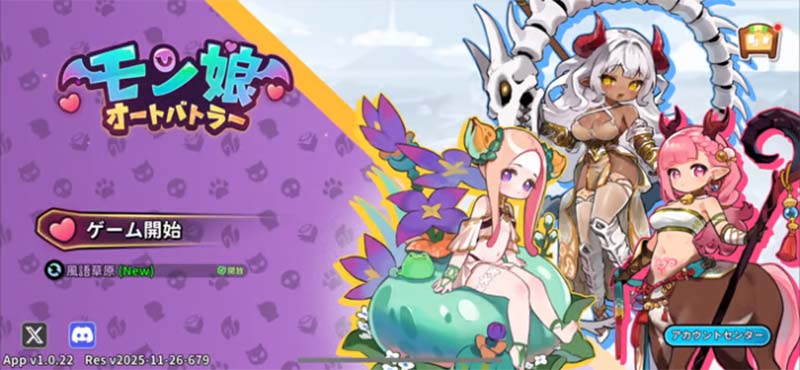
モン娘オートバトラーをPC環境でプレイするなら、まずはBlueStacks PCがおすすめです。
公式PC版も配信されていますが、より手軽にセットアップできるBlueStacks PCやLDPlayer PCを使えば、パソコンの大きな画面でモン娘オートバトラーを楽しめます。
かわいいモン娘たちとの冒険を、ぜひPCの大画面で体感してみてください!