
ウィンドランナーGo!はiOSとAndroid向けのアプリで、Steam版などの公式PC版は出ていません。
PCで遊びたい人のために、スマホゲームプレイヤーで入れるやり方と、始めたばかりの人がぶつかる疑問をQ&Aの形で紹介します!
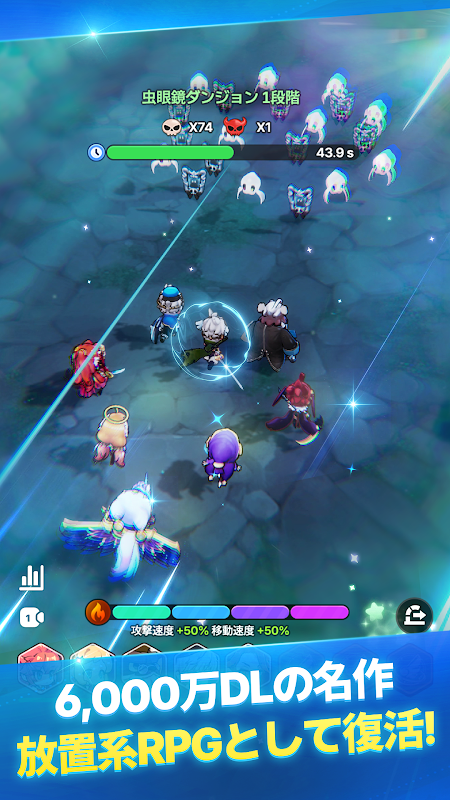
押し寄せるモンスターを自動でなぎ払っていく、新しい放置系RPGです。
ウィンドランナーGo!はどんなゲーム?
A:累計6,000万ダウンロードの『ウィンドランナー』シリーズの新作で、放置して育てるRPGです。
公式サイトによると、舞台は雪原の世界。個性のちがう仲間と一緒に進んでいきます。
押し寄せてくるモンスターを「フィーバー」でまとめてなぎ払う、ハクスラ寄りのバトルです。

ウィンドランナーGo! 基本情報
| 項目 | 内容 |
|---|---|
| タイトル | ウィンドランナーGo! |
| ジャンル | 放置系カジュアルRPG(ハクスラ) |
| 料金 | 基本プレイ無料(アプリ内課金あり) |
| 対応機種 | iOS 15以降 / Android 9以降 |
| 開発元 | LIGHTCON |
| 配信元 | LIGHTCON(日本国内はWemade Japan) |
| 公式サイト | https://www.lightcon.net/ |
もとのシリーズは横に走り続けるゲームでした。今作はその走る部分を残したまま、RPGの育成を混ぜた作りになっています。
公式の説明では、アプリを閉じているあいだもキャラが自動で戦って成長し続けます。
縦画面で片手で遊べるので、1日5分ほどのすきま時間でも進められます。
Steamで探しても出てこないけどPC版はある?
A:Steam版はありません。DMM版も公式のPCランチャーも出ていません。
配信先はGoogle PlayとApp Storeのアプリだけです。Steamのストアで「ウィンドランナー」と検索しても、このゲームは出てきません。
代わりになるのがスマホゲームプレイヤー
PCで遊ぶなら、スマホゲームプレイヤーを使ってGoogle Playから入れる形になります。
PCの中にAndroidの環境を作るソフトで、スマホと同じアプリがそのまま動きます。
Steam版を待つ必要はありません。いまPCで遊びたいなら、こちらのやり方で始められます。
スマホプレイヤーでPC版 ウィンドランナーGo!はどう始める?
ウィンドランナーGo!はiOS/Android対応のスマホアプリですが、PC環境で楽しむならスマホゲームプレイヤーがおすすめです。
スマホゲームプレイヤーのダウンロードとインストール
まず最初に、スマホゲームプレイヤーをパソコンに入れます。公式ページのトップにある「ダウンロード」ボタンをクリックして、インストーラーをPCに保存します。
保存したファイルを開けば、自動的にインストールがスタートします。

画面に表示される流れに従って「次へ」「インストール」と進めていくだけで完了します!
| PC版 ウィンドランナーGo!(Macもプレイ可能) | |
 |
ダウンロード&プレイはすべて無料! |
 |
|
まずはスマホゲームプレイヤーをダウンロードしてください。
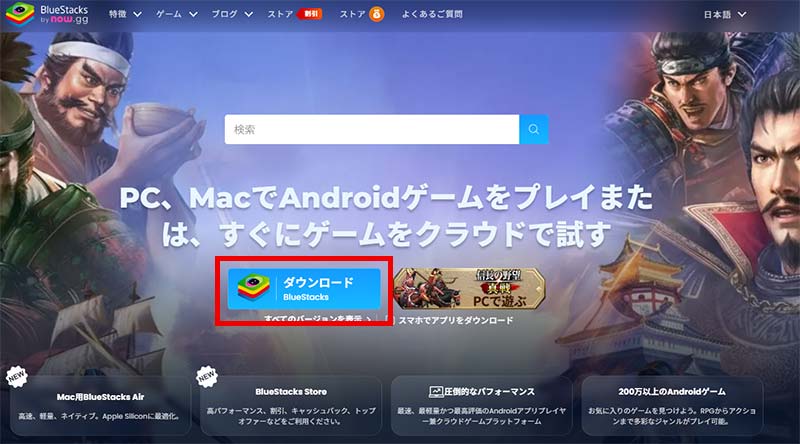
ダウンロードしたファイルからスマホゲームプレイヤーをインストールしましょう!
スマホゲームプレイヤーのインストール
ダウンロードしたファイルをダブルクリックして、インストールを開始します。
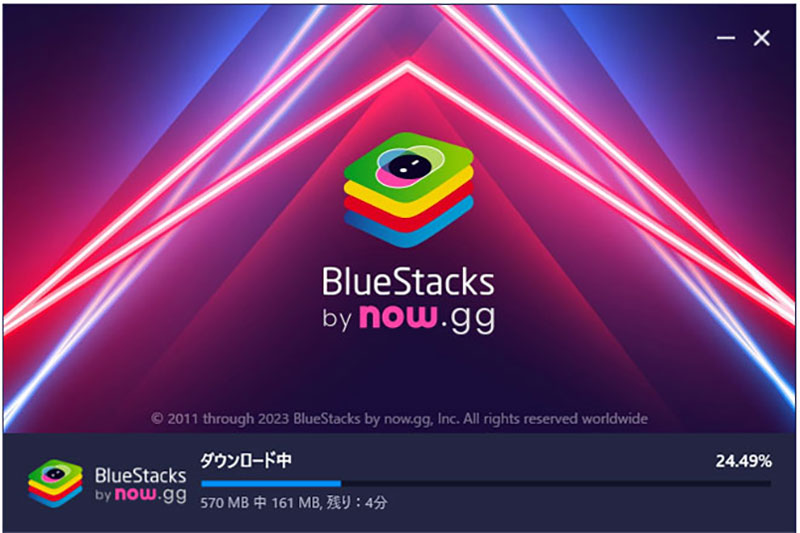
PCの性能によって多少時間がかかる場合もありますが、インストールは全自動で進行します。
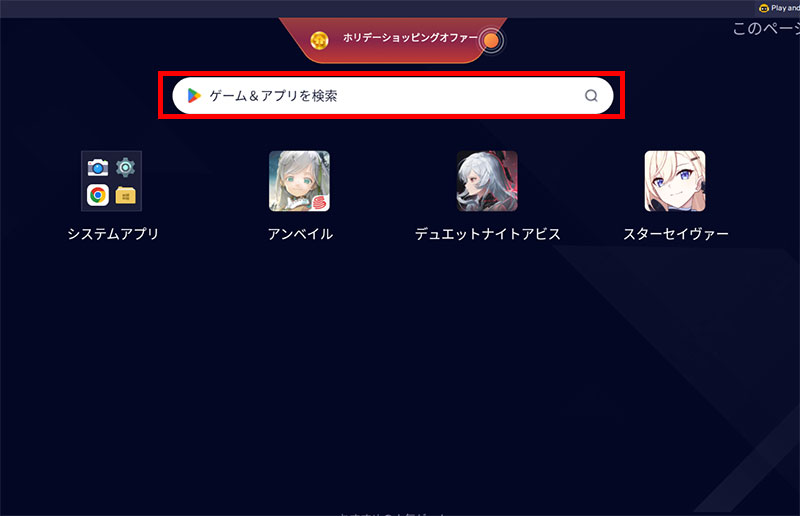
こちらの画面がスマホゲームプレイヤーになります。
Google Playストアでアプリを検索
スマホゲームプレイヤーが起動したら、検索窓にゲーム名を入れて検索を実行します。
この画面で「ウィンドランナーGo!」を検索! 「GooglePlayで検索」をクリックします。
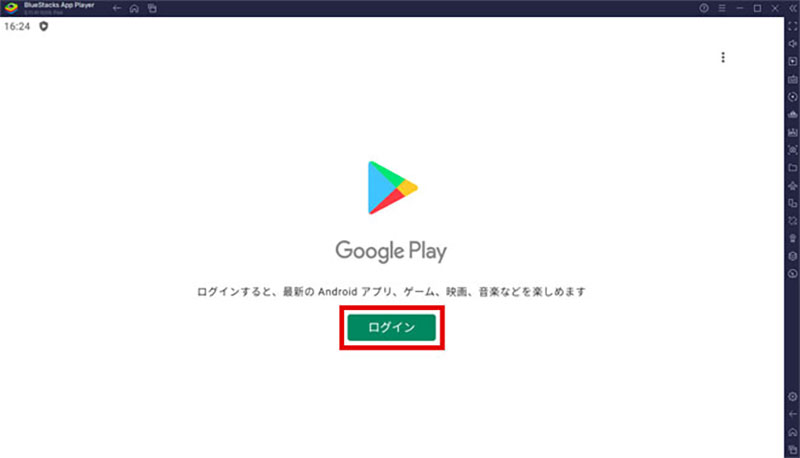 |
クリックするとGooglePlayストアのログイン画面が表示されますので、お持ちのGmailでサインインしてください。
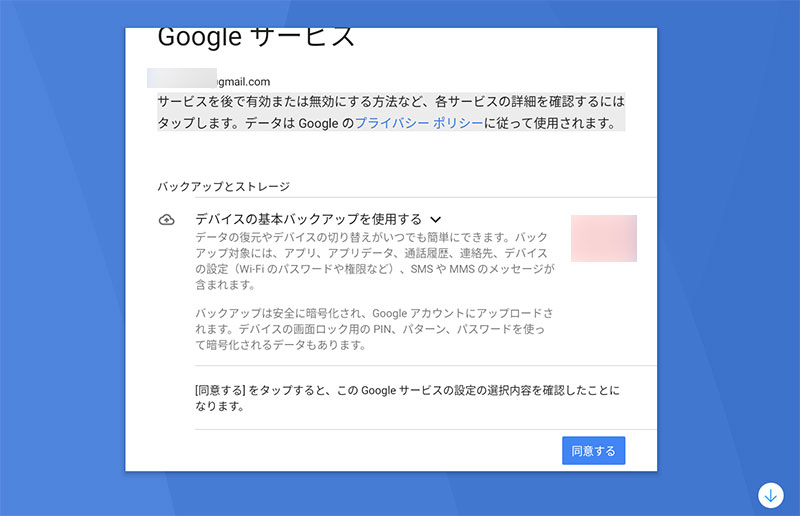
Googleアカウントをまだお持ちでない場合も、その場で簡単に作成できます。
サインインができたら、GooglePlayストアからゲームをダウンロードしましょう。
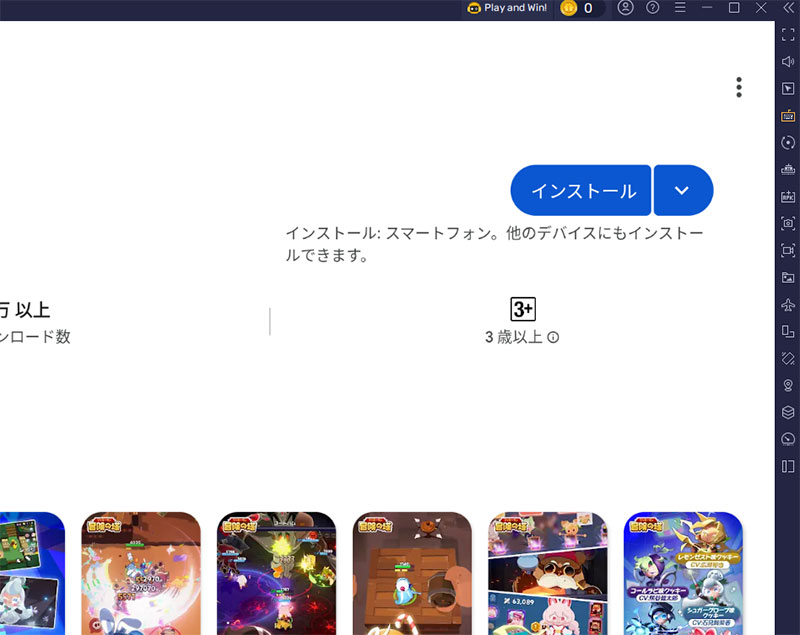 |
これはPC本体に直接入れるのではなく、スマホゲームプレイヤー内にゲームを追加する仕組みです。
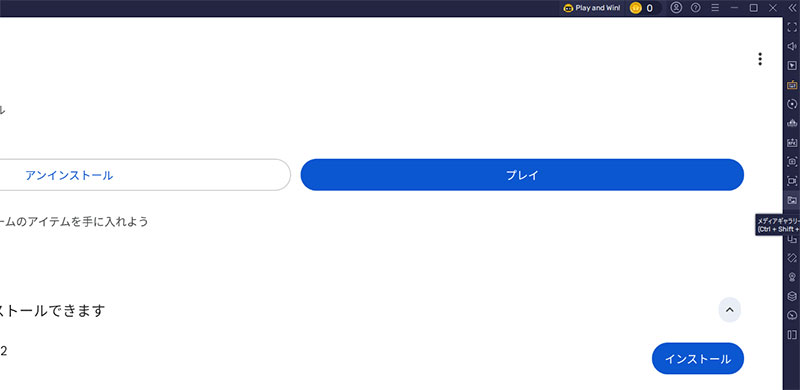 |

「プレイ」ボタンをクリックして遊んでみましょう!
始めたら最初に何をすればいい?
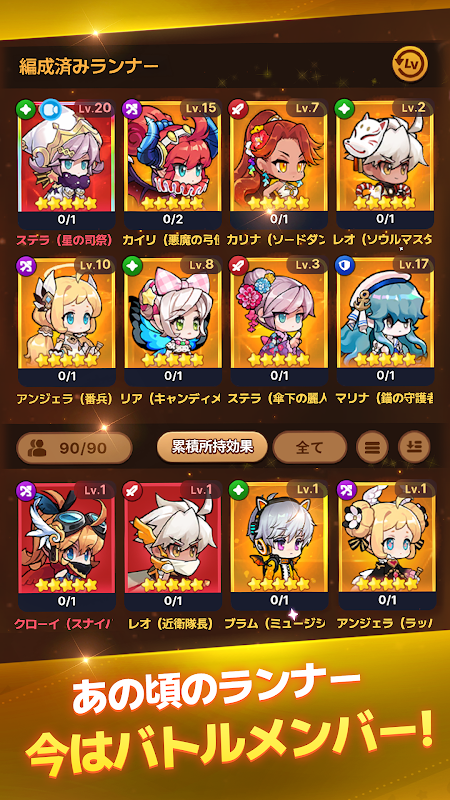
A:配られた召喚券を全部引いて、戦えるパーティを1つ作ることです。
放置ゲームは、早く編成を組んだぶんだけ放置の報酬が増えていきます。
事前登録していた人には、レジェンドキャラ「花咲の麗人 ステラ」と召喚獣「アイスクリームキャッコ」が確定で配られました。
キャラと召喚獣と乗り物の3つをそろえます
公式サイトで紹介されているのは、キャラだけでなく召喚獣と乗り物も付けて戦う作りです。
どれか1つだけ伸ばしても戦力は止まります。配られたぶんは全部付けてから挑戦しましょう。
3,000連の召喚券はいつ引く?
A:始めてすぐに全部引いてしまって大丈夫です。
事前登録の特典は3,000連ぶんのガチャチケットとルビー10,000でした。数字だけ見ると多すぎて疑いたくなります。
引いた結果で編成が決まるので、あとに残しておく理由がありません。
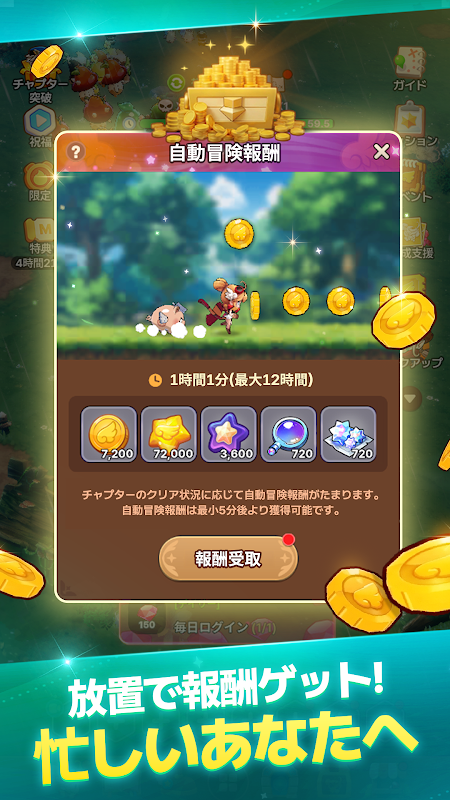
3,000連はPCのほうが早く終わります
スマホで3,000連を指で押し続けるのはしんどい作業です。PCならマウスのクリックで済みます。
複数アカウントを作って比べたい人は、マルチインスタンス機能で同時に回すこともできます。
ルビーはどうやって集める?
A:配信を記念したログインボーナスで、まとまった数が入ります。
公式の発表では、7日間のあいだに合計70,000ルビーが配られます。
ほかにキャラクターピックアップ召喚券300枚とサイコロ600個、レジェンド召喚獣「マグロスシオ」も入ります。
7日目にはレジェンドキャラも配られます
ログインボーナスの最後には、レジェンドキャラ「レオ(ソウルマスター)」が配られます。
受け取り忘れがいちばん損になるので、ログインだけは毎日しておきましょう。
ボスに勝てなくなったらどうする?
A:放置の報酬を回収して、戦力を上げてから戻るのが早いです。
放置ゲームのボス戦は、腕よりも戦力の数字で決まることが多くなります。
同じボスに何度も挑戦するより、時間を置いてからのほうが通りやすくなります。
先に編成を見直しましょう
キャラの等級を上げる、召喚獣を付けかえる、乗り物を変える。この3つを試してから挑戦しましょう。
ストアの説明では、パーティ編成に戦略がある作りになっています。
配信が始まったばかりで日本語の攻略サイトはまだ少ないので、細かい立ち回りはゲーム内のヘルプを見てください。
PCとスマホのどっちで遊ぶのがいい?
A:放置を回すならPC、外で触るならスマホです。
放置の報酬には、ためておける上限があるゲームが多くなっています。上限まで行くと、そこから先は増えません。
PCで起動したままにしておけば、気づいたときにすぐ回収できます。
データの引き継ぎはゲーム内で確かめてください
PCとスマホを行き来するなら、先にデータ連携の仕組みを知っておくと安心です。
どんな連携ができるかは、公開されている情報には見当たりませんでした。ゲーム内の設定メニューやお知らせで確かめてください。
不安なときは、サブアカウントで試してから本番のデータを移すと安全です。
お金をかけずに遊べる?
A:基本プレイ無料なので、課金しなくても遊べます。
課金はアイテムを買う形で、軸になるのはルビーです。値段の一覧はまだ細かく出ていないので、ゲーム内のショップで確かめてください。
事前登録の特典とログインボーナスだけで、レジェンド等級のキャラと召喚獣が手に入ります。
無課金でどこまで進めるかはまだ分かりません
放置ゲームは、課金していない人でも時間をかければ戦力が上がっていきます。
ただ、無課金でどこまで行けるかは、配信が始まったばかりで情報が足りません。
ストアのレビューが増えてくれば見えてくるので、そこを見てから課金を決めてもいいでしょう。