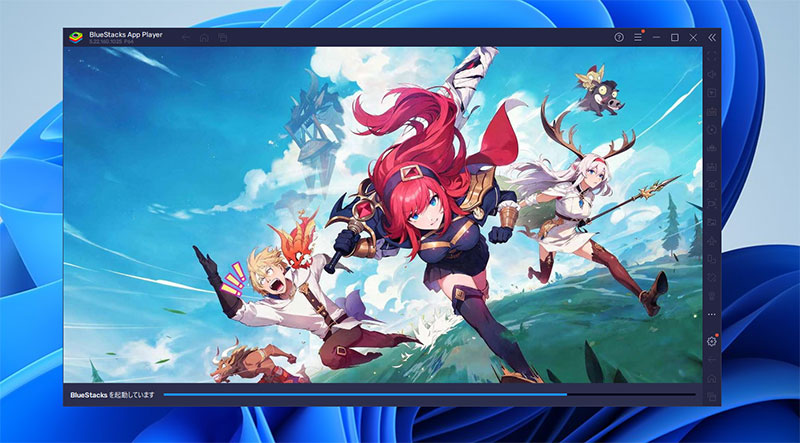
「逆転オセロニア(逆オセ)」をPCでプレイしたい方に、おすすめな方法を紹介します!
逆転オセロニアに公式PC版はある?
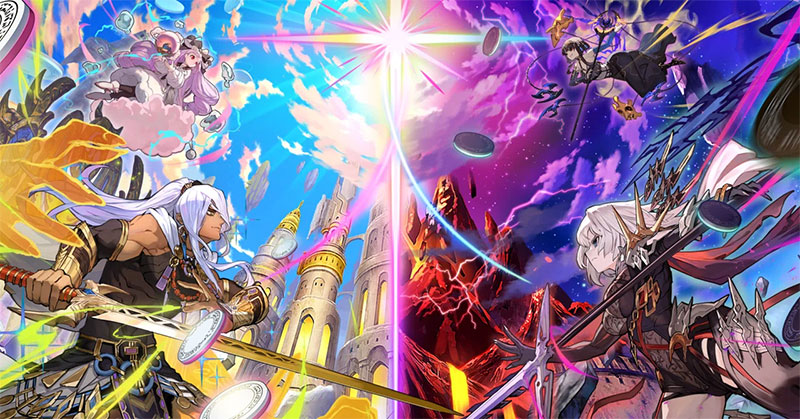
逆転オセロニアは現在のところ公式のPC版は配信されていません。iOS・Android向けのモバイルアプリのみが提供されています。
SteamやDMM GAMESなどのプラットフォームでのPC専用版も存在しないため、PCで楽しみたい場合はBlueStacks PCやLDPlayer PCなどのソフトを使う方法になります。

オセロニアは8×8マスの盤面で戦うから、スマホの小さい画面だと見づらいこともあるよね。PCの大画面で遊べるとかなりプレイしやすくなるよ!
BlueStacks PCで逆転オセロニアを遊ぶ方法
逆転オセロニアはiOS/Android対応のスマホアプリですが、PCで遊ぶならBlueStacks PCが一番おすすめです。
BlueStacks PCは無料で使うことができ、スマホと同じようにGoogle Playから逆転オセロニアをダウンロードして遊べます。操作も直感的でわかりやすいので、初心者でもすぐに始められます。
多くの配信者が採用しているツールなので、名前を聞いたことがある方も多いのではないでしょうか。
BlueStacks PCを使うメリット
BlueStacks PCをダウンロードしてセットアップ
5分程度でセットアップが完了し、ほとんどのスマホゲームがPC環境で動くようになります!
公式サイトからインストーラーを入手
まずはBlueStacks PCをパソコンにインストールします。安全のため、公式サイトから最新版を入手しましょう。
公式サイトのトップにある「ダウンロード」ボタンをクリックして、インストーラーをPCに保存します。
保存したファイルを開くと、自動的にセットアップがスタートします。
画面に表示される案内に従って「次へ」「インストール」と進めていけば完了です。
| PC版 逆転オセロニア(Macにも対応) | |
 |
ダウンロード&プレイはすべて無料! |
 |
|
まずはBlueStacks PCをダウンロードしてください。
ダウンロードしたファイルからBlueStacks PCをインストールしましょう!
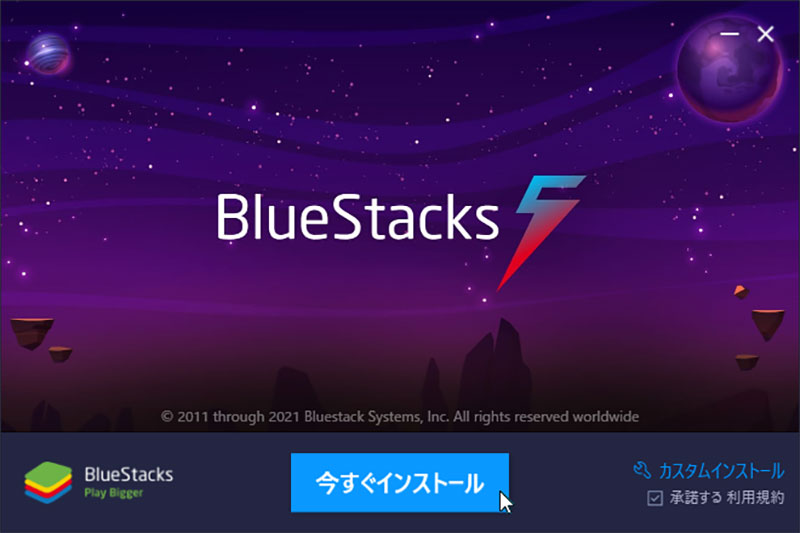
BlueStacks PCのインストール作業
ダウンロードした「BlueStacks10」ファイルをダブルクリックして、セットアップを開始します。

PCのスペックによって多少時間がかかる場合もありますが、セットアップは全自動で進みます。

この画面がBlueStacksのプレイヤー画面です。ここからゲームをダウンロードしたりプレイしたりできます。
フルスクリーン表示にも対応しています。
BlueStacks PCで逆転オセロニアをインストール
BlueStacks PCのセットアップが完了したら、続いて逆転オセロニアをインストールします。手順はスマホとほぼ同じなので簡単です。
Google Playストアでゲームを検索
BlueStacks PCを起動したら、検索窓にゲーム名を入力して検索します。
この画面で「逆転オセロニア」を検索! 「GooglePlayで検索」をクリックします。
 |
クリックするとGooglePlayストアのログイン画面が表示されるので、お持ちのGmailでサインインしてください。

Googleアカウントをまだお持ちでない方も、その場ですぐに作成できます。
 |
サインインができたら、GooglePlayストアからゲームをダウンロードしましょう。
「インストール」をクリックして、GooglePlayストアからゲームデータを取得します。
 |
これはPC本体に直接インストールするのではなく、BlueStacks PCというソフトの中にゲームを追加する仕組みです。
ダウンロードが完了すれば、すぐにPCで逆転オセロニアをプレイできます。「プレイ」ボタンをクリックして遊んでみましょう!
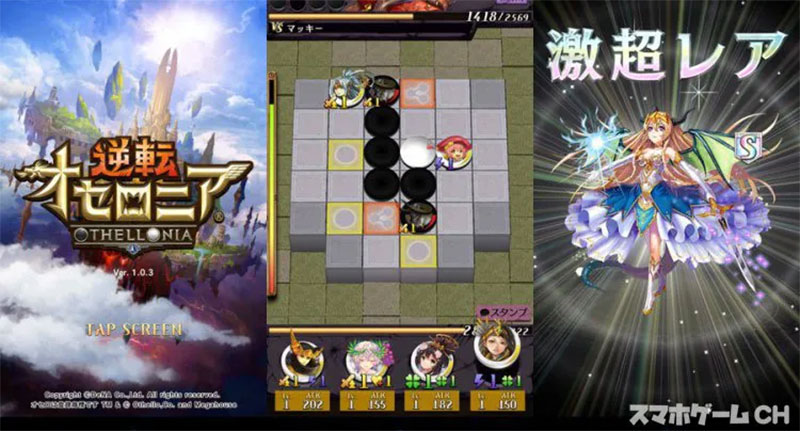
逆転オセロニアってどんなゲーム?
負けてる時ほど面白い!ドラマチック逆転バトル
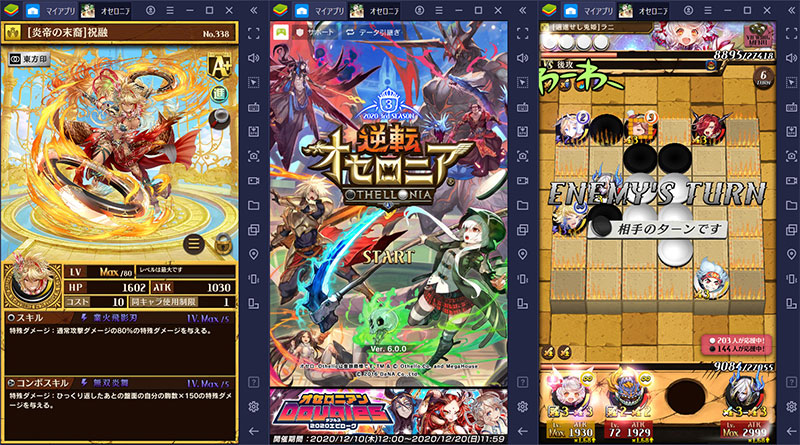
逆転オセロニアは、DeNAが運営する戦略的なオセロバトルゲームです。サービス開始から長年愛され続けている人気タイトルで、10周年を迎えた今もなお多くのプレイヤーが熱中しています。
基本はオセロのルールですが、キャラクター駒にはそれぞれスキルが設定されており、デッキ構築や戦略次第で試合展開が大きく変わります。「負けてる時ほど面白い」というキャッチコピーの通り、最後まで逆転のチャンスがあるのが魅力です。
| 項目 | 内容 |
|---|---|
| タイトル | 逆転オセロニア |
| 配信開始 | 2016年2月4日 |
| ジャンル | ドラマチック逆転バトル |
| 料金 | 基本プレイ無料(アプリ内課金あり) |
| 対応機種 | iOS / Android |
| 開発・運営 | DeNA |
オセロのルールで簡単プレイ!相手のHPを0にすれば勝ち
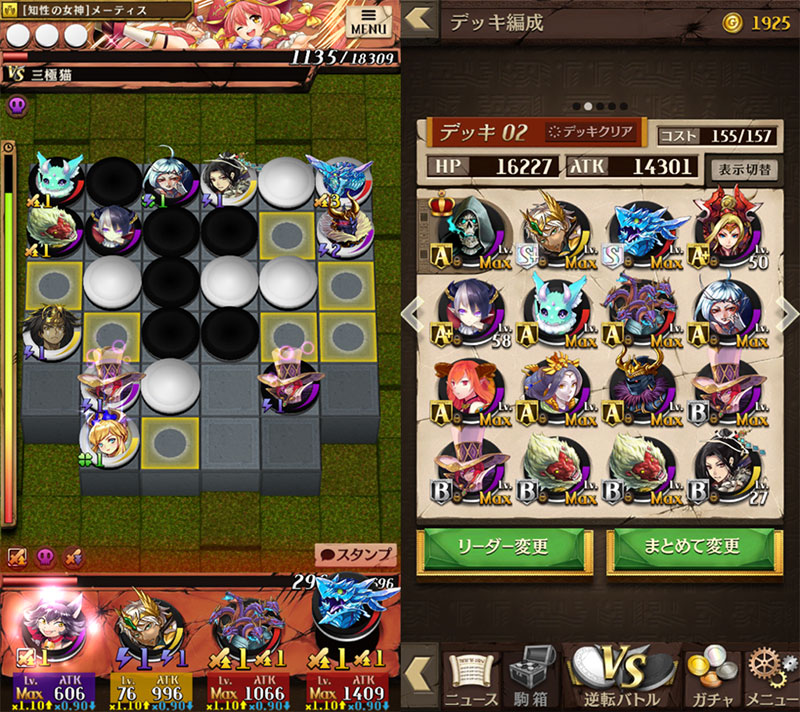
逆転オセロニアの基本ルールはシンプル。オセロの要領でキャラクター駒を盤面に置いて、相手の駒を挟んでひっくり返すとダメージを与えられます。
相手のHPを先に0にした方が勝利!単純なようで奥が深く、どの駒をどのタイミングで置くかで試合の流れが大きく変わります。
- 頭を使う戦略ゲームが好き
- オセロや将棋などのボードゲームが得意
- デッキ構築でオリジナリティを出したい
- 全国のプレイヤーと対戦したい
- 大逆転の興奮を味わいたい
多彩なスキルで戦略は無限大
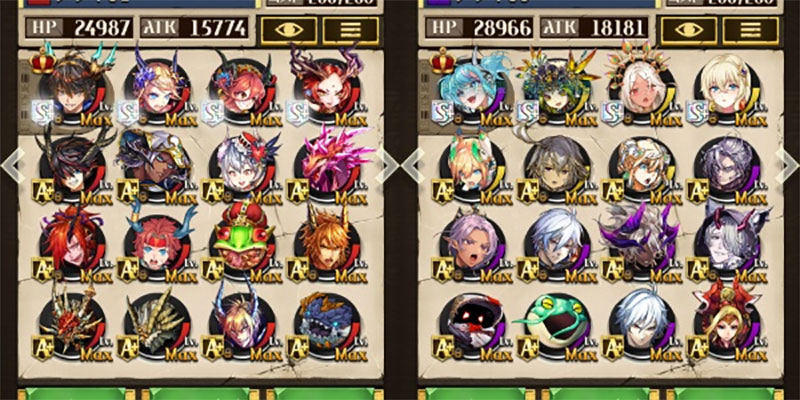
逆転オセロニアの面白さは、キャラクター駒の多彩なスキルにあります。
攻撃力アップ、回復、防御、罠、毒、呪い、貫通など、トレーディングカードゲームさながらの戦略的要素が盛り込まれています。自分だけのデッキを編成して、オリジナルの戦略で勝利を目指しましょう!
花澤香菜、沢城みゆき、木島隆一、小岩井ことり、木村珠莉、大橋彩香 ほか多数
全国対戦やイベントが充実
逆転オセロニアには、全国のプレイヤーとポイントを奪い合うシーズンマッチや、期間限定のカップ戦、報酬獲得を目指すコロシアムなど、多彩な対戦モードが用意されています。
友達との対戦は完全無料で楽しめるので、まずは気軽に始めてみるのがおすすめです。
LDPlayer PCで逆転オセロニアをプレイする方法

逆転オセロニアはもともとiOS/Android向けのスマホアプリですが、LDPlayer PCでもPCでプレイできます。
BlueStacks PCで上手く動かなかった場合や、別の選択肢も試してみたい方は、LDPlayer PCを使ってみてください。
LDPlayer PCも無料で使うことができ、Google Playから逆転オセロニアをインストールして遊べます。
LDPlayer PCのメリット
LDPlayer PCのダウンロードとセットアップ

5分程度で、ほとんどのスマホゲームがPC環境で動くようになります!
公式サイトからLDPlayerを入手
まずはLDPlayerをパソコンにダウンロードします。
保存したファイルをダブルクリックすれば、インストールが自動的にスタートします。
画面の案内に沿って「次へ」「インストール」と進めていくだけで完了です。
LDPlayer PCのインストール手順
- LDPlayer PC公式ページ(LDPlayer PC 公式 ダウンロード)にアクセス
- 「ダウンロード LDPlayer9」ボタンをクリック
- ダウンロードしたインストーラーを実行
- 画面の指示に従ってインストール
- デスクトップのアイコンからLDPlayer PCを起動

セットアップは数分で完了します。面倒な初期設定は不要です。
Googleアカウントでログイン

LDPlayer PCが起動したら、Google Playストアを使うためにGoogleアカウントでのログインが必要です。
- LDPlayer PCを起動
- ホーム画面の検索窓で「逆転オセロニア」と入力して検索!
- Googleアカウントでログイン(持っていなければ新規作成)
- 利用規約に同意して設定完了
普段スマホで使っているGoogleアカウントをそのまま使えばデータ連携できるよ!専用のアカウントを作っておくのもアリだね。
逆転オセロニアのダウンロードと起動
Googleアカウントでのログインが完了したら、次は「逆転オセロニア」をダウンロードしましょう。
ダウンロードの手順
- Google Playストアを開く
- 検索バーに「逆転オセロニア」と入力
- ゲームを見つけたら「インストール」をタップ
- ダウンロード完了後「開く」をタップして起動
検索画面で「逆転オセロニア」を入力して、「GooglePlayで検索」をクリックします。
クリックするとGooglePlayストアのログイン画面が表示されるので、Gmailアカウントでサインインしてください。
Googleアカウントをお持ちでない方も、その場ですぐに作成できます。
サインインができたら、GooglePlayストアからゲームをダウンロードしましょう。
「インストール」をクリックして、ゲームデータを取得します。
これはPCに直接インストールするのではなく、LDPlayer PCの中にゲームを追加する仕組みです。
ダウンロードが完了すれば、すぐにPCで逆転オセロニアを遊べます。「プレイ」をクリックしてゲームを始めましょう!
逆転オセロニアをPCで遊ぶメリット
逆転オセロニアをPC環境でプレイするメリットはたくさんあります。特に盤面をじっくり見たい逆転オセロニアは、大画面との相性が抜群です。
PC環境でプレイすると何が良い?
特に逆転オセロニアは盤面の状況判断が重要なゲーム。スマホの小さい画面だと駒やスキルが見づらいことがありますが、PCの大画面ならそのストレスから解放されます。
PC版逆転オセロニアの操作方法
スマホアプリをPC環境で遊ぶ場合、キーボードとマウスで操作することになります。一般的なPCゲームと同じ感覚です。
逆転オセロニアはオセロベースの対戦ゲームなので、マウス操作だけで問題なくプレイできます。
BlueStacks PCやLDPlayer PCにはキーマッピング機能があり、よく使う操作をキーボードに割り当てられます。
逆転オセロニアにおすすめのキー設定はこちらです。
|
この設定で、マウスと併用してスムーズに操作できるようになります。
逆転オセロニアをPCでプレイするのに必要なスペック
最低限必要な動作環境
| 項目 | 最低スペック |
|---|---|
| OS | Windows 7以降、Windows10、Windows11 |
| プロセッサー | IntelまたはAMDプロセッサー |
| RAM | 4GB以上 |
| ストレージ | 5GBの空き容量 |
| 権限 | PCの管理者権限が必要 |
| グラフィック | 最新のグラフィックスドライバー |
上記のスペックを満たしていれば、BlueStacks PCやLDPlayer PCは動作します。
より快適にプレイしたい場合は、以下の推奨環境を参考にしてください。
推奨動作環境
| 項目 | 推奨スペック |
|---|---|
| OS | Windows 10、Windows11 |
| プロセッサー | シングルスレッドベンチマーク1000以上のIntelまたはAMDマルチコアプロセッサー |
| グラフィック | Intel/Nvidia/ATIのベンチマーク750以上のグラフィックコントローラー |
| 仮想化設定 | PCで仮想化が有効になっていること |
| RAM | 8GB以上 |
| ストレージ | SSD推奨 |
| インターネット | ブロードバンド接続 |
| 仮想マシン | VMWareなどの仮想マシンと同居可能(多少パフォーマンスに影響あり) |
大画面で逆転バトルを楽しもう!
逆転オセロニアをPC環境でプレイするなら、まずはBlueStacks PCを試してみてください。
公式PC版は配信されていませんが、BlueStacks PCやLDPlayer PCを使えば、パソコンの大画面で逆転オセロニアを楽しめます。盤面やスキルが見やすくなるので、より戦略的なプレイが可能になりますよ。
サービス開始から長く愛されている「ドラマチック逆転バトル」を、ぜひPCの大画面で体験してみてください!