「ステラソラ」をPCでプレイしたい方に、おすすめな方法を紹介します!
ステラソラには公式PC版がある!
ステラソラはYostarが開発・運営するファンタジーRPGで、公式のPC版(Windows版)が配信されています。iOS・Androidだけでなく、パソコンでも遊べるのが嬉しいポイントです。
ただし、SteamやDMM GAMESなどのプラットフォームでは配信されておらず、公式サイトから専用ランチャーをダウンロードする形式となっています。
公式PC版とエミュレーターの違い
公式PC版はWindows専用で、Macユーザーは利用できません。また、公式PC版は専用ランチャーからインストールする仕組みです。
一方、BlueStacks PCやLDPlayer PCなどのAndroidプレイヤーを使えば、Macでもプレイ可能で、複数アカウントの同時起動やキー配置の細かな最適化ができるというメリットがあります。
BlueStacks PCでステラソラをプレイする手順
ステラソラをPC環境で遊ぶなら、BlueStacks PCがイチオシです。
BlueStacks PCは無料で使えて、スマホと同じようにGoogle Playからステラソラをインストールして遊べます。多くのYouTuberやゲーム配信者も使っているので、知っている方も多いのではないでしょうか。
BlueStacks PCで遊ぶメリット

公式PC版と違って、BlueStacks PCならMacでも遊べるんだよね!
BlueStacks PCのダウンロード方法
5分もあれば、PCでステラソラをプレイできる環境が整います!
公式サイトからインストーラーを取得
まずはBlueStacks PCをパソコンにインストールしましょう。安全のため、必ず公式サイトから最新版をダウンロードしてください。
公式サイトの「ダウンロード」ボタンをクリックして、インストーラーをPCに保存します。
保存したファイルを開くと、自動でセットアップが始まります。
画面の案内に従って進めていけば、すぐにインストールが完了しますよ。
| PC版 ステラソラ(Macでもプレイできます) | |
 |
ダウンロード&プレイはすべて無料! |
 |
|
まずはBlueStacks PCをダウンロードしてください。
ダウンロードしたファイルからBlueStacks PCをインストールしましょう!
BlueStacks PCのインストール手順
ダウンロードした「BlueStacks10」ファイルをダブルクリックして、セットアップを始めます。

PCのスペックによっては少し時間がかかることもありますが、セットアップは全自動で進んでいきます。

この画面がBlueStacksのプレイヤー画面です。ここからゲームをダウンロードしたりプレイしたりできます。
フルスクリーンでの表示も可能です。
BlueStacks PCでステラソラをインストール
BlueStacks PCのセットアップが終わったら、いよいよステラソラをインストールしていきます。手順はスマホとほぼ同じなので、迷うことはないはずです。
Google Playストアでステラソラを検索
BlueStacks PCを起動したら、検索窓にゲーム名を入力して検索しましょう。
この画面で「ステラソラ」を検索! 「GooglePlayで検索」をクリックします。
 |
クリックするとGooglePlayストアのログイン画面が表示されるので、お持ちのGmailアカウントでサインインしてください。

Googleアカウントをまだ持っていない方も、その場で簡単に作成できます。
 |
サインインできたら、GooglePlayストアからステラソラをダウンロードしましょう。
「インストール」をクリックして、ゲームデータを取得します。
 |
これはPC本体に直接インストールするのではなく、BlueStacks PCというソフトの中にゲームを追加する仕組みです。
ダウンロードが完了したら、すぐにPCでステラソラをプレイできます。「プレイ」ボタンをクリックして遊んでみましょう!
ステラソラってどんなゲーム?
記憶を失った魔王として旅するファンタジーRPG
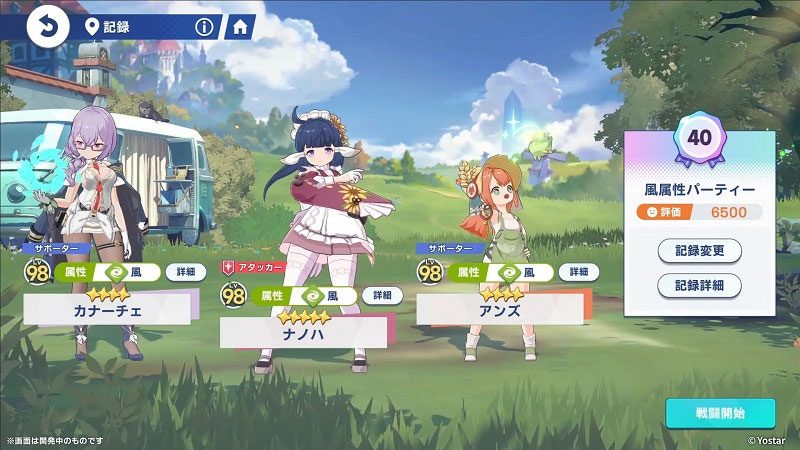
ステラソラは、Yostarが手がけるスマホ・PC対応のファンタジーRPGです。「アズールレーン」や「ブルーアーカイブ」で知られるYostarの新作として大きな注目を集めています。
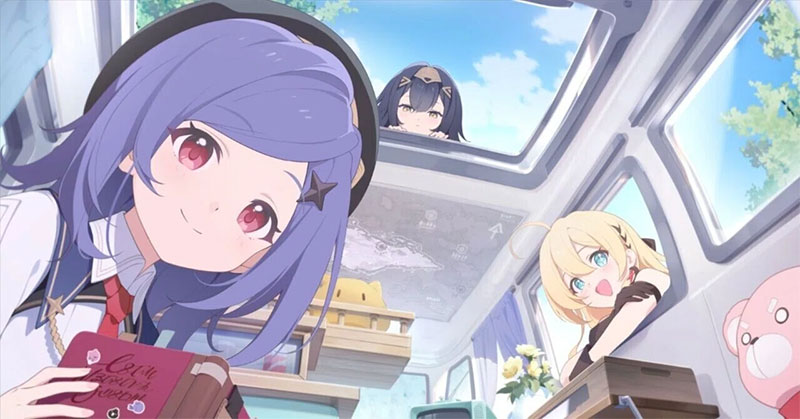
プレイヤーは記憶を失った「魔王」となり、「巡遊者」と呼ばれる個性豊かな少女たちと一緒に「ノヴァ大陸」を冒険していきます。
| 項目 | 内容 |
|---|---|
| タイトル | ステラソラ |
| 配信開始 | 2025年10月20日 |
| ジャンル | ファンタジーRPG |
| 料金 | 基本プレイ無料(アプリ内課金あり) |
| 対応機種 | iOS / Android / PC(Windows) |
| 開発・運営 | Yostar |
見下ろし型の爽快3Dアクションバトル
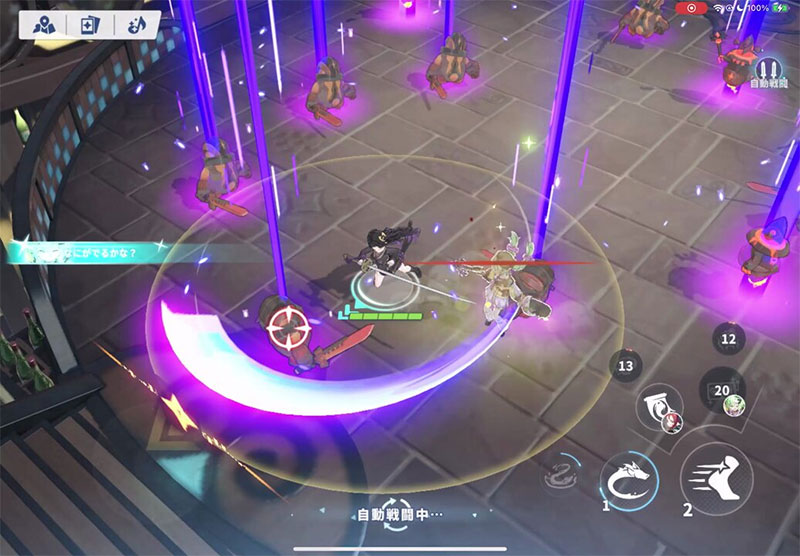
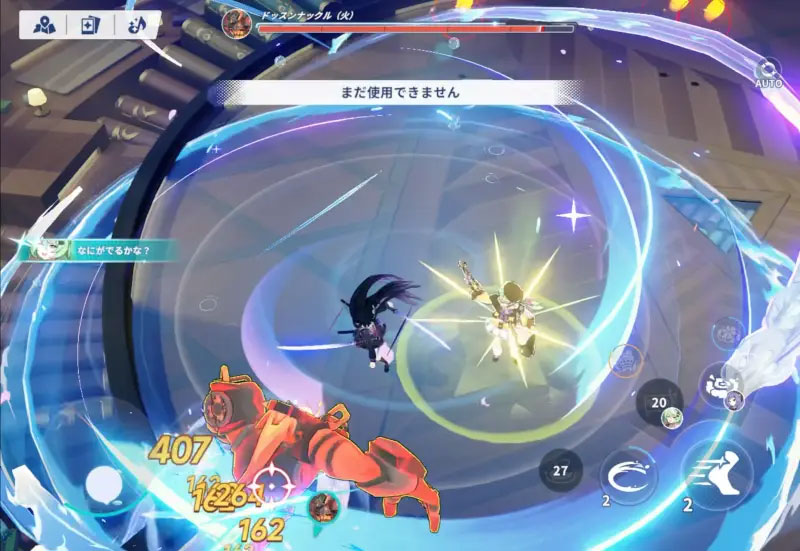
ステラソラのバトルは、見下ろし型のアングルで繰り広げられる爽快な3Dアクションが特徴です。
巡遊者たちを操作して、迫りくる敵を一掃していく気持ちよさは格別!さらにオートモードも搭載されているので、難しい操作が苦手な方でも気軽に楽しめます。
- かわいいキャラクターと冒険したい
- 爽快なアクションバトルを楽しみたい
- ストーリー重視のRPGが好き
- オートでサクッと遊びたい
- キャラとの交流を楽しみたい
巡遊者との絆を深めるコミュニケーション
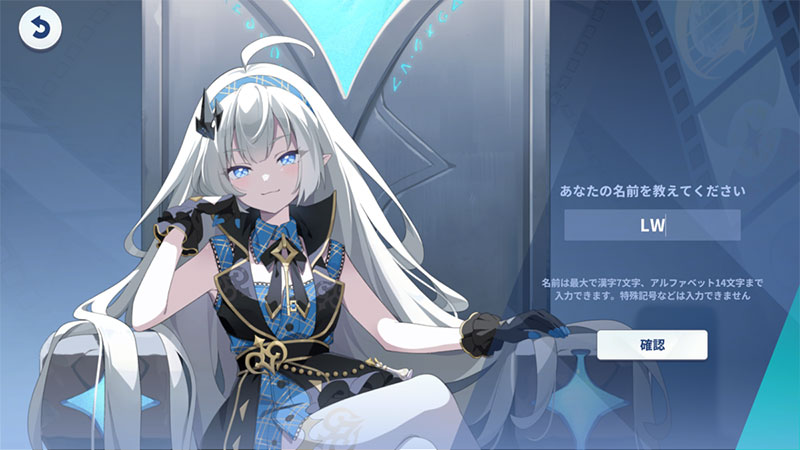
ステラソラには、巡遊者の少女たちとの交流要素が充実しています。
「ココチャ」という通信機能で気軽なやり取りを楽しんだり、デートに誘ったり、プレゼントを贈ったり…。親密度を上げると、特別な2Dアニメーション「フォトメモ」が解放されます。
キャラクターごとに用意された専用ストーリーもあり、お気に入りの巡遊者を深く知ることができますよ。
今泉りおな、石見舞菜香、大久保瑠美、小澤亜李、佳原萌枝、古賀葵、斉藤佑圭、佐藤聡美、鈴代紗弓、高田憂希、田嶌紗蘭、田中あいみ、徳井青空、豊口めぐみ、夏吉ゆうこ、長谷川育美、日高里菜、ファイルーズあい、安野希世乃、Lynn ほか多数
謎が深まるストーリー展開
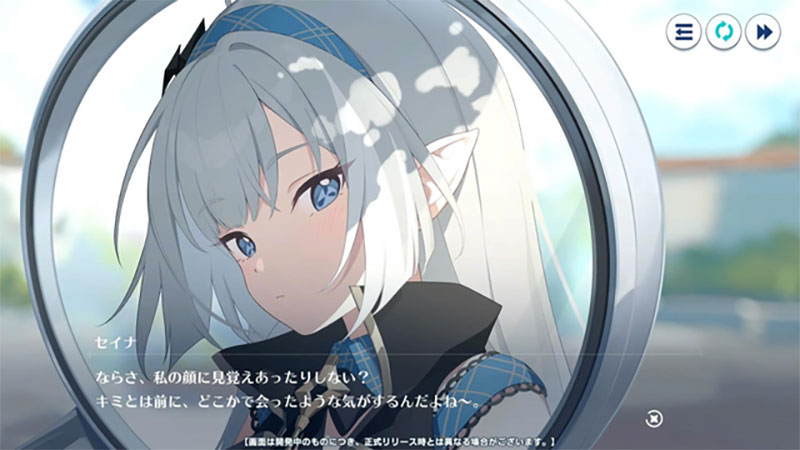
ステラソラでは、記憶を失った魔王が「空白旅団」のメンバーであるコハク、セイナ、アヤメと出会い、ノヴァ大陸に点在する「星ノ塔」を目指して旅をしていきます。
なぜ魔王は記憶を失ったのか?星ノ塔の秘密とは?物語が進むにつれて徐々に明かされていく謎が、プレイヤーを引き込んでいきます。
LDPlayer PCでステラソラを遊ぶ方法

ステラソラはスマホ向けアプリですが、LDPlayer PCでもPCでプレイできます。
BlueStacks PCでうまく動かない場合や、別の選択肢も知っておきたい方は、LDPlayer PCを試してみてください。
LDPlayer PCも無料で利用でき、Google Playからステラソラをインストールして遊べます。
LDPlayer PCを使うメリット
LDPlayer PCのダウンロード手順

5分程度でPCでステラソラを遊べる環境が整います!
公式サイトからLDPlayerをダウンロード
まずはLDPlayerをパソコンにダウンロードします。
保存したファイルをダブルクリックすると、インストールが自動で始まります。
画面の案内に沿って「次へ」「インストール」と進めていけば完了です。
LDPlayerも無料で使えるから、BlueStacksと使い比べてみるのもアリだね!
LDPlayer PCのインストール手順
- LDPlayer PC公式サイト(LDPlayer PC 公式 ダウンロード)にアクセス
- 「ダウンロード LDPlayer9」ボタンをクリック
- ダウンロードしたインストーラーを実行
- 画面に従ってインストールを進める
- デスクトップのアイコンからLDPlayer PCを起動

セットアップは数分で終わります。複雑な初期設定は必要ありません。
Googleアカウントでログイン

LDPlayer PCを起動したら、Google Playストアを使うためにGoogleアカウントでログインします。
- LDPlayer PCを起動
- ホーム画面の検索窓で「ステラソラ」と入力して検索!
- Googleアカウントでログイン(なければ新規作成)
- 利用規約に同意して設定完了
普段スマホで使っているGoogleアカウントをそのまま使えるよ!心配なら新しいアカウントを作っておくのも手だね。
ステラソラのダウンロードと起動
Googleアカウントでのログインが済んだら、「ステラソラ」のダウンロードに進みましょう。
ダウンロードの流れ
- Google Playストアを開く
- 検索バーに「ステラソラ」と入力
- ゲームを見つけたら「インストール」をタップ
- ダウンロード完了後「開く」をタップして起動
検索画面で「ステラソラ」を入力して、「GooglePlayで検索」をクリックします。
クリックするとGooglePlayストアのログイン画面が表示されるので、Gmailアカウントでサインインしてください。
Googleアカウントを持っていない方も、その場で作成できます。
サインインできたら、GooglePlayストアからゲームをダウンロードしましょう。
「インストール」をクリックして、ゲームデータを取得します。
これはPCに直接インストールするのではなく、LDPlayer PCの中にゲームを追加する仕組みです。
ダウンロードが終われば、すぐにPCでステラソラが遊べます。「プレイ」をクリックしてゲームを始めましょう!
ステラソラをPCで遊ぶメリットとは?
ステラソラをPCでプレイするメリットはたくさんあります。特にアクションバトルが楽しいステラソラは、PC環境との相性がバッチリです。
PCでプレイするとここが便利!
特に嬉しいのは、PCだとバトル中の画面が見やすくなること。スマホ版では操作用のスティックやボタンが邪魔になりがちですが、PC版ならそれらが画面端に小さくまとまるので、敵の攻撃も見逃しにくくなります。
PC版ステラソラの操作方法
スマホアプリをPCで遊ぶ場合、キーボードとマウスで操作することになります。一般的なPCゲームと操作感は同じです。
ステラソラはオートバトルにも対応しているので、マウス操作だけでも問題なく遊べます。
BlueStacks PCやLDPlayer PCにはキーマッピング機能があり、よく使う操作をキーボードに割り当てられます。
ステラソラにおすすめのキー設定はこちらです。
|
この設定にしておけば、片手でスムーズにバトルを進められます。
ステラソラをPCで遊ぶのに必要なスペック
最低限の動作環境
| 項目 | 最低スペック |
|---|---|
| OS | Windows 7以降、Windows10、Windows11 |
| プロセッサー | IntelまたはAMDプロセッサー |
| RAM | 4GB以上 |
| ストレージ | 5GB以上の空き容量 |
| 権限 | PCの管理者権限が必要 |
| グラフィック | 最新のグラフィックスドライバー |
上記の条件を満たしていれば、BlueStacks PCやLDPlayer PCは動作します。
ただし、もっとサクサク遊びたいなら、以下の推奨環境を参考にしてください。
推奨動作環境
| 項目 | 推奨スペック |
|---|---|
| OS | Windows 10、Windows11 |
| プロセッサー | シングルスレッドベンチマーク1000以上のIntelまたはAMDマルチコアプロセッサー |
| グラフィック | Intel/Nvidia/ATIのベンチマーク750以上のグラフィックコントローラー |
| 仮想化設定 | PCで仮想化が有効になっていること |
| RAM | 8GB以上 |
| ストレージ | SSD推奨 |
| インターネット | ブロードバンド接続 |
| 仮想マシン | VMWareなどの仮想マシンと同居可能(パフォーマンスに影響する場合あり) |
大画面でステラソラの世界を満喫しよう!

ステラソラをPCで遊ぶなら、まずはBlueStacks PCを試してみてください。
公式PC版もありますがWindows専用です。BlueStacks PCやLDPlayer PCなら、Macユーザーでも大画面でステラソラを楽しめます。
Yostarが送る新作ファンタジーRPGの美麗なグラフィックと爽快バトルを、ぜひPCの大画面で体験してみてください!