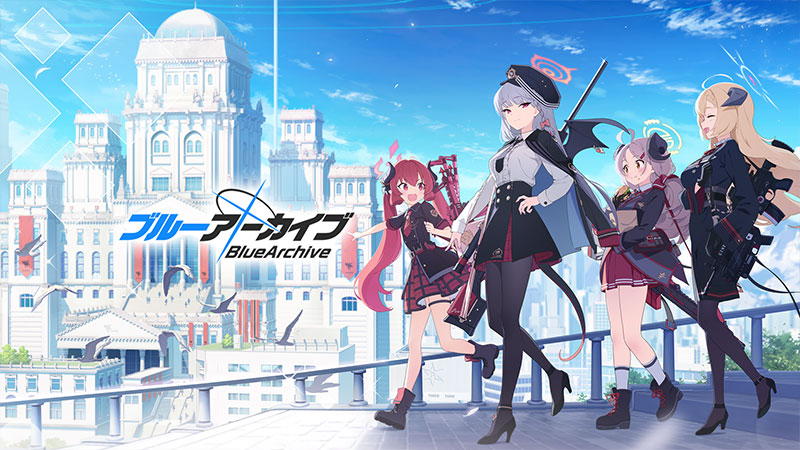
ブルーアーカイブ(ブルアカ)をPCの大画面で楽しみたいと思っている方は多いのではないでしょうか。スマホの小さな画面では物足りない、バッテリー消費が気になる、攻略サイトを見ながらプレイしたいなど、PCでブルーアーカイブを遊びたい理由は様々です。
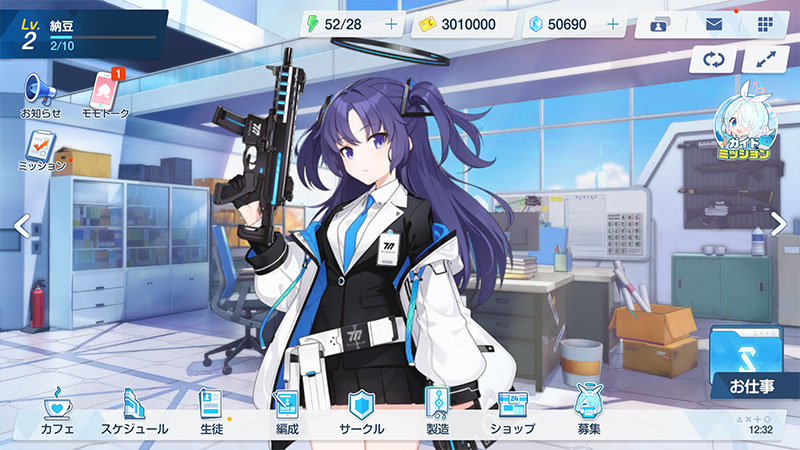
結論からお伝えすると、ブルーアーカイブはPCで快適にプレイすることが可能です。現時点では日本国内向けの公式PC版はリリースされていませんが、Androidエミュレーターを使うことで、PCでもブルーアーカイブを楽しむことができます。
この記事では、ブルーアーカイブをPCでプレイするための方法を詳しく紹介していきます。おすすめのAndroidエミュレーターや導入手順、必要なPCスペック、データ連携の方法、そしてPCでプレイする際のメリットやデメリットまで、PCでブルーアーカイブを始めたい方に必要な情報をお届けします。
- ブルーアーカイブのPC版は公式にある?現在の配信状況
- ブルーアーカイブをPCでプレイする方法はAndroidエミュレーターがおすすめ
- ブルーアーカイブにおすすめのAndroidエミュレーター比較
- BlueStacksでブルーアーカイブをPCにインストールする手順
- NoxPlayerでブルーアーカイブをPCにインストールする手順
- LDPlayerでブルーアーカイブをPCにインストールする手順
- ブルーアーカイブをPCでプレイするメリット
- ブルーアーカイブをPCでプレイするデメリットと注意点
- ブルーアーカイブをPCでプレイしても規約違反にならない?
- ブルーアーカイブのPCとスマホのデータ連携方法
- ブルーアーカイブをPCで快適にプレイするための推奨スペック
- ブルーアーカイブがPCで重い時の対処法
- 今後のブルーアーカイブPC版に関する展望
- ブルーアーカイブをPCで遊ぶならAndroidエミュレーターで始めよう
ブルーアーカイブのPC版は公式にある?現在の配信状況



ブルーアーカイブは現在、日本国内向けの公式PC版がリリースされていません。ブルーアーカイブはYostarが配信するスマートフォン向けRPGで、iOS版とAndroid版のみが公式にサポートされています。
ブルーアーカイブを配信しているYostarは、「アズールレーン」や「アークナイツ」「雀魂」なども手がけていますが、いずれもPC版アプリは存在していません。そのため、今後ブルーアーカイブの公式PC版が配信される可能性も低いと考えられています。
グローバル版ブルーアーカイブのSteam配信について
グローバル版のブルーアーカイブについては、2025年6月にSteamでのリリースが発表されました。しかしこれは海外向けの配信であり、リージョンロック(地域制限)により日本国内からはアクセスできない状態となっています。
つまり、日本国内でブルーアーカイブをPCでプレイしたい場合は、Androidエミュレーターを使って日本版のブルーアーカイブを遊ぶのが最も確実な方法です。
ブルーアーカイブをPCでプレイする方法はAndroidエミュレーターがおすすめ
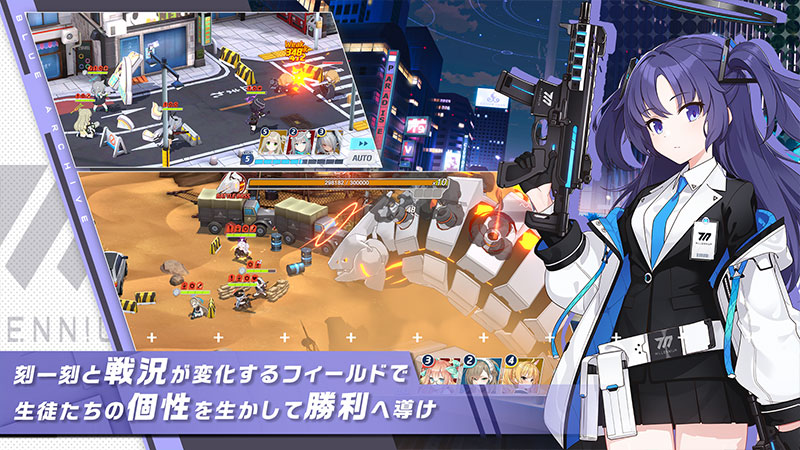
ブルーアーカイブをPCでプレイするには、Androidエミュレーターを使用する方法が最もおすすめです。Androidエミュレーターとは、PC上で仮想的にAndroid環境を再現できるソフトウェアのことです。このエミュレーターを使うことで、Google PlayストアからブルーアーカイブをダウンロードしてPCで遊ぶことができます。
Androidエミュレーターを使えば、iPhoneユーザーでもPCでブルーアーカイブをプレイすることが可能です。データ連携機能を使えば、スマホとPCで同じアカウントのデータを共有できるため、外出先ではスマホ、自宅ではPCの大画面でブルーアーカイブを楽しむといった使い方ができます。
ブルーアーカイブをPCでプレイするために必要なもの
ブルーアーカイブをPCでプレイするために必要なものをまとめました。
| 必要なもの | 説明 |
|---|---|
| WindowsまたはMac PC | エミュレーターが動作するパソコンが必要です |
| Androidエミュレーター | BlueStacks、NoxPlayer、LDPlayerなど |
| Googleアカウント | Google Playストアからアプリをダウンロードするために必要 |
| インターネット環境 | アプリのダウンロードやゲームプレイに必要 |
特にGoogleアカウントは、エミュレーターでGoogle Playストアを利用するために必須となります。まだアカウントを持っていない方は、事前に作成しておきましょう。
ブルーアーカイブにおすすめのAndroidエミュレーター比較
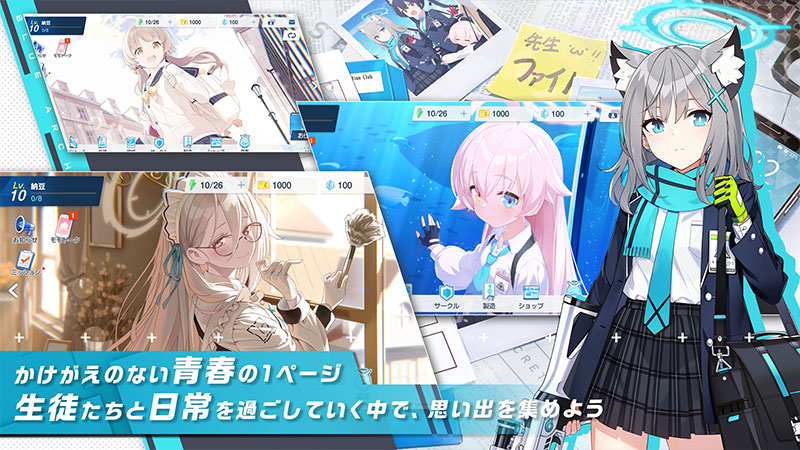
ブルーアーカイブをPCで遊ぶためのAndroidエミュレーターは複数存在します。ここでは、特に人気が高くブルーアーカイブとの相性が良いエミュレーターを紹介します。
BlueStacks(ブルースタックス)の特徴
BlueStacksは、アメリカ企業が開発したAndroidエミュレーターで、世界的に高い人気を誇ります。中国系企業が開発したエミュレーターを避けたい方にとっては、BlueStacksが唯一の選択肢となります。
BlueStacksの特徴として、Android 11環境が採用されており比較的安定した動作が期待できます。PCのCPUやメモリの割り当ても細かく調整でき、基本的には両方「High」設定がおすすめですが、動作が重い場合は設定を下げることで改善できます。
NoxPlayer(ノックスプレイヤー)の特徴
NoxPlayerは、香港のノックスデジタルエンターテインメントが開発したAndroidエミュレーターで、日本でも多くのユーザーに支持されています。2017年から日本向けにサービスを展開しており、Androidエミュレーターの中では歴史のあるソフトウェアです。
NoxPlayerはブルーアーカイブに限らず様々なアプリゲームを遊べるエミュレーターで、複雑な設定がなく初心者でも扱いやすいのが特徴です。NoxPlayerではブルーアーカイブ専用版もリリースされていますが、更新頻度は遅いため通常版を使った方が安定することが多いです。
LDPlayer(エルディープレイヤー)の特徴
LDPlayerは、動作の軽さと安定性で評価の高いAndroidエミュレーターです。特にブルーアーカイブをPCでプレイする際の動作が軽快で、マイページに戻ってきた時の処理が他のエミュレーターと比べて速く、操作可能になるまでの時間が短いのが魅力です。
LDPlayerには複数のバージョンがありますが、ブルーアーカイブをプレイするだけならLDPlayer 9を選んでおけば問題ありません。ウィンドウ上部のタブに起動中のアプリが表示されるため、Windowsと同じような感覚でアプリの切り替えや終了ができます。
MuMu Player(ミュミュプレイヤー)の特徴
MuMu Playerも優秀なAndroidエミュレーターとして知られています。ただし、MuMu PlayerはMacには対応していないため、Macユーザーは別のエミュレーターを選ぶ必要があります。Windowsユーザーで他のエミュレーターが合わない場合の選択肢として検討してみてください。
ブルーアーカイブ用エミュレーター比較表
| エミュレーター | 開発元 | 対応OS | 特徴 |
|---|---|---|---|
| BlueStacks | アメリカ | Windows/Mac | 安定性が高い、非中国系 |
| NoxPlayer | 香港 | Windows/Mac | 初心者向け、設定が簡単 |
| LDPlayer | 中国 | Windows | 動作が軽い、処理が速い |
| MuMu Player | 中国 | Windows | 安定動作、多機能 |
BlueStacksでブルーアーカイブをPCにインストールする手順
ここからは、最もおすすめのBlueStacksを使ってブルーアーカイブをPCにインストールする具体的な手順を紹介します。BlueStacksは安定性が高く、初心者でも比較的簡単に導入できるエミュレーターです。
BlueStacksのダウンロードとインストール
まずはBlueStacksの公式サイトにアクセスして、インストーラーをダウンロードします。
2. 「BlueStacksをダウンロード」ボタンをクリック
3. ダウンロードしたインストーラーを実行
4. 画面の指示に従ってインストールを完了
5. インストール完了後、BlueStacksが自動的に起動
インストールは通常5分から10分程度で完了します。PCのスペックやインターネット回線の速度によって多少前後する場合があります。
Googleアカウントでサインイン
BlueStacksのインストールが完了したら、Googleアカウントでサインインします。これはGoogle Playストアからブルーアーカイブをダウンロードするために必要な手順です。
BlueStacksを起動すると、Googleへのサインインを求められます。お持ちのGoogleアカウントでログインするか、新しくアカウントを作成してログインしてください。
ブルーアーカイブのダウンロードとインストール
Googleアカウントでサインインが完了したら、いよいよブルーアーカイブをダウンロードします。
2. 検索バーに「ブルーアーカイブ」と入力して検索
3. 検索結果から「ブルーアーカイブ」を選択
4. 「インストール」ボタンをクリック
5. ダウンロードとインストールが自動的に開始
6. インストール完了後、ホーム画面にアイコンが追加される
インストールが完了したら、ホーム画面のブルーアーカイブのアイコンをクリックしてゲームを起動しましょう。初回起動時には追加のデータダウンロードが必要になる場合があります。
NoxPlayerでブルーアーカイブをPCにインストールする手順
NoxPlayerでブルーアーカイブをPCにインストールする手順を紹介します。NoxPlayerは日本語対応が充実しており、初心者でも扱いやすいエミュレーターです。
NoxPlayerのダウンロードとインストール
NoxPlayerの公式サイトからインストーラーをダウンロードします。
2. 「ダウンロード」ボタンをクリック
3. ダウンロードしたファイルを実行
4. インストールウィザードの指示に従う
5. インストール完了後、NoxPlayerを起動
NoxPlayerの推奨設定
NoxPlayerでブルーアーカイブを快適にプレイするためには、いくつかの設定を変更することをおすすめします。
ブルーアーカイブのインストール
NoxPlayerでGoogleアカウントにログインしたら、Google Playストアからブルーアーカイブを検索してインストールします。手順はBlueStacksと同様で、「ブルーアーカイブ」で検索してインストールボタンを押すだけです。
LDPlayerでブルーアーカイブをPCにインストールする手順
LDPlayerは動作が軽く、ブルーアーカイブとの相性が良いと評判のエミュレーターです。ここではLDPlayerを使ったインストール手順を紹介します。
LDPlayerのダウンロードとインストール
LDPlayerの公式サイトからインストーラーをダウンロードします。
2. 「Download」ボタンをクリック
3. 「LDPlayer9_jp_****_ld.exe」というファイルがダウンロードされる
4. ダウンロードしたファイルをダブルクリックして実行
5. インストールの指示に従って進める
6. インストール完了後、LDPlayerが起動
インストールは約5分程度で完了します。起動後、「LDストア」をクリックするとGoogle Playストアが開きます。
VTの有効化について
LDPlayerを起動した際に「VTが無効状態なので、ゲーム動作に遅延が発生する場合があります」というメッセージが表示されることがあります。
ブルーアーカイブのインストール
LDPlayerでGoogleアカウントにログインしたら、検索窓に「ブルアカ」または「ブルーアーカイブ」と入力して検索します。見つかったらインストールボタンをクリックして、ダウンロードとインストールを行います。
ブルーアーカイブをPCでプレイするメリット
ブルーアーカイブをPCでプレイすることには、スマホでのプレイにはない様々なメリットがあります。
大画面と高画質でブルーアーカイブを楽しめる
PCの大画面でブルーアーカイブをプレイできるのが最大のメリットです。特にメモリアルロビー(メモロビ)を大画面高画質で見られるのは、PCでプレイする大きな魅力です。ブルーアーカイブの美しい2Dアニメーションやキャラクターの細かな表情を、スマホとは比べものにならない迫力で楽しむことができます。
また、PC環境のスピーカーやヘッドホンを使うことで、音質も向上します。ブルーアーカイブの豊富なキャラクターボイスやBGMを、より高品質なオーディオで堪能できます。
バッテリー消費を気にせず長時間プレイできる
PCでブルーアーカイブをプレイすれば、スマホのバッテリー消費を気にする必要がありません。スマホでゲームを長時間プレイすると、バッテリーの減りが早くなり、端末の発熱も気になります。PCなら電源に接続した状態でプレイできるため、イベント期間中の周回や長時間のプレイも快適に行えます。
また、スマホのバッテリー寿命を伸ばせるという間接的なメリットもあります。ゲームはPCで、他の用途はスマホでという使い分けができます。
攻略面でも有利になる
PCでブルーアーカイブをプレイすると、攻略面でも有利になることがあります。
マルチウィンドウで攻略サイトを見ながらプレイできる
PCならゲーム画面を開きながら、別のウィンドウで攻略サイトや動画を確認することができます。スマホでは画面を切り替える必要がありますが、PCなら横に並べて表示できるため、効率的に情報を確認しながらプレイできます。
スマホより高いスペックでプレイできる
PCの性能が古くなければ、基本的にはスマホよりも高いスペックな環境でブルーアーカイブをプレイできます。特にゲーミングPCを持っている方や、数世代前のスマホを使っている方には大きな恩恵があります。
ブルーアーカイブをPCでプレイするデメリットと注意点
ブルーアーカイブをPCでプレイする際には、いくつかのデメリットや注意点もあります。事前に把握しておきましょう。
動作が安定しないことがある
エミュレーターを使用したプレイでは、突然ゲームが落ちたり、正常に動作しない場合があります。また、PCのスペックが低すぎるとアプリを起動できないこともあります。エミュレーターは個人のPC環境との相性問題が起きやすい不安定なソフトウェアであることを理解しておく必要があります。
突然プレイできなくなる可能性がある
ブルーアーカイブのアップデートやエミュレーターの更新により、突然プレイできなくなる可能性もゼロではありません。プレイはできても動作に大きな変化が生まれることもあります。
自分で調べて解決する必要がある
エミュレーター毎の設定を変更することで動作が改善されることがありますが、個人の環境による部分も大きく、他の人に聞いても解決しないことが多いです。最終的には自分で調べて何とかしないといけない場面も発生します。
能動的に調べて行動できない方には、エミュレーターでのPCプレイはあまりおすすめできません。トラブルシューティングに時間を取られたくない方は、スマホでのプレイを続けた方が良いかもしれません。
ブルーアーカイブをPCでプレイしても規約違反にならない?
エミュレーターを使ってブルーアーカイブをプレイすること自体は、現状の規約上では禁止されていません。ブルーアーカイブの利用規約「第11条 禁止事項」を確認しても、エミュレーターの使用については触れられていないため、特に問題なく使用できると考えられます。
また、エミュレーターを使っていてアカウント停止(BAN)を受けたという報告も現状では確認されていません。
マクロや自動化ツールの使用は規約違反
一方で、ゲーム外のシステムを使ってプレイを自動化するのは規約違反となる可能性が高いです。エミュレーターにはマクロ機能が搭載されているものもありますが、ブルーアーカイブでは絶対に使用しないようにしましょう。
通常通りゲームをプレイするのであれば、基本的に規約に引っかかることはありません。
公式のサポート対象外であることに注意
ブルーアーカイブの公式FAQには「スマートフォン以外のプレイ環境の動作は保証しておりません」という記載があります。つまり、エミュレーターでのプレイは公式のサポート対象外となります。
何か問題が発生しても公式に問い合わせることはできないため、その点は理解しておく必要があります。
ブルーアーカイブのPCとスマホのデータ連携方法
ブルーアーカイブは、PCとスマホで同じアカウントのデータを共有することができます。外出先ではスマホ、自宅ではPCの大画面でプレイするといった使い方が可能です。
データ連携の手順
PCとスマホでデータを共有するには、まずスマホ側でアカウント連携を行う必要があります。
2. ホーム画面右上のメニューアイコンをタップ
3. 「アカウント」を選択
4. 「デバイス間連携コード」をタップ
5. 「コード生成」をタップ
6. 表示された「ゲームユーザーID」と「連携コード」をメモまたはスクリーンショットで保存
エミュレーター側でのデータ引き継ぎ
連携コードを取得したら、エミュレーター側でブルーアーカイブをインストールし、データを引き継ぎます。
2. アプリを起動してスタート画面を表示
3. 「引き継ぐコード」をタップ
4. メモしておいた「ゲームユーザーID」と「連携コード」を入力
5. データの引き継ぎが完了
SNS連携も可能
連携コードの他に、TwitterやYostarアカウントでの連携も可能です。特にiPhoneユーザーがPCでプレイする場合は、TwitterかYostarアカウントでの連携が必要になります。
ブルーアーカイブをPCで快適にプレイするための推奨スペック
ブルーアーカイブをPCで快適にプレイするためには、ある程度のPCスペックが必要です。エミュレーターごとに多少の差はありますが、おおよその目安をお伝えします。
最小動作環境
| 項目 | 最小要件 |
|---|---|
| OS | Windows 7以上 または macOS 11以上 |
| CPU | Intel Core i3以上 または同等のAMD CPU |
| メモリ | 4GB以上 |
| ストレージ | 10GB以上の空き容量 |
| グラフィック | DirectX 11対応GPU |
推奨動作環境
より快適にブルーアーカイブをPCでプレイしたい場合は、以下のスペックを目安にしてください。
| 項目 | 推奨要件 |
|---|---|
| OS | Windows 10/11 |
| CPU | Intel Core i5以上 または同等のAMD CPU |
| メモリ | 8GB以上 |
| ストレージ | SSD 20GB以上の空き容量 |
| グラフィック | GTX 1050以上のグラフィックボード |
配信や録画をする場合
ブルーアーカイブの配信や録画を検討している場合は、さらに高いスペックが必要になります。RTX 4060Ti以上のグラフィックボードを搭載したゲーミングPCがあれば、ブルーアーカイブを起動しながら配信や録画などのマルチタスクも快適に行えます。
ブルーアーカイブがPCで重い時の対処法
ブルーアーカイブをPCで起動したものの、動作が重い、カクつくという場合の対処法を紹介します。
エミュレーターの設定を見直す
まずはエミュレーターのパフォーマンス設定を見直しましょう。CPUコア数やメモリの割り当てを増やすことで、動作が改善されることがあります。逆に、PCのスペックが低い場合は、解像度やFPSを下げることで快適にプレイできるようになります。
VT(仮想化技術)を有効にする
VT(Virtualization Technology)が無効になっていると、エミュレーターの動作が大幅に遅くなります。PCのBIOSからVTを有効にすることで、動作が劇的に改善されることがあります。
他のエミュレーターを試す
エミュレーターは個人のPC環境との相性があります。一つのエミュレーターで動作が不安定な場合は、別のエミュレーターを試してみることで改善されることがあります。BlueStacks、NoxPlayer、LDPlayerなど複数のエミュレーターを試して、自分の環境に最適なものを見つけましょう。
今後のブルーアーカイブPC版に関する展望
Google Play Gamesの対応可能性
Google Play Gamesは、GoogleがPC上でスマホゲームをプレイできるように提供している公式サービスです。現時点ではブルーアーカイブは対応していませんが、「アークナイツ」や「ウマ娘」には対応しているため、今後ブルーアーカイブも対応される可能性があります。
日本版Steam配信の可能性
グローバル版ブルーアーカイブがSteamでリリースされたことで、日本版も将来的にSteamで配信される可能性は否定できません。ただし、現時点では具体的な予定は発表されておらず、日本版のSteam配信が実現するかどうかは不明です。
当面は、Androidエミュレーターを使ってブルーアーカイブをPCで楽しむのが最も確実な方法となります。
ブルーアーカイブをPCで遊ぶならAndroidエミュレーターで始めよう
ブルーアーカイブをPCでプレイする方法について詳しく紹介してきました。日本国内向けの公式PC版はリリースされていませんが、Androidエミュレーターを使うことでPCでも快適にブルーアーカイブを楽しむことができます。
ブルーアーカイブをPCでプレイしたい方は、まずはBlueStacks、NoxPlayer、LDPlayerのいずれかのエミュレーターを試してみることをおすすめします。どのエミュレーターも無料で使用でき、インストールも簡単です。
PCの大画面でブルーアーカイブの美しいグラフィックやキャラクターを堪能したい方、バッテリーを気にせず長時間プレイしたい方、攻略サイトを見ながら効率的にプレイしたい方は、ぜひPCでのプレイを試してみてください。
ブルーアーカイブをPCで遊ぶことで、スマホとは一味違った体験ができるはずです。この記事を参考に、快適なPCプレイ環境を構築してみてください。