「モンスターストライク(モンスト)」をPCで遊びたい方へ、簡単でおすすめな方法を紹介します!
GooglePlayストアからPCにダウンロードしてPC版として遊べるスマホゲームプレイヤーの使い方を紹介します。
- 「モンスターストライク(モンスト)」公式PC版の配信状況について
- スマホゲームプレイヤーを使ったPC版 モンスターストライク(モンスト)の遊ぶ方法!
- スマホゲームプレイヤーのダウンロードとインストール
- スマホゲームプレイヤー環境でのモンスターストライク(モンスト)の入れ方
「モンスターストライク(モンスト)」公式PC版の配信状況について
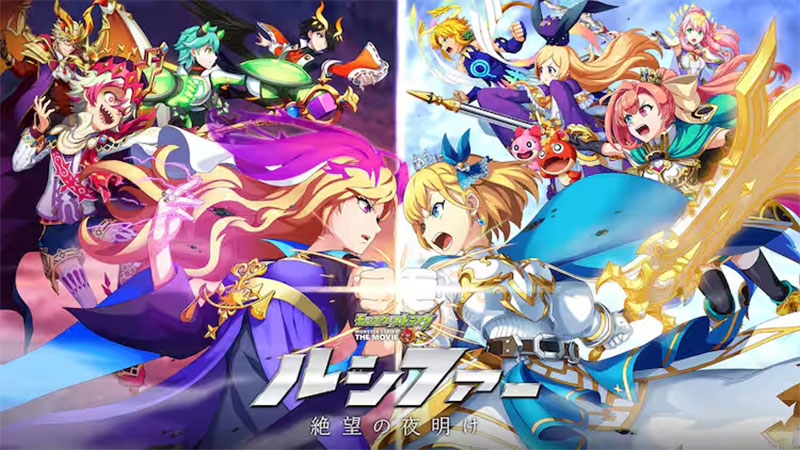
モンスターストライク(モンスト)は現在のところ公式のPC版は配信されていません。iOS・Android向けのスマホアプリのみがリリースされています。
SteamやDMM GAMESなどのプラットフォームでもPC専用版は存在しないため、PC環境で大画面のひっぱりハンティングを楽しみたい場合はスマホゲームプレイヤーを利用する方法になります。

公式PC版が無くても、スマホゲームプレイヤーを使えばPCの大画面でモンストが遊べるよ!

設定がわかりやすく、初めての方でも簡単に使えるので安心です。
スマホゲームプレイヤーを使ったPC版 モンスターストライク(モンスト)の遊ぶ方法!
モンスターストライク(モンスト)はiOS/Android対応のスマホアプリですが、PC環境で大きな画面でひっぱりハンティングを楽しむならスマホゲームプレイヤーがおすすめです。
スマホゲームプレイヤーは無料で利用でき、スマホと同じようにGoogle Playからモンスターストライク(モンスト)を入れて遊べます。操作もわかりやすく、初めての方でも進めやすいです。
多くのスマホゲーム配信者が採用しているので、名前を聞いたことがある方も多いでしょう。マウス操作でひっぱりの角度や強さを細かく調整できるので、狙ったコースを思い通りに繰り出せます。
スマホゲームプレイヤーを選ぶメリット
スマホゲームプレイヤーのダウンロードとインストール
わずか5分あれば、大半のスマホゲームがPC環境で動くようになります!
公式ページからファイルを入手
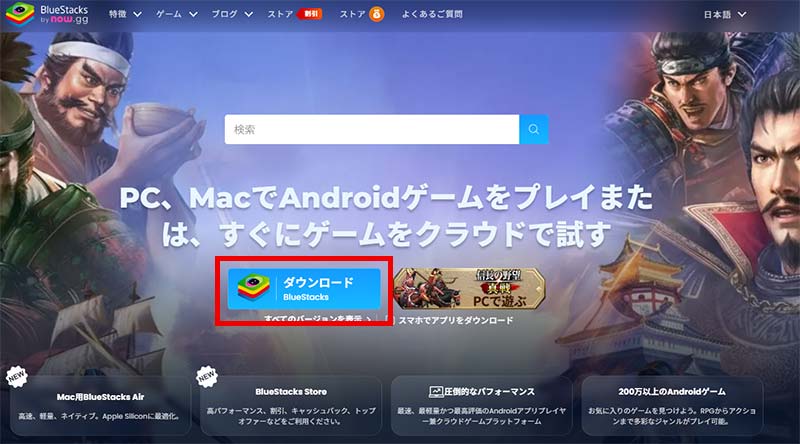
まず最初に、スマホゲームプレイヤーをパソコンに入れます。公式ページのトップにある「ダウンロード」ボタンをクリックして、インストーラーをPCに保存します。
保存したファイルを開けば、自動的にインストールがスタートします。
画面に表示される指示に沿って「次へ」「インストール」と進めていくだけで完了します!
| PC版 モンスターストライク(モンスト)(Macもプレイ可能) | |
 |
ダウンロード&プレイはすべて無料! |
 |
|
まずはスマホゲームプレイヤーをダウンロードしてください。
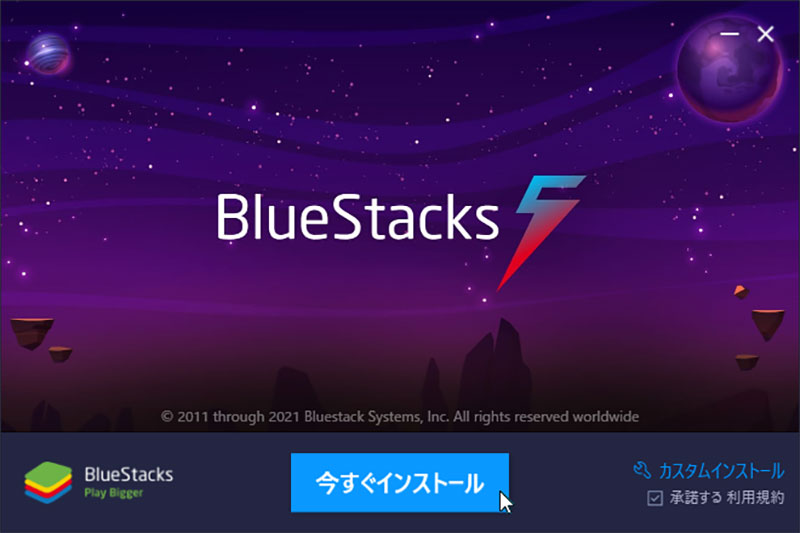
ダウンロードしたファイルからスマホゲームプレイヤーをインストールしましょう!
スマホゲームプレイヤーのインストール
ダウンロードしたファイルをダブルクリックして、インストールを開始します。

PCの性能によって多少時間がかかる場合もありますが、インストールは全自動で進行します。

こちらの画面がスマホゲームプレイヤーになります。ここでゲームをダウンロードしたりプレイしたりできます。
もちろんフルスクリーンも可能なのでPCゲームとして遊べるよ!
スマホゲームプレイヤー環境でのモンスターストライク(モンスト)の入れ方
スマホゲームプレイヤーのインストールが完了したら、続いてモンスターストライク(モンスト)アプリを追加します。流れはスマホと同じなので、とても簡単です。
Google Playストアでアプリを検索
スマホゲームプレイヤーが起動したら、検索窓にゲーム名を入れて検索を実行します。
この画面で「モンスターストライク」を検索! 「GooglePlayで検索」をクリックします。
 |
クリックするとGooglePlayストアのログイン画面が表示されますので、お持ちのGmailでサインインしてください。

Googleアカウントをまだお持ちでない場合も、その場で簡単に作成できます。
 |
サインインができたら、GooglePlayストアからゲームをダウンロードしましょう。
「インストール」をクリックして、GooglePlayストアからゲームデータを取得します。
 |
これはPC本体に直接入れるのではなく、スマホゲームプレイヤー内にゲームを追加する仕組みです。
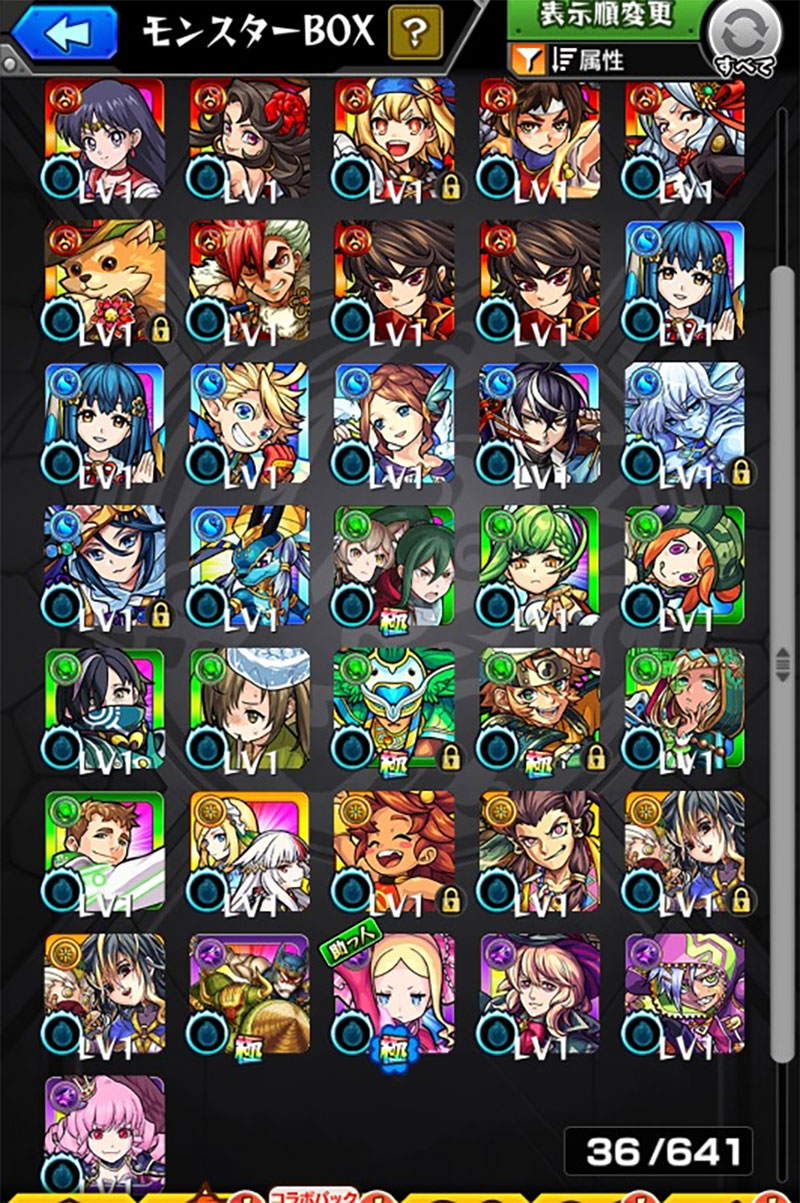
「プレイ」ボタンをクリックして遊んでみましょう!
モンスターストライク(モンスト)ってどんなゲーム?

ひっぱりハンティングで楽しむアクションRPG
モンスターストライク(モンスト)は、株式会社MIXIが運営する国民的スマホアクションRPGです。指でモンスターをひっぱって弾き、敵にぶつけて倒すというシンプルかつ奥深いゲーム性が人気を集めています。
プレイヤーは様々なモンスターを集めて自分だけのチームを編成し、ストライクショットや友情コンボを駆使しながらクエストに挑みます。気軽な操作でも、戦略性の高いバトルが繰り広げられるのが魅力です。
モンスターストライク(モンスト) 基本情報
| 項目 | 内容 |
|---|---|
| タイトル | モンスターストライク(モンスト) |
| 配信開始 | 10月10日サービスイン |
| ジャンル | ひっぱりハンティングRPG |
| 料金 | 基本プレイ無料(アプリ内課金あり) |
| 対応機種 | iOS / Android |
| 運営元 | 株式会社MIXI |
| プレイ人数 | 最大4人マルチプレイ対応 |
最大4人マルチプレイで仲間と協力
モンスターストライク(モンスト)の最大の魅力は、最大4人で楽しめるマルチプレイ。家族や友達と一緒に協力しながら強敵に挑むのが、このゲームの醍醐味です。
ホスト役のプレイヤーが立てたマルチプレイ部屋に、近くにいる仲間が参加して同じクエストへ出撃できます。お互いの友情コンボが連鎖するので、ソロでは苦戦するボスもあっという間に倒せてしまうことも珍しくありません!
ゲストプレイヤーは同じドロップ報酬がもらえる上に、スタミナ消費なしで遊べるので、誘い合って参加するほどお得感が広がります。
- 友達や家族と一緒にスマホゲームを楽しみたい
- シンプルな操作で奥深い駆け引きを味わいたい
- モンスター集めや育成にやりがいを感じる
- 毎日コツコツ進められるゲームが好き
- 大型コラボイベントに参加して盛り上がりたい
個性豊かなモンスターたちの育成と収集
モンスターストライク(モンスト)には、神話・歴史・伝承などをモチーフにした個性豊かなモンスターたちが多数登場します。各モンスターには専用のストライクショットや友情コンボが用意されており、組み合わせ次第で戦い方が大きく変わります。
進化合成・神化合成・獣神化など、複数の進化ルートが用意されているのも楽しみの一つ。同じモンスターでも進化形態によって性能や役割がガラッと変わるので、自分の好みに合わせて育てる楽しさがあります。
豊富なイベントやコラボで飽きない遊び方
モンスト名物の超獣神祭やコラボガチャは、新キャラが追加されるたびに大盛り上がりだよ!
モンスターストライク(モンスト)では、月替わりで降臨クエストや書庫クエスト、季節イベントなどが続々と入れ替わります。人気アニメや漫画とのコラボも頻繁に行われており、原作ファンも納得の再現度で楽しめる点が大きな魅力です。
長くプレイしているユーザーでも飽きずに遊べるよう、定期的にゲームシステムの追加や調整が行われています。引退して戻ってきたユーザーが復帰しやすいキャンペーンも豊富に用意されているので、ブランクを気にせず再開できます。
LDPlayerを使ったPC版 モンスターストライク(モンスト)の遊ぶ方法!

モンスターストライク(モンスト)はもともとiOS/Android向けのスマホアプリですが、PC環境で楽しむならLDPlayerも選択肢になります。
うまく動かなかった場合や、別の選択肢も用意しておきたい方は、LDPlayerのスマホゲームプレイヤーを試してみてください。
LDPlayerも無料で使えて、Google Playからモンスターストライク(モンスト)を入れて遊べます。
LDPlayerを選ぶメリット
LDPlayerのダウンロードとインストール

わずか5分あれば、大半のスマホゲームがPC環境で動くようになります!
公式 LDPlayerをダウンロード
まずLDPlayerをパソコンにダウンロードします。
保存したファイルをダブルクリックすれば、インストールが自動的にスタートします。
画面に表示される指示に沿って「次へ」「インストール」と進めていくだけで完了します。
LDPlayerの入れ方

インストール作業は数分で終わります。面倒な初期設定も不要です。
Googleアカウントでのサインイン

LDPlayerが起動したら、Google Playストアを利用するためにGoogleアカウントでのサインインが必要です。
- LDPlayerを起動
- ホーム画面の検索窓でゲーム名「モンスターストライク」で検索!
- Googleアカウントでログイン(持っていない場合は新規作成)
- 利用規約に同意して設定完了
いつもスマホで使っているGoogleアカウントをそのまま使っても問題ないよ!心配なら専用の新しいアカウントを作成しておくのも一つの方法だね。
モンスターストライク(モンスト)のダウンロードと起動
Googleアカウントの認証が済んだら、次は「モンスターストライク(モンスト)」のダウンロードに進みます。
ダウンロードの流れ
- Google Playストアを開く
- 検索バーに「モンスターストライク」と入力
- ゲームを見つけたら「インストール」をタップ
- ダウンロード完了後「開く」をタップして起動
この画面で「モンスターストライク」を検索!「GooglePlayで検索」をクリックします。
クリックするとGooglePlayストアのログイン画面が表示されますので、お持ちのGmailアカウントでサインインしてください。
Googleアカウントをまだお持ちでない方も、その場ですぐに作成できます。
サインインができたら、GooglePlayストアからゲームをダウンロードしましょう。
「インストール」をクリックして、GooglePlayストアからゲームデータを取得します。
これはPC本体に直接インストールするのではなく、LDPlayerというソフト内にゲームを追加する仕組みです。
ダウンロードが完了すれば、すぐにPC環境でモンスターストライク(モンスト)をプレイできます。「プレイ」をクリックしてゲームを始めてみましょう!
モンスターストライク(モンスト)をPC環境でプレイするメリット
モンスターストライク(モンスト)をPC環境でプレイするメリットは数多くあります。特にマルチプレイ要素が強いモンスターストライク(モンスト)は、PC環境との相性が抜群なんです。
PCで遊ぶと便利な理由
特筆すべきは、ひっぱり系のゲーム性とPC環境の相性の良さです。スマホゲームプレイヤーで起動しておけば、スマホのバッテリー消費を気にせず、家族や友達とのマルチプレイも長時間ゆったり楽しめます。
PCの大画面でモンスターストライク(モンスト)を楽しもう!
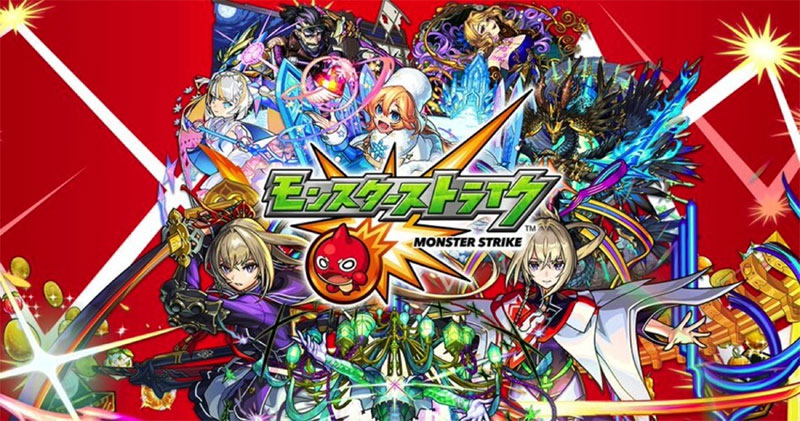
モンスターストライク(モンスト)をPC環境でプレイするなら、まずはスマホゲームプレイヤーがおすすめです。
公式PC版は配信されていませんが、スマホゲームプレイヤーを使えばパソコンの大きな画面でモンスターストライク(モンスト)を楽しめます。仲間とのマルチプレイや、迫力満点のストライクショットを、ぜひPCの大画面で味わってみてください!