「ポケモンチャンピオンズ」をPCでプレイしたい方に、おすすめな方法を紹介!
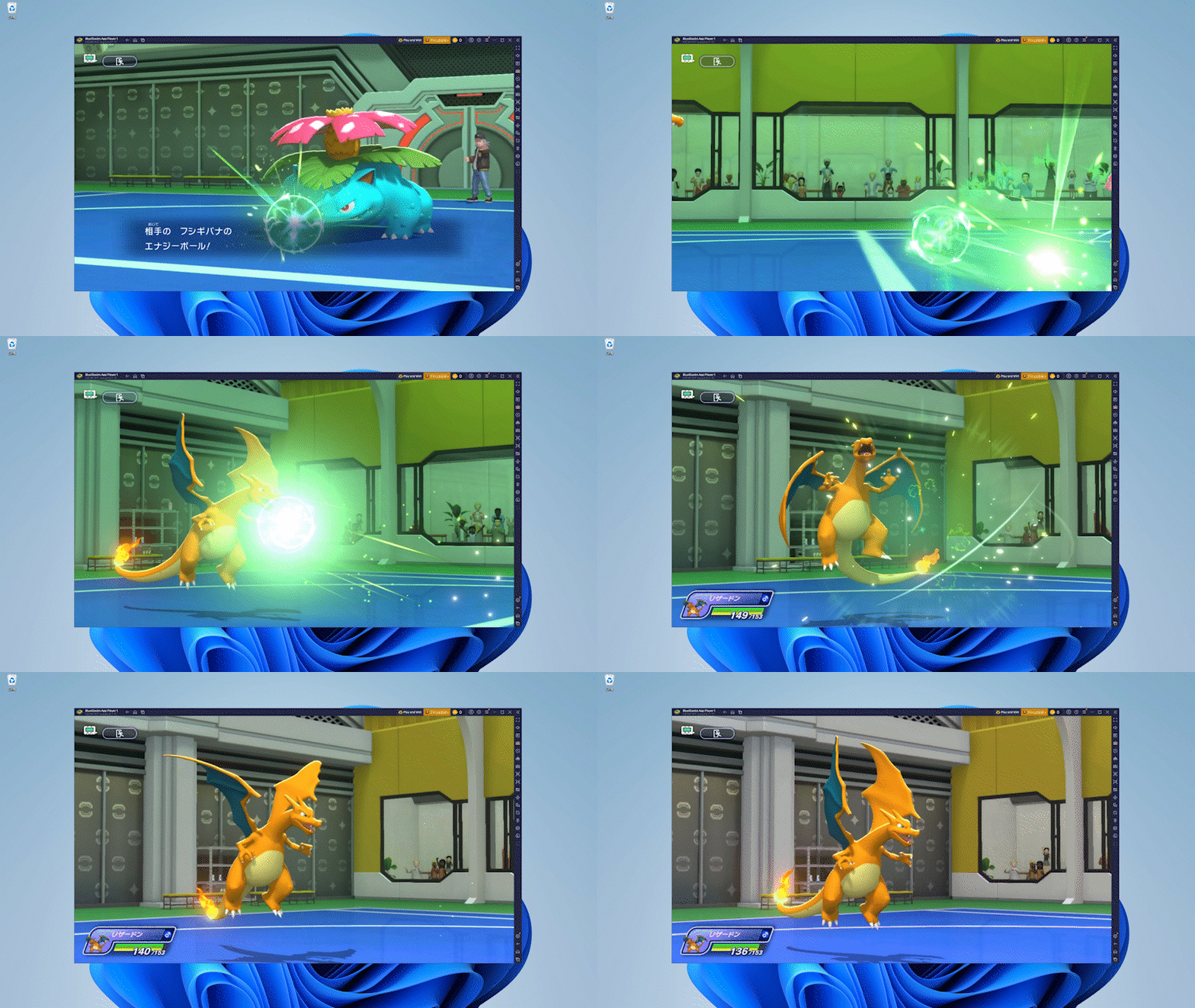
GooglePlayストアからPCにダウンロードしてPC版として遊べるスマホゲームプレイヤーの使い方を説明しています。
- 「ポケモンチャンピオンズ」公式PC版の配信状況について
- スマホゲームプレイヤーを使ったPC版 ポケモンチャンピオンズの遊ぶ方法!
- スマホゲームプレイヤーのダウンロードとインストール
- APPプレイヤーのAndroid13アップデート
- スマホゲームプレイヤー環境へのポケモンチャンピオンズ追加
「ポケモンチャンピオンズ」公式PC版の配信状況について
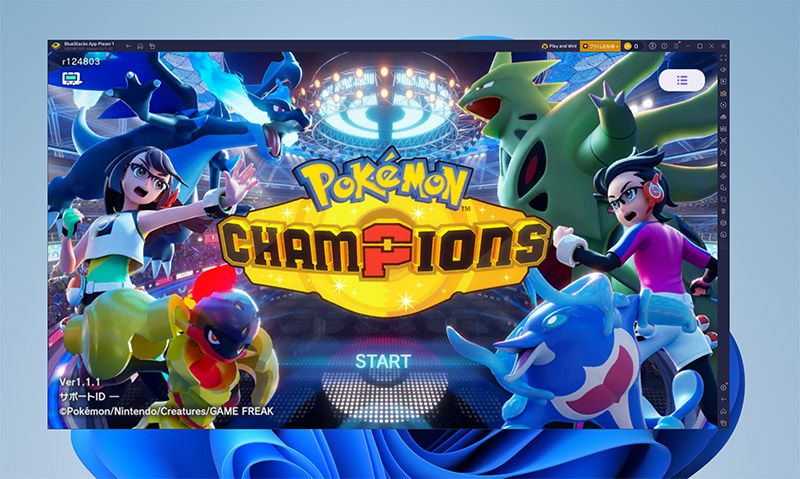
ポケモンチャンピオンズは、Nintendo Switch / Switch2版が先に配信され、スマホ版(iOS・Android)は6月17日に配信の新作です。
SteamやDMM GAMESといったプラットフォームでの公式PC専用版は用意されていません。
ただスマホプレイヤーでのPC版プレイが可能です!
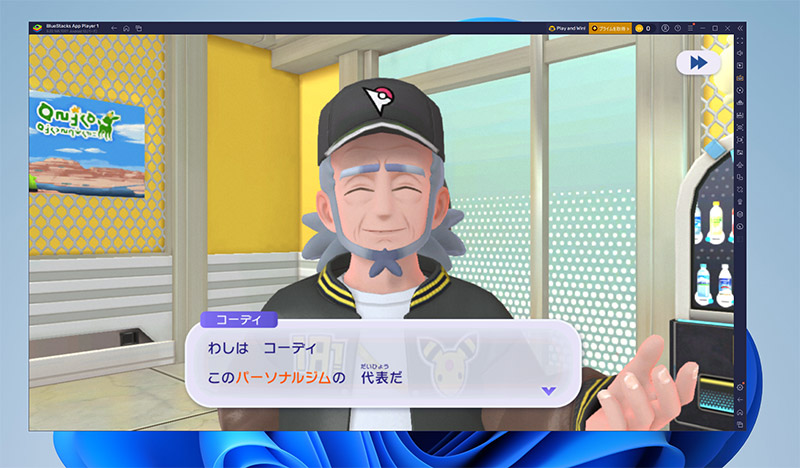
多くのyoutube配信でPC版ポケモンチャンピオンズとして使われています。
Switch版とスマホ版、そしてPC環境のスマホゲームプレイヤーには、それぞれ違った魅力があります。下の表で見比べてみてください。
| 比較項目 | Nintendo Switch版 | スマホゲームプレイヤー(PC) |
|---|---|---|
| 複数アカウント同時起動 | × | ○(マルチインスタンス対応) |
| 他のスマホゲームも同時プレイ | × | ○ |
| キーボード&マウス操作 | △(限定的) | ○(自由にカスタマイズ可能) |
| スマホ版データの連携 | ポケモンHOME経由 | Google Play経由で直接DL |

公式PC版が無くても、スマホゲームプレイヤーを使えばPCで遊べます。

設定がわかりやすく、初めてでも簡単に使えるので安心です。
スマホゲームプレイヤーを使ったPC版 ポケモンチャンピオンズの遊ぶ方法!
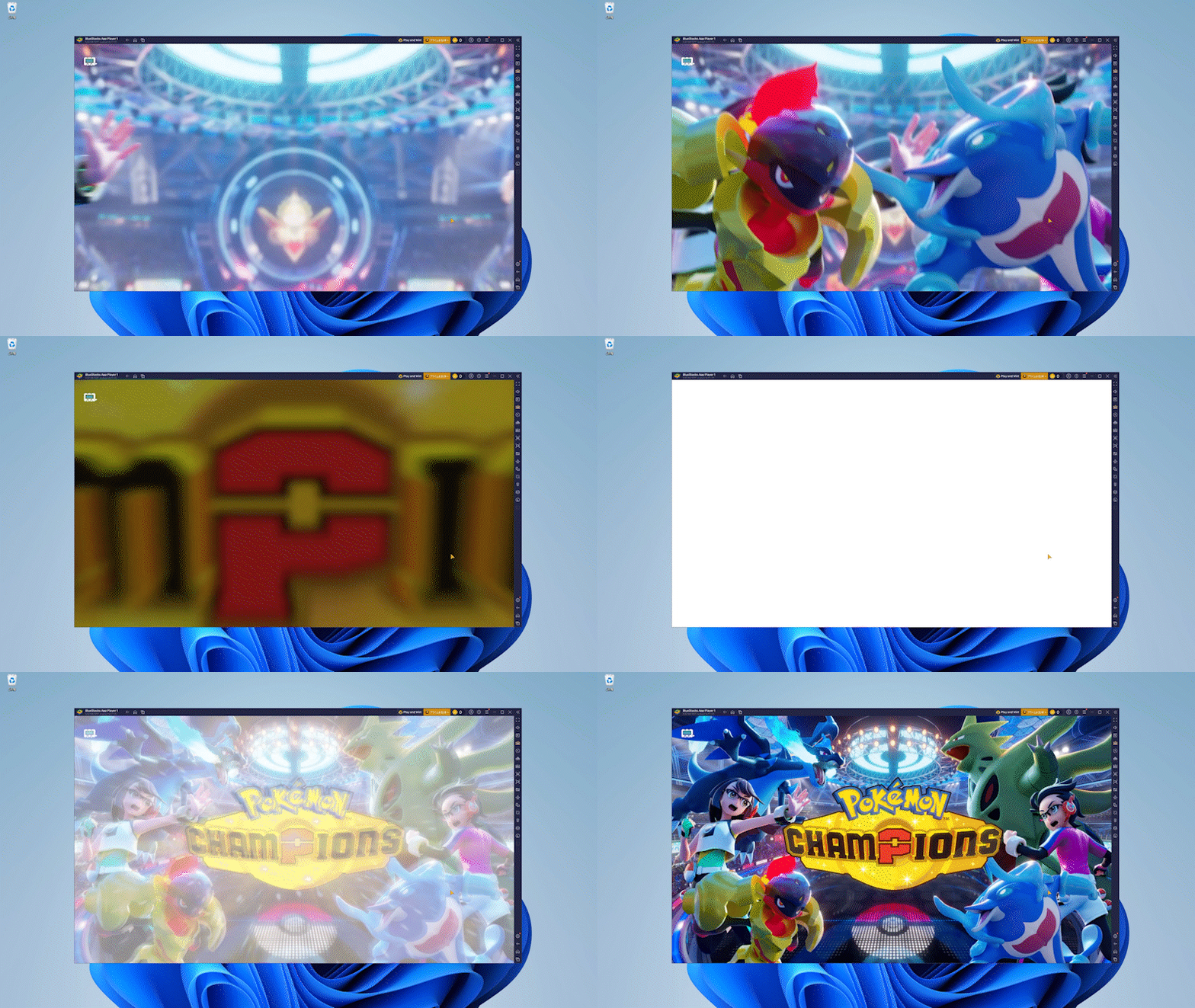
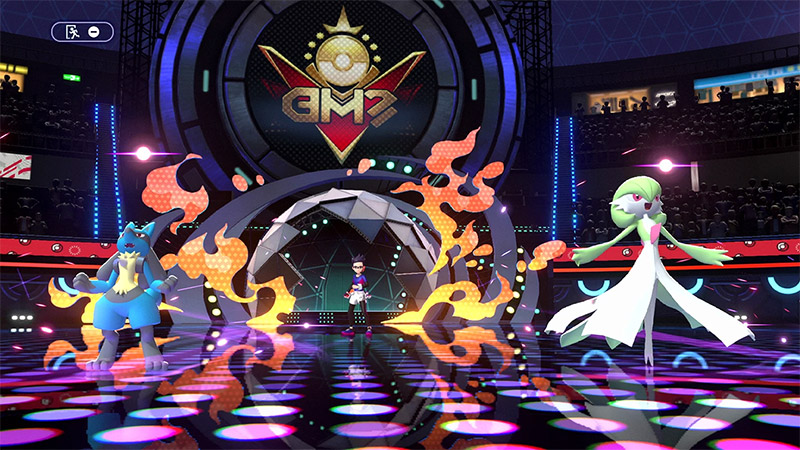
ポケモンチャンピオンズはiOS/Android対応のスマホアプリですが、PC環境で楽しむならスマホゲームプレイヤーがおすすめです。
スマホゲームプレイヤーは無料で利用でき、スマホと同じようにGoogle Playからポケモンチャンピオンズを入れて遊べます。操作もわかりやすいので、初めての方でも進めやすいです。
多くの配信者が採用しているので、名前を聞いたことがある方も多いでしょう。
スマホゲームプレイヤーを選ぶメリット
スマホゲームプレイヤーのダウンロードとインストール
わずか5分あれば、大半のスマホゲームがPC環境で動くようになります!
公式ページからファイルを入手
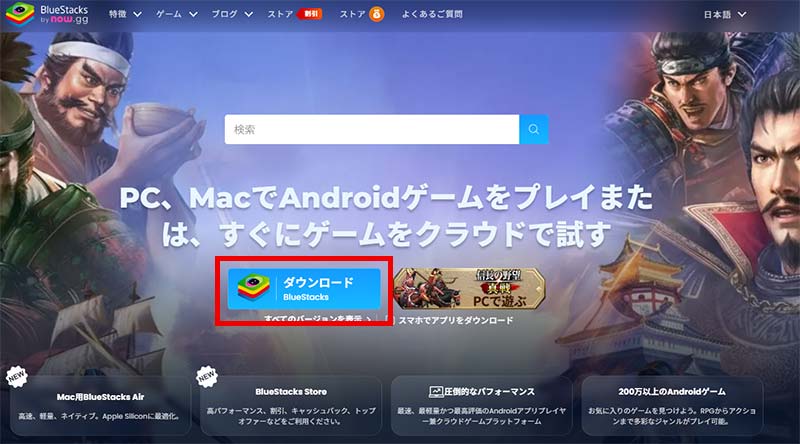
まず最初に、スマホゲームプレイヤーをパソコンに入れます。公式ページのトップにある「ダウンロード」ボタンをクリックして、インストーラーをPCに保存します。
保存したファイルを開けば、自動的にインストールがスタートします。
画面に表示される流れに従って「次へ」「インストール」と進めていくだけで完了します!
| PC版 ポケモンチャンピオンズ(Macもプレイ可能) | |
 |
ダウンロード&プレイはすべて無料! |
 |
|
まずはスマホゲームプレイヤーをダウンロードしてください。
ダウンロードしたファイルからスマホゲームプレイヤーをインストールしましょう!
スマホゲームプレイヤーのインストール
ダウンロードしたファイルをダブルクリックして、インストールを開始します。

PCの性能によって多少時間がかかる場合もありますが、インストールは全自動で進行します。

こちらの画面がスマホゲームプレイヤーになります。ここでゲームをダウンロードしたりプレイしたりできます。
ポケモンチャンピオンズはAndroid13バージョンが必要なので、アップデートします!
APPプレイヤーのAndroid13アップデート
最新ゲームのポケモンチャンピオンズはAndroid13以上が対応していますので、プレイヤーをアップデートします。
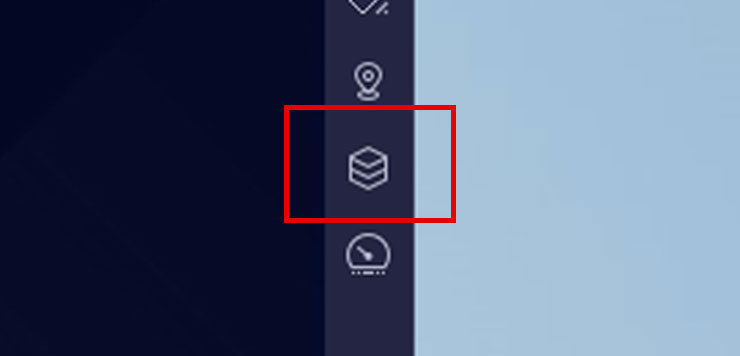
右側のマルチインスタンスマネージャーをクリックします。
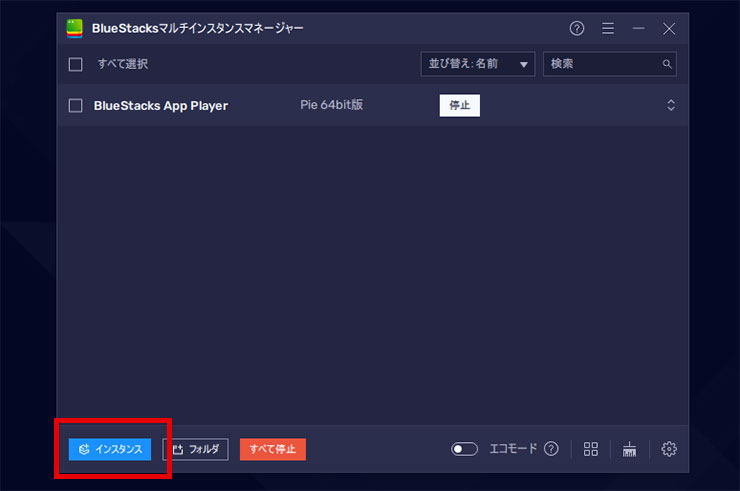
新しいインスタンスを作りますので、左下のインスタンスをクリック。
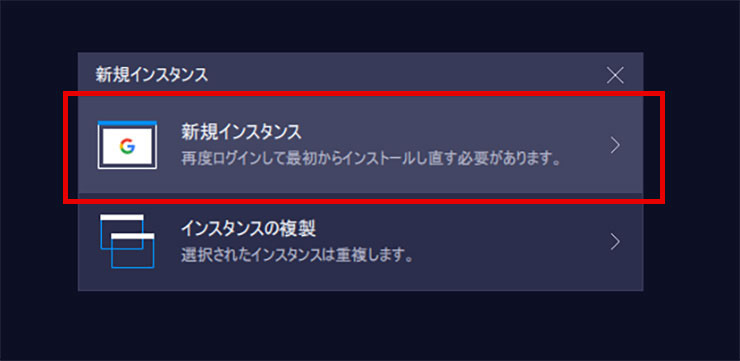
新規インスタンスをクリック。
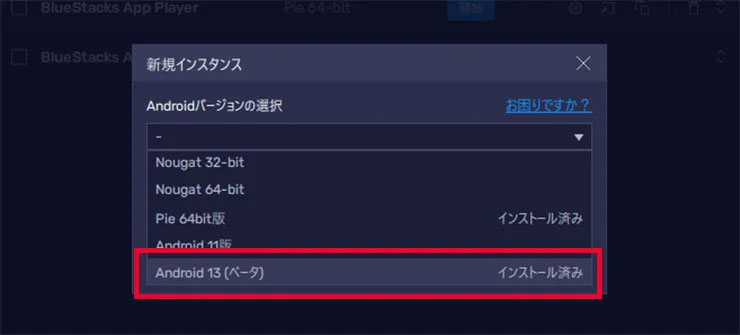
ここでAndroid13を選択します。
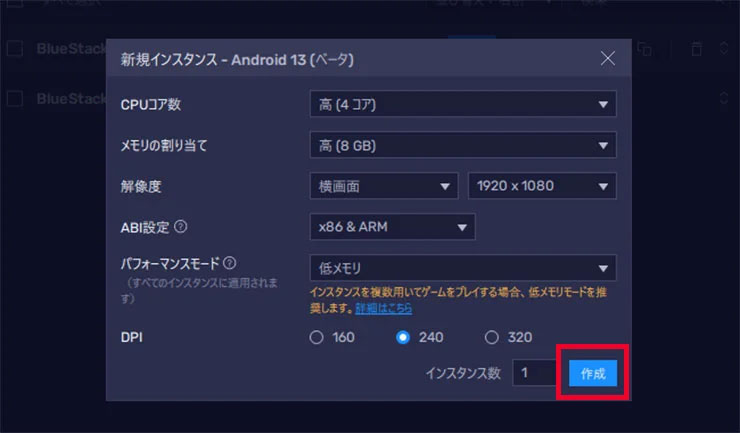
適当に設定して作成します。
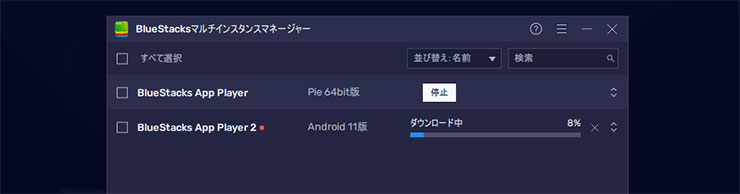
これでアップデートが開始します。
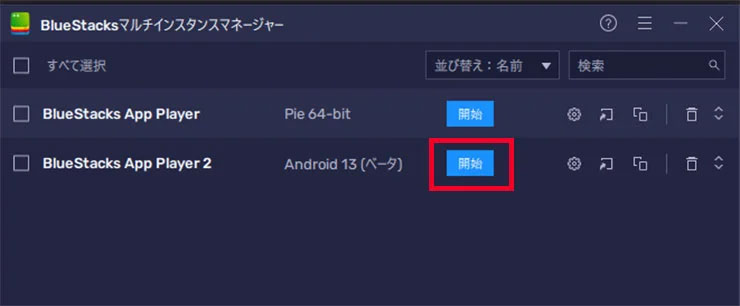
アップデートが完了したら開始をクリック!!
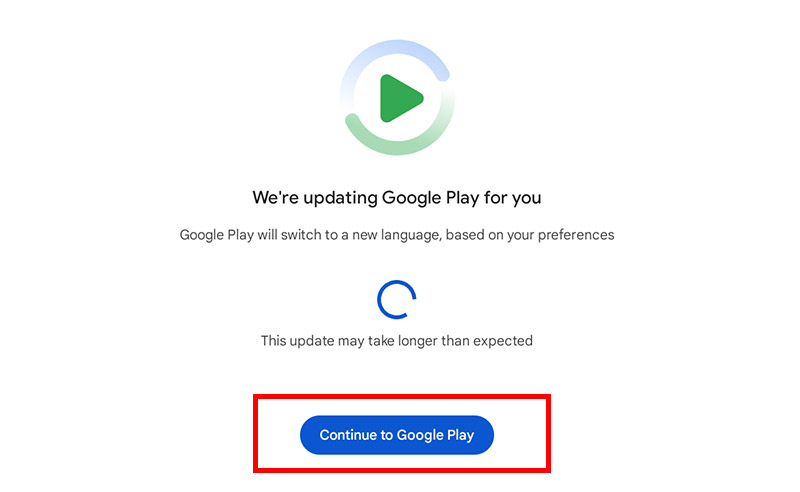
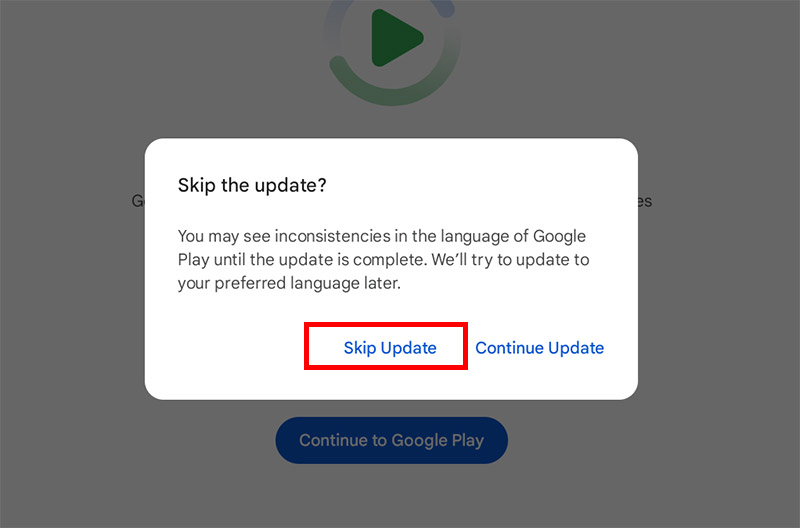
GooglePlayのアップデートが出る場合はスキップしてもOKです。
これでポケモンチャンピオンズをPCで遊ぶ準備ができました!
スマホゲームプレイヤー環境へのポケモンチャンピオンズ追加
スマホゲームプレイヤーのインストールが完了したら、続いてポケモンチャンピオンズアプリを追加します。やり方はスマホと同様なので、とても簡単です。
Google Playストアでアプリを検索
スマホゲームプレイヤーが起動したら、検索窓にゲーム名を入れて検索を実行します。
この画面で「ポケモンチャンピオンズ」を検索! 「GooglePlayで検索」をクリックします。
 |
クリックするとGooglePlayストアのログイン画面が表示されますので、お持ちのGmailでサインインしてください。

Googleアカウントをまだお持ちでない場合も、その場で簡単に作成できます。
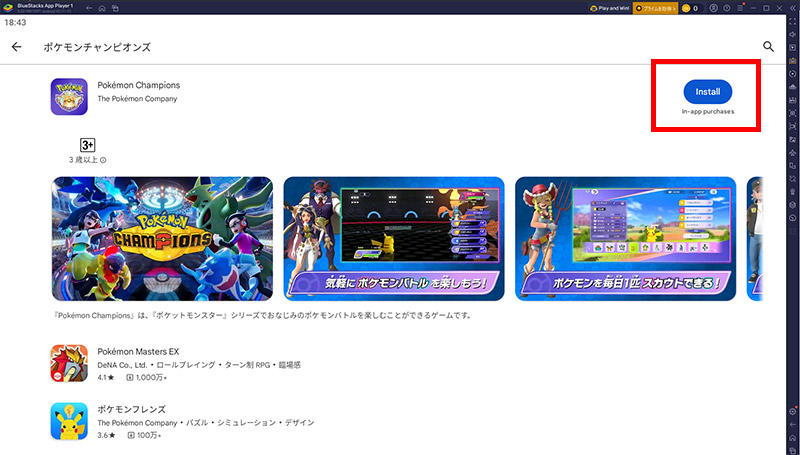 |
サインインができたら、GooglePlayストアからゲームをダウンロードしましょう。
「インストール」をクリックして、GooglePlayストアからゲームデータを取得します。
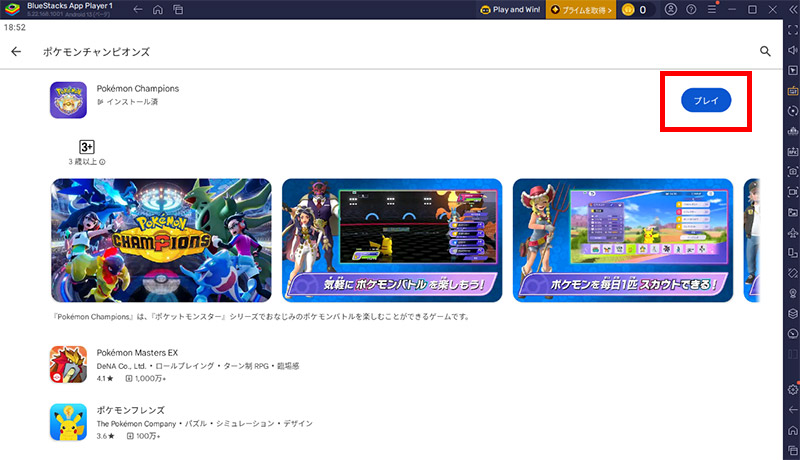 |
これはPC本体に直接入れるのではなく、スマホゲームプレイヤー内にゲームを追加する仕組みです。
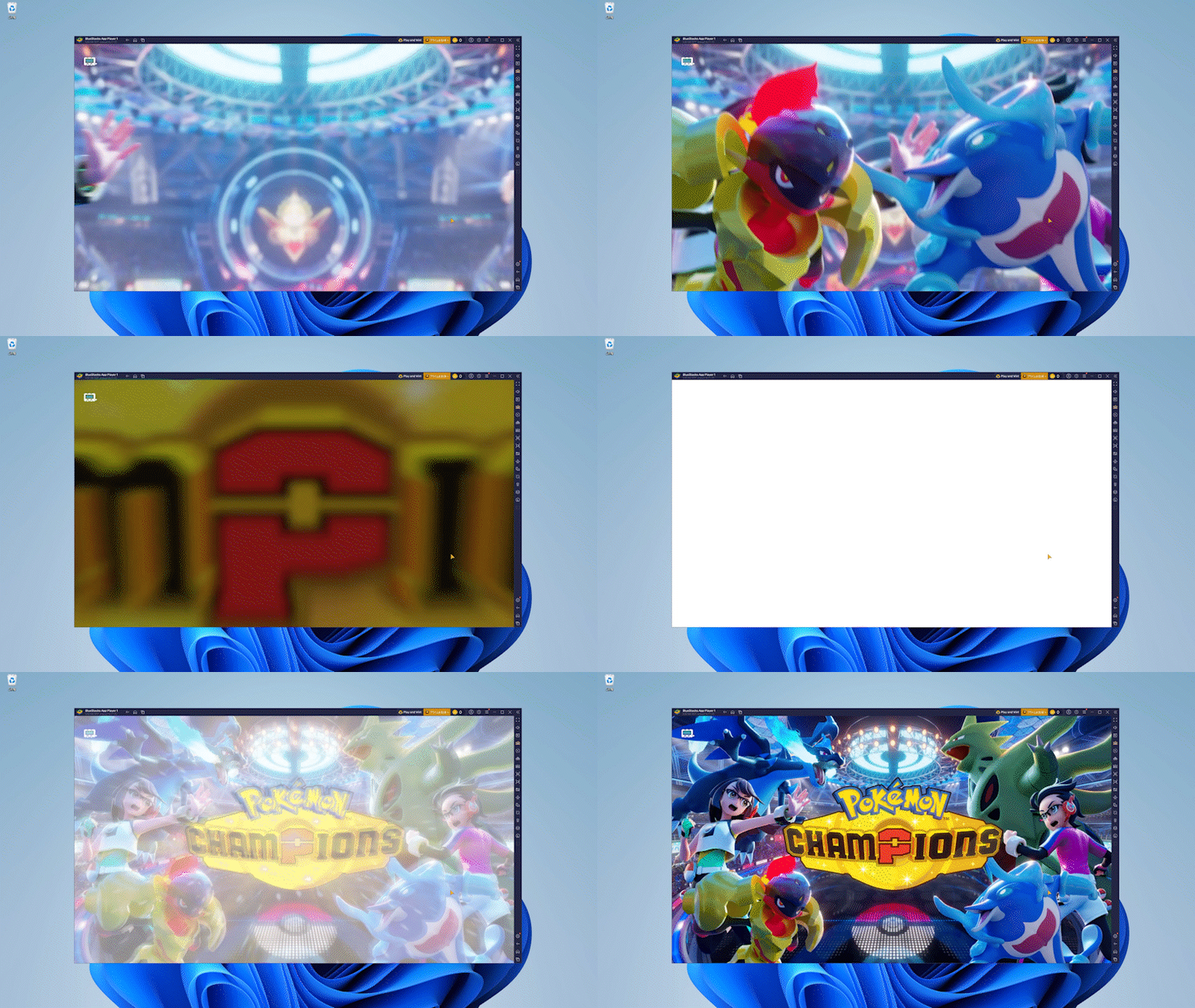
「プレイ」ボタンをクリックして遊んでみましょう!
ポケモンチャンピオンズってどんなゲーム?
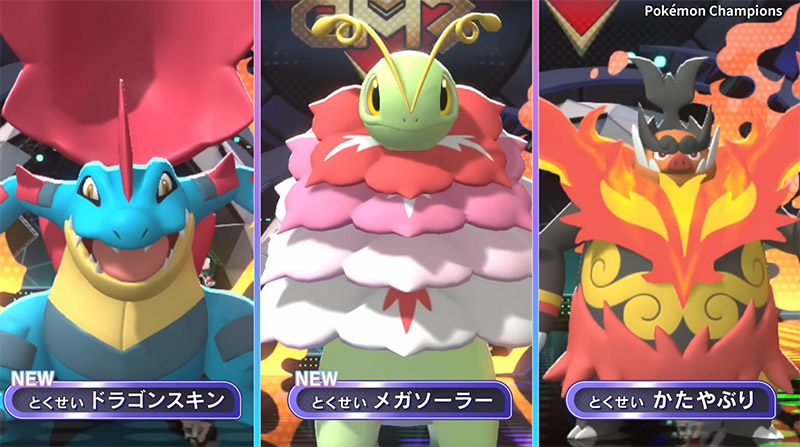
ポケモン対戦に特化した新作バトルゲーム
ポケモンチャンピオンズは、株式会社ポケモンがおくるポケモンバトルに特化した対戦ゲームです。1対1で戦うシングルバトルや、2対2で戦うダブルバトルが収録され、ランクバトルやプライベートバトルなど、腕を競い合えるモードが揃っています。
スカウトで仲間にしたポケモンを鍛え上げ、自分だけのチームで世界中のトレーナーと白熱した勝負を繰り広げられます。
ポケモンチャンピオンズ 基本情報
| 項目 | 内容 |
|---|---|
| タイトル | ポケモンチャンピオンズ |
| 配信日 | 6月17日(スマホ版)/Switch版は先行配信中 |
| ジャンル | ポケモン対戦バトル |
| 料金 | 基本プレイ無料(アプリ内課金あり) |
| 対応機種 | iOS / Android / Nintendo Switch・Switch2 |
| 運営 | 株式会社ポケモン |
ポケモンHOME連携と「遠征」システム
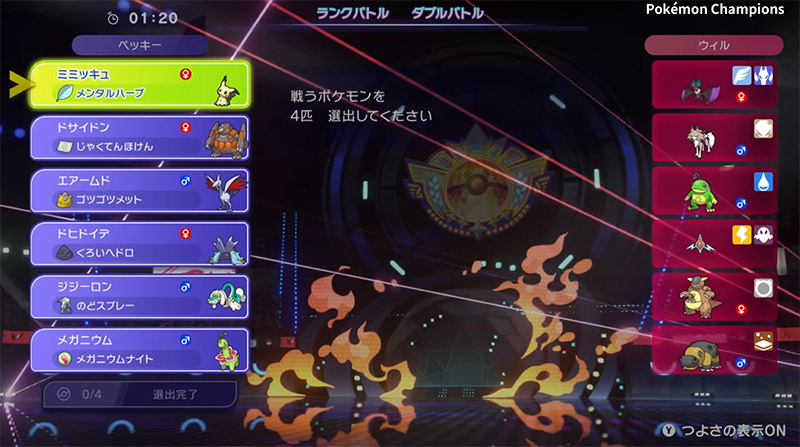
ポケモンチャンピオンズの大きな見どころは、ポケモンHOMEと連携できること。これまで育ててきたお気に入りのポケモンを、バトルに参加させられます。
連携には「遠征」という新しい仕組みが使われており、育成済みの個体を手元に残したまま対戦へ送り出せます。大切なポケモンを失う心配なく、いろいろなタイトルを行き来できるのが新鮮なところです。
シリーズをやり込んできた方にとって、長年のパートナーをそのまま連れてこられるのは嬉しいポイントです。
- ポケモン対戦が大好き
- ランクで上位を目指したい
- 育てたポケモンで腕試しがしたい
- スキマ時間に気軽に対戦を楽しみたい
- 友達やライバルと盛り上がりたい
スカウトとトレーニングで自分だけのチームを作る
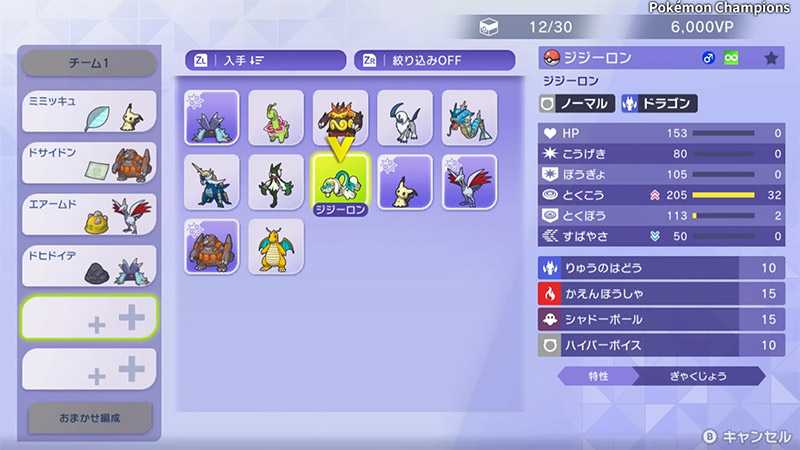
ポケモンチャンピオンズでは、スカウトで仲間にしたポケモンをVPを使ってトレーニングできます。
「こうげき」「ぼうぎょ」「すばやさ」といった能力を自由に伸ばせるので、同じポケモンでもプレイヤーごとに個性が出ます。自分の戦い方に合わせて鍛え上げ、唯一無二のチームを作り上げましょう。
機種をまたいでどこでも対戦できる
ポケモンチャンピオンズは、Switchでもスマホでもデータをつないで遊べるのが嬉しいポイントです。
Switch版とスマホ版でデータを連携でき、外出先ではスマホ、自宅ではPCの大画面と、その時の気分に合わせた遊び方を選べます。
ランクバトルで上位を狙うやり込みプレイから、フレンドとのワイワイ対戦まで、長く楽しめる内容になっています。
LDPlayerを使ったPC版 ポケモンチャンピオンズの遊ぶ方法!

ポケモンチャンピオンズはもともとiOS/Android向けのスマホアプリですが、PC環境で楽しむならLDPlayerも選択肢になります。
うまく動かなかった場合や、別の方法も用意しておきたい方は、LDPlayeのスマホゲームプレイヤーを試してみてください。
LDPlayerも無料で使えて、Google Playからポケモンチャンピオンズを入れて遊べます。
LDPlayerを選ぶメリット
LDPlayerのダウンロードとインストール

わずか5分あれば、大半のスマホゲームがPC環境で動くようになります!
公式 LDPlayerをダウンロード
まずLDPlayerをパソコンにダウンロードします。
保存したファイルをダブルクリックすれば、インストールが自動的にスタートします。
画面に表示される指示に沿って「次へ」「インストール」と進めていくだけで完了します。
LDPlayerを入れる流れ

インストール作業は数分で終わります。面倒な初期設定も不要です。
Googleアカウントでのサインイン

LDPlayerが起動したら、Google Playストアを利用するためにGoogleアカウントでのサインインが必要です。
- LDPlayerを起動
- ホーム画面の検索窓でゲーム名「ポケモンチャンピオンズ」で検索!
- Googleアカウントでログイン(持っていない場合は新規作成)
- 利用規約に同意して設定完了
いつもスマホで使っているGoogleアカウントをそのまま使っても問題ないよ!心配なら専用の新しいアカウントを作成しておくのも一つの方法だね。
ポケモンチャンピオンズのダウンロードと起動
Googleアカウントの認証が済んだら、次は「ポケモンチャンピオンズ」のダウンロードに進みます。
ダウンロードの流れ
- Google Playストアを開く
- 検索バーに「ポケモンチャンピオンズ」と入力
- ゲームを見つけたら「インストール」をタップ
- ダウンロード完了後「開く」をタップして起動
この画面で「ポケモンチャンピオンズ」を検索!「GooglePlayで検索」をクリックします。
クリックするとGooglePlayストアのログイン画面が表示されますので、お持ちのGmailアカウントでサインインしてください。
Googleアカウントをまだお持ちでない方も、その場ですぐに作成できます。
サインインができたら、GooglePlayストアからゲームをダウンロードしましょう。
「インストール」をクリックして、GooglePlayストアからゲームデータを取得します。
これはPC本体に直接インストールするのではなく、LDPlayerというソフト内にゲームを追加する仕組みです。
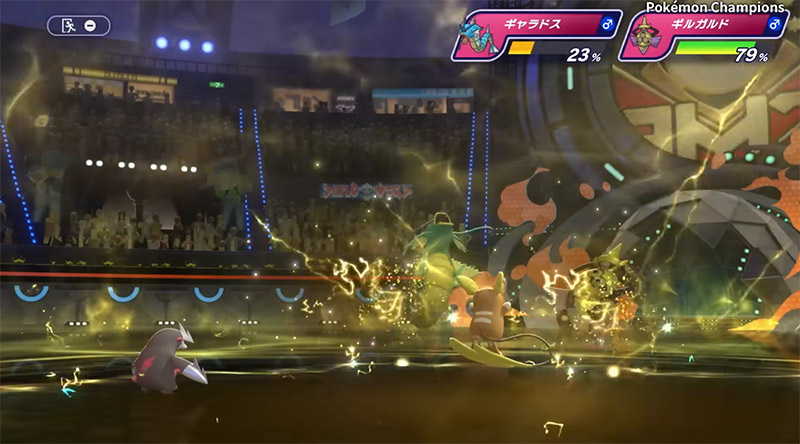
ダウンロードが完了すれば、すぐにPC環境でプレイできます。「プレイ」をクリックしてゲームを始めてみましょう!
ポケモンチャンピオンズをPC環境でプレイするメリット
ポケモンチャンピオンズをPC環境でプレイするメリットは数多くあります。対戦が中心のポケモンチャンピオンズは、大きな画面で盤面をじっくり見られるPC環境との相性が抜群なんです。
PCで遊ぶと便利な理由
特に嬉しいのは、対戦ゲームとPC環境の相性の良さです。スマホゲームプレイヤーで起動しておけば、スマホのバッテリー消費を気にせず、じっくり腰を据えて対戦に打ち込めます。
PCの大画面でポケモンチャンピオンズを楽しもう!
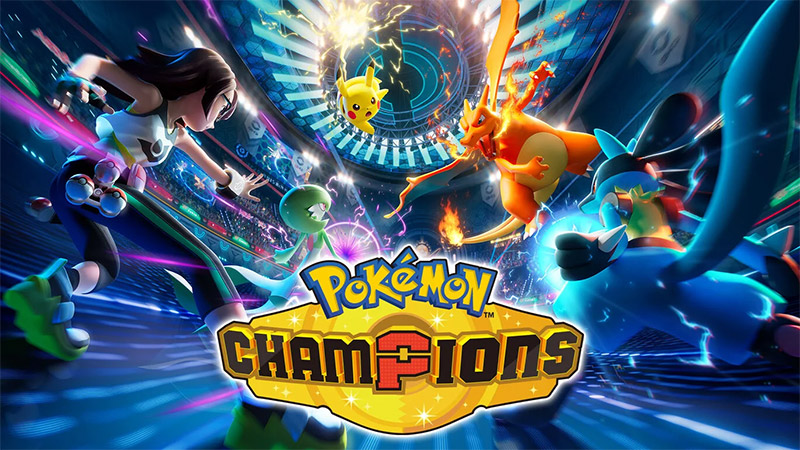
ポケモンチャンピオンズをPC環境でプレイするなら、まずはスマホゲームプレイヤーがおすすめです。
公式PC版は用意されていませんが、スマホゲームプレイヤーを使えばパソコンの大きな画面でポケモンチャンピオンズを楽しめます。育てたポケモンでの白熱バトルを、ぜひPCの大画面で味わってみてください!