「アイラブビストロ」をPCの大きな画面で遊んでみませんか?
GooglePlayストアからPCにダウンロードしてPC版として遊べるスマホゲームプレイヤーの使い方を紹介しています。
「アイラブビストロ」公式PC版はある?配信状況を確認
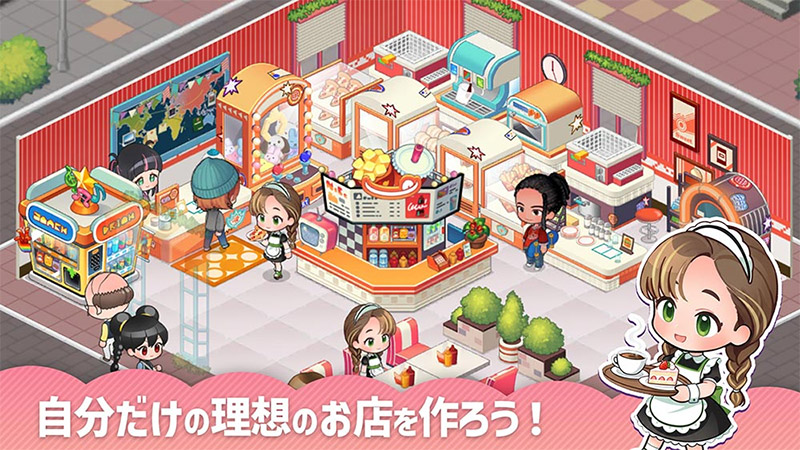
アイラブビストロは現在のところ公式のPC版は配信されていません。iOS・Android向けのモバイルアプリのみがリリースされています。
SteamやDMM GAMESなどのプラットフォームでのPC専用版も存在しないため、PC環境で楽しみたい場合はスマホゲームプレイヤーを利用する方法になります。

公式PC版が無くても、スマホゲームプレイヤーを使えばPCの大画面でアイラブビストロが楽しめます。

設定がわかりやすく、初めてでも簡単に使えるので安心です。
BlueStacksでアイラブビストロをPCにダウンロードして遊ぼう!
アイラブビストロはiOS/Android対応のスマホアプリですが、PC環境で楽しむならBlueStacks スマホゲームプレイヤーがおすすめです。
BlueStacksスマホゲームプレイヤーは無料で利用でき、スマホと同じようにGoogle Playからアイラブビストロを入れて遊べます。操作もわかりやすいので、初めての方でも進めやすいです。
多くの配信者が採用しているので、名前を聞いたことがある方も多いでしょう。
スマホゲームプレイヤーを選ぶメリット
BlueStacks PCのダウンロードとインストール
わずか5分あれば、大半のスマホゲームがPC環境で動くようになります!
公式ページからファイルを入手
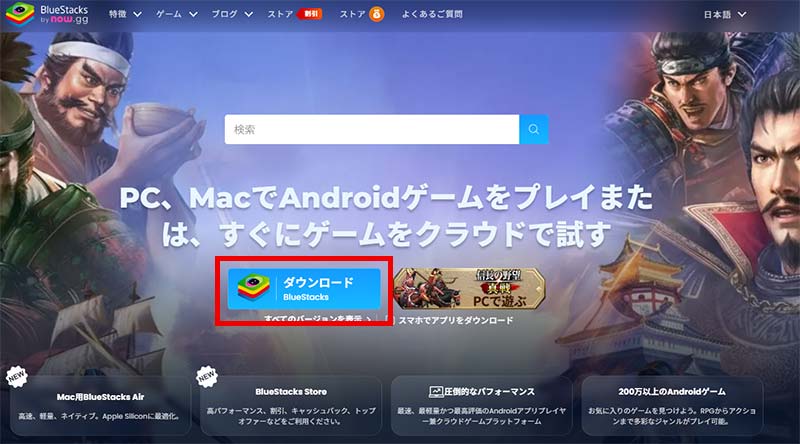
まず最初に、スマホゲームプレイヤーをパソコンに入れます。公式ページのトップにある「ダウンロード」ボタンをクリックして、インストーラーをPCに保存します。
保存したファイルを開けば、自動的にインストールがスタートします。
画面に表示される指示に従って「次へ」「インストール」と進めていくだけで完了します!
| PC版 アイラブビストロ(Macもプレイ可能) | |
 |
ダウンロード&プレイはすべて無料! |
 |
|
まずはスマホゲームプレイヤーをダウンロードしてください。
ダウンロードしたファイルからスマホゲームプレイヤーをインストールしましょう!
スマホゲームプレイヤーのインストール
ダウンロードした「BlueStacks10」ファイルをダブルクリックして、インストールを開始します。

PCの性能によって多少時間がかかる場合もありますが、インストールは全自動で進行します。

こちらの画面がBlueStacksのスマホゲームプレイヤーになります。ここでゲームをダウンロードしたりプレイしたりできます。
もちろんフルスクリーンも可能なのでPCゲームのように遊べるよ!
BlueStacksでアイラブビストロをダウンロードする方法
スマホゲームプレイヤーのインストールが完了したら、続いてアイラブビストロのアプリを追加します。やり方はスマホとほぼ同じなので、とても簡単です。
Google Playストアでアプリを検索
スマホゲームプレイヤーが起動したら、検索窓にゲーム名を入れて検索を実行します。
この画面で「アイラブビストロ」を検索! 「GooglePlayで検索」をクリックします。
 |
クリックするとGooglePlayストアのログイン画面が表示されますので、お持ちのGmailでサインインしてください。

Googleアカウントをまだお持ちでない場合も、その場で簡単に作成できます。
 |
サインインができたら、GooglePlayストアからゲームをダウンロードしましょう。
「インストール」をクリックして、GooglePlayストアからゲームデータを取得します。
 |
これはPC本体に直接入れるのではなく、スマホゲームプレイヤー内にゲームを追加する仕組みです。
「プレイ」ボタンをクリックして遊んでみましょう!
アイラブビストロってどんなゲーム?
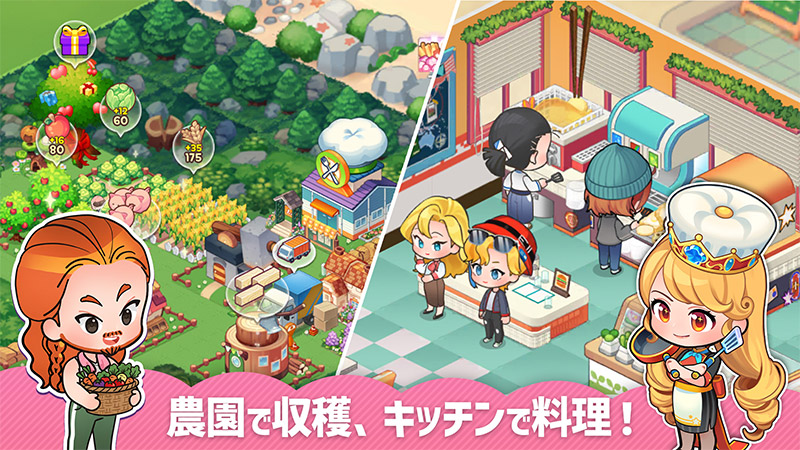
農園×箱庭×レストラン経営を楽しめるシミュレーション
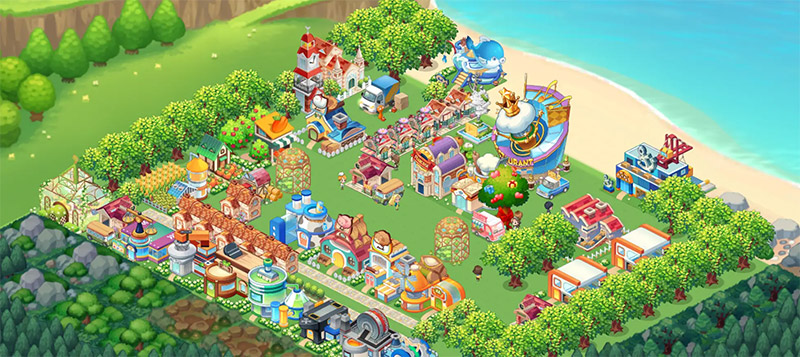
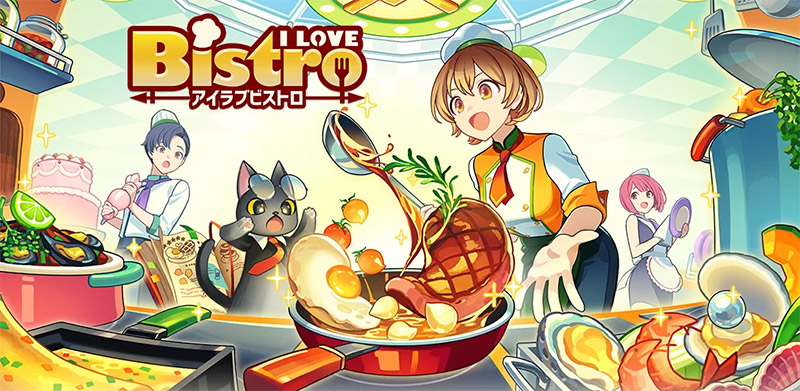
アイラブビストロは、コムシード株式会社が手がける農園×箱庭×レストラン経営シミュレーションゲームです。人気タイトル「I LOVE バーガー」の系譜を受け継ぐ新作として注目を集めています。
プレイヤーは自分の農園で野菜を育てたり、牧場でミルクや卵を収穫して食材を確保し、小さなファストフード店からおしゃれなカフェ、ビーチクラブまで、さまざまな店舗を経営していきます。
アイラブビストロ 基本情報
| 項目 | 内容 |
|---|---|
| タイトル | I LOVE BISTRO(アイラブビストロ) |
| ジャンル | 農園×箱庭×レストラン経営シミュレーション |
| 料金 | 基本プレイ無料(アプリ内課金あり) |
| 対応機種 | iOS / Android |
| 開発・運営 | コムシード株式会社 |
自分だけの農園とレストランを作り上げる楽しさ
アイラブビストロの魅力は、農園で食材を育てるところからレストランで料理を提供するまでを一貫して体験できることです。
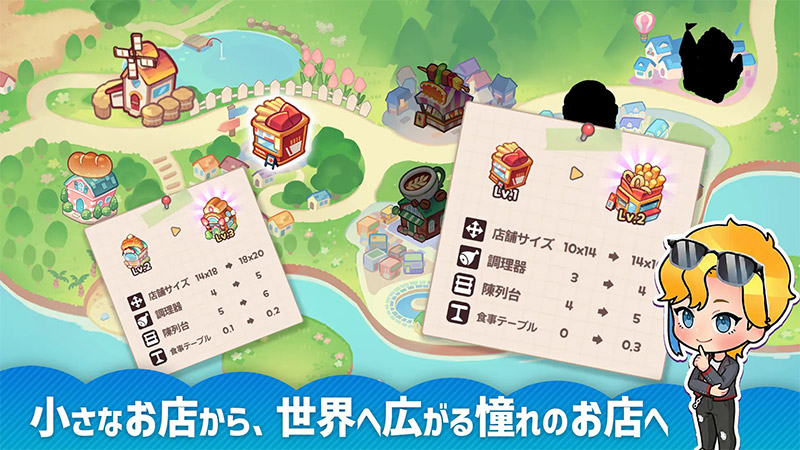
畑で野菜を栽培したり、牧場で動物を育ててミルクや卵を集めたり。手に入れた食材でさまざまなレシピを開発して、お客さんに提供します。お店の種類もファストフード店やカフェ、ビーチクラブなどバリエーション豊富で、自分好みにお店を広げていけます。
ゲームが進むと加工工場を建設できるようになり、生産ラインを拡大して売上アップを目指す戦略性も出てきます。
- 農園ゲームやレストラン経営が好き
- 箱庭で自分だけの街を作りたい
- かわいいキャラクターを着せ替えて楽しみたい
- コツコツ育てて成長を実感できるゲームが好き
- I LOVE バーガーシリーズが好きだった
スタッフの育成・着せ替えでお店づくりが楽しい
スタッフの配置や着せ替え機能もあるから、自分好みのお店が作れるよ!
レストランで働くスタッフを育成したり、配置を工夫して効率よくお店を回すのも大切な要素です。スタッフの衣装を着せ替えられる機能もあり、見た目にもこだわったお店づくりが楽しめます。
食材の生産効率を上げたり、新しいレシピを覚えて売上を伸ばしたり、経営シミュレーションとしてのやりこみ要素もしっかり用意されています。
「I LOVE バーガー」から進化した経営の奥深さ
アイラブビストロは「I LOVE バーガー」で培われたノウハウをベースに、経営の複雑さやキャラクターとの関係性がさらに深くなっています。
バーガーショップだけだった前作から、農園・牧場・加工工場・多彩なレストランと舞台が大きく広がりました。やればやるほど新しい要素が解放されていくので、長く遊べるゲームに仕上がっています。
LDPlayer PCを使ったアイラブビストロの遊び方!

アイラブビストロはもともとiOS/Android向けのスマホアプリですが、PC環境で楽しむならLDPlayer PCも選択肢になります。
BlueStacksでうまく動かなかった場合や、別の方法も用意しておきたい方は、LDPlayer PCを試してみてください。
LDPlayer PCも無料で使えて、Google Playからアイラブビストロを入れて遊べます。
LDPlayer PCを選ぶメリット
LDPlayer PCのダウンロードとインストール

わずか5分あれば、大半のスマホゲームがPC環境で動くようになります!
公式 LDPlayerをダウンロード
まずLDPlayerをパソコンにダウンロードします。
保存したファイルをダブルクリックすれば、インストールが自動的にスタートします。
画面に表示される指示に沿って「次へ」「インストール」と進めていくだけで完了します。
LDPlayer PCの導入についての流れ

インストール作業は数分で終わります。面倒な初期設定も不要です。
Googleアカウントでのサインイン

LDPlayer PCが起動したら、Google Playストアを利用するためにGoogleアカウントでのサインインが必要です。
- LDPlayer PCを起動
- ホーム画面の検索窓でゲーム名「アイラブビストロ」で検索!
- Googleアカウントでログイン(持っていない場合は新規作成)
- 利用規約に同意して設定完了
いつもスマホで使っているGoogleアカウントをそのまま使っても問題ないよ!心配なら専用の新しいアカウントを作成しておくのも一つの方法だね。
アイラブビストロのダウンロードと起動
Googleアカウントの認証が済んだら、次は「アイラブビストロ」のダウンロードに進みます。
ダウンロードの流れ
- Google Playストアを開く
- 検索バーに「アイラブビストロ」と入力
- ゲームを見つけたら「インストール」をタップ
- ダウンロード完了後「開く」をタップして起動
この画面で「アイラブビストロ」を検索!「GooglePlayで検索」をクリックします。
クリックするとGooglePlayストアのログイン画面が表示されますので、お持ちのGmailアカウントでサインインしてください。
Googleアカウントをまだお持ちでない方も、その場ですぐに作成できます。
サインインができたら、GooglePlayストアからゲームをダウンロードしましょう。
「インストール」をクリックして、GooglePlayストアからゲームデータを取得します。
これはPC本体に直接インストールするのではなく、LDPlayer PCというソフト内にゲームを追加する仕組みです。
ダウンロードが完了すれば、すぐにPC環境でプレイできます。「プレイ」をクリックしてゲームを始めてみましょう!
アイラブビストロをPC環境で遊ぶとここが便利!
アイラブビストロをPCでプレイするメリットはたくさんあります。とくに農園管理やレストラン経営を同時に進めるこのゲームは、PC環境との相性がとても良いんです。
PCで遊ぶと嬉しいポイント
特にアイラブビストロのような箱庭×経営シミュレーションは、PCの大画面で遊ぶと農園やレストランの配置がよく見えて、レイアウトを考えるのがさらに楽しくなります。BlueStacks PCやLDPlayer PCで起動しておけば、スマホのバッテリー消費を気にする必要もありません。
PCの大画面でアイラブビストロの農園経営を満喫しよう!
アイラブビストロをPC環境でプレイするなら、まずはBlueStacks PCがおすすめです。
公式PC版は配信されていませんが、BlueStacks PCやLDPlayer PCを使えばパソコンの大きな画面でアイラブビストロを楽しめます。農園で食材を育てて、自分だけのレストランを経営する楽しさを、ぜひPCの大画面で体験してみてください!