「トリミン2! 脳トレ」をPCでプレイしたい方に、おすすめな方法を紹介!
GooglePlayストアからPCにダウンロードしてPC版として遊べるスマホゲームプレイヤーの使い方を説明しています。
「トリミン2! 脳トレ」公式PC版の配信状況について

トリミン2! 脳トレは現在のところ公式のPC版は配信されていません。iOS・Android向けのモバイルアプリのみがリリースされています。
SteamやDMM GAMESなどのプラットフォームでのPC専用版も存在しないため、PC環境で楽しみたい場合はスマホゲームプレイヤーを利用する方法になります。

公式PC版が無くても、スマホゲームプレイヤーを使えばPCで遊べます。

設定がわかりやすく、初めてでも簡単に使えるので安心です。
スマホゲームプレイヤーを使ってトリミン2! 脳トレをPCで遊ぼう!

トリミン2! 脳トレはiOS/Android対応のスマホアプリですが、PC環境で楽しむならBlueStacks スマホゲームプレイヤーがおすすめです。
BlueStacksスマホゲームプレイヤーは無料で利用でき、スマホと同じようにGoogle Playからトリミン2! 脳トレを入れて遊べます。操作もわかりやすいので、初めての方でも進めやすいです。
多くの配信者が採用しているので、名前を聞いたことがある方も多いでしょう。
スマホゲームプレイヤーを選ぶメリット
BlueStacks PCのダウンロードとインストール
わずか5分あれば、大半のスマホゲームがPC環境で動くようになります!
公式ページからファイルを入手
まず最初に、スマホゲームプレイヤーをパソコンに入れます。公式ページのトップにある「ダウンロード」ボタンをクリックして、インストーラーをPCに保存します。
保存したファイルを開けば、自動的にインストールがスタートします。
画面に表示される指示に沿って「次へ」「インストール」と進めていくだけで完了します!
| PC版 トリミン2! 脳トレ(Macもプレイ可能) | |
 |
ダウンロード&プレイはすべて無料! |
 |
|
まずはスマホゲームプレイヤーをダウンロードしてください。
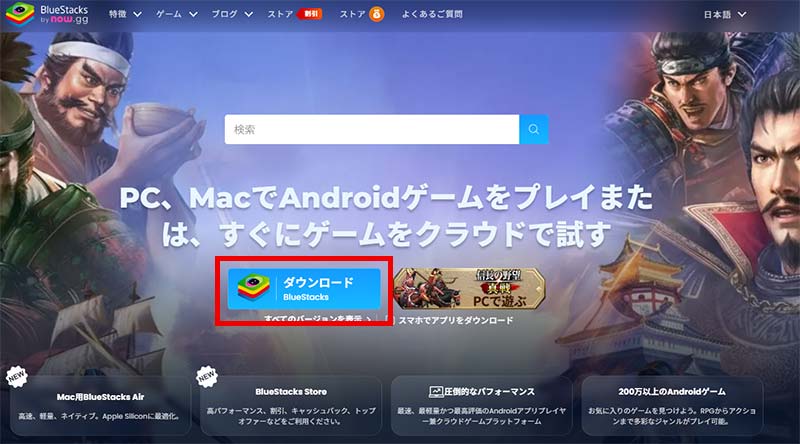
ダウンロードしたファイルからスマホゲームプレイヤーをインストールしましょう!
スマホゲームプレイヤーのインストール
ダウンロードした「BlueStacks10」ファイルをダブルクリックして、インストールを開始します。

PCの性能によって多少時間がかかる場合もありますが、インストールは全自動で進行します。

こちらの画面がBlueStacksのスマホゲームプレイヤーになります。ここでゲームをダウンロードしたりプレイしたりできます。
もちろんフルスクリーンも可能なのでPCゲームとして遊べる!
スマホゲームプレイヤーでのトリミン2! 脳トレの入れ方
スマホゲームプレイヤーのインストールが完了したら、次は「トリミン2! 脳トレ」アプリを追加します。やり方はスマホと同様なので、とても簡単です。
Google Playストアでアプリを検索
スマホゲームプレイヤーが起動したら、検索窓にゲーム名を入力して検索を行います。
この画面で「トリミン2! 脳トレ」を検索!「GooglePlayで検索」をクリックします。
 |
クリックするとGooglePlayストアのログイン画面が表示されますので、お持ちのGmailでサインインしてください。

Googleアカウントをまだお持ちでない場合も、その場で簡単に作成できます。
 |
サインインができたら、GooglePlayストアからゲームをダウンロードしましょう。
「インストール」をクリックして、GooglePlayストアからゲームデータを取得します。
 |
これはPC本体に直接入れるのではなく、スマホゲームプレイヤー内にゲームを追加する仕組みです。
「プレイ」ボタンをクリックして遊んでみましょう!
トリミン2! 脳トレってどんなゲーム?

ちょっと意地悪な謎解きで頭の体操!
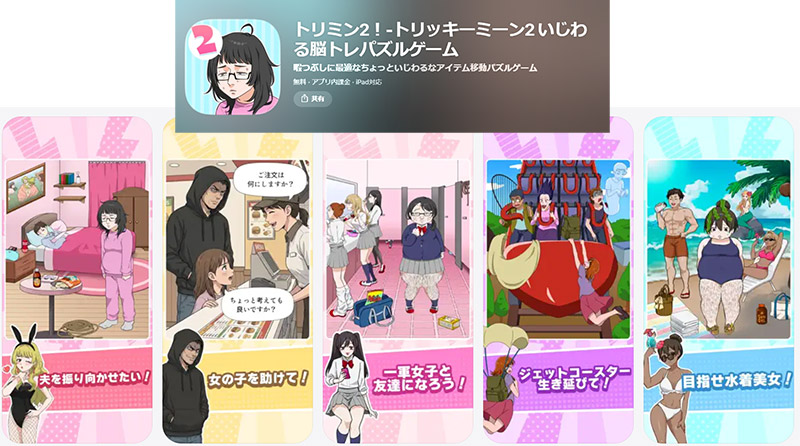
トリミン2! 脳トレは、FTY Gamesが開発したいじわる系の脳トレパズルゲームです。正式名称は「トリッキーミーン2(Tricky Mean 2)」で、前作トリミンの続編として登場しました。
画面に表示されるお題に対して、タップやスワイプでオブジェクトを動かしたり、隠された仕掛けを見つけたりしてクリアを目指します。一見シンプルなのに「えっ、そういうこと!?」と思わされる問題ばかりで、ついつい次のレベルが気になってしまう中毒性があります。
トリミン2! 脳トレ 基本情報
| 項目 | 内容 |
|---|---|
| タイトル | トリミン2! 脳トレ(Tricky Mean 2) |
| 配信開始 | 2025年 |
| ジャンル | いじわる系 脳トレパズル |
| 料金 | 基本プレイ無料(アプリ内課金あり) |
| 対応機種 | iOS / Android |
| 開発元 | FTY Games |
ひらめきが試されるユニークな問題
トリミン2! 脳トレの魅力は、普通に考えても正解にたどり着けないトリッキーな問題の数々です。
画面を傾けたり、文字そのものをドラッグしたり、常識にとらわれない発想力が求められます。解けたときの「なるほど!」という気持ちよさがクセになります。
レベルは大量に用意されていて、クリアするたびに次の問題がどんどんアンロックされます。ちょっとした隙間時間にサクッと遊べるのもうれしいポイントです。
- 頭の体操が好き
- ちょっとした空き時間にサクッと遊びたい
- ひっかけ問題やなぞなぞが好き
- 友達や家族とワイワイ楽しみたい
- スマホゲームは手軽さ重視で選びたい
レベルが進むほどトリッキー度アップ

序盤はチュートリアル的なやさしい問題からスタートしますが、レベルが上がるにつれて問題の難易度もグッと上がっていきます。
画面上のヒントをよく観察したり、問題文の言い回しに注目したりと、観察力と柔軟な思考力が必要になってきます。
どうしても解けないときはヒント機能も使えるので、詰まってしまっても大丈夫。行き詰まったらヒントをもらって「あぁ、そういうことか!」とスッキリしましょう。
みんなで盛り上がれるパーティー要素
トリミン2! 脳トレは一人で遊ぶだけじゃなく、みんなで画面を見ながらワイワイ遊ぶのも楽しいよ!
いじわる系の問題は見ている人も一緒に「えっ、どうするの?」と考えられるので、家族や友人と画面を共有しながら遊ぶのにもぴったりです。
PCの大画面で表示すれば、みんなで一緒に問題を見ながらあれこれ答えを出し合えるので、パーティーゲーム的な楽しみ方もできます。
LDPlayer PCを使ったPC版 トリミン2! 脳トレの遊ぶ方法!

トリミン2! 脳トレはもともとiOS/Android向けのスマホアプリですが、PC環境で楽しむならLDPlayer PCも選択肢になります。
BlueStacksでうまくいかなかった場合や、別の方法も用意しておきたいという方は、LDPlayer PCも試してみてください。
LDPlayer PCも無料で使えて、Google Playからトリミン2! 脳トレを入れて遊べます。
LDPlayer PCを選ぶメリット
LDPlayer PCのダウンロードとインストール

わずか5分あれば、大半のスマホゲームがPC環境で動くようになります!
まず LDPlayerをダウンロード
まずLDPlayerをパソコンにダウンロードします。
保存したファイルをダブルクリックすれば、インストールが自動的にスタートします。
画面に表示される指示に沿って「次へ」「インストール」と進めていくだけで完了します。
LDPlayer PCの入れ方

インストール作業は数分で終わります。面倒な初期設定も不要です。
Googleアカウントでのサインイン

LDPlayer PCが起動したら、Google Playストアを利用するためにGoogleアカウントでのサインインが必要です。
- LDPlayer PCを起動
- ホーム画面の検索窓でゲーム名「トリミン2! 脳トレ」で検索!
- Googleアカウントでログイン(持っていない場合は新規作成)
- 利用規約に同意して設定完了
いつもスマホで使っているGoogleアカウントをそのまま使っても問題ないよ!心配なら専用の新しいアカウントを作成しておくのも一つの方法だね。
トリミン2! 脳トレのダウンロードと起動
Googleアカウントの認証が済んだら、次は「トリミン2! 脳トレ」のダウンロードに進みます。
ダウンロードの流れ
- Google Playストアを開く
- 検索バーに「トリミン2! 脳トレ」と入力
- ゲームを見つけたら「インストール」をタップ
- ダウンロード完了後「開く」をタップして起動
この画面で「トリミン2! 脳トレ」を検索!「GooglePlayで検索」をクリックします。
クリックするとGooglePlayストアのログイン画面が表示されますので、お持ちのGmailアカウントでサインインしてください。
Googleアカウントをまだお持ちでない方も、その場ですぐに作成できます。
サインインができたら、GooglePlayストアからゲームをダウンロードしましょう。
「インストール」をクリックして、GooglePlayストアからゲームデータを取得します。
これはPC本体に直接インストールするのではなく、LDPlayer PCというソフト内にゲームを追加する仕組みです。
ダウンロードが完了すれば、すぐにPC環境でプレイできます。「プレイ」をクリックしてゲームを始めてみましょう!
トリミン2! 脳トレをPC環境でプレイするメリット
トリミン2! 脳トレをPC環境でプレイするメリットは数多くあります。特に脳トレ系パズルのトリミン2! 脳トレは、PCの大きな画面で遊ぶとさらに楽しさが増します。
PCで遊ぶと便利な理由
特筆すべきは、脳トレ系ゲームとPC環境の相性の良さです。BlueStacks PCやLDPlayer PCで起動すれば、大きな画面で問題文やオブジェクトが見やすくなり、隠されたヒントも発見しやすくなります。
PCの大画面でトリミン2! 脳トレを楽しもう!
トリミン2! 脳トレをPC環境でプレイするなら、まずはBlueStacks PCがおすすめです。
公式PC版は配信されていませんが、BlueStacks PCやLDPlayer PCを使えばパソコンの大きな画面でトリミン2! 脳トレを楽しめます。ひらめきが試されるトリッキーな問題を、ぜひPCの大画面で遊んでみてください!