「実況!トキノホールデム◆ベガス」をPCの大きな画面でプレイしたい方に、具体的な方法をお伝えします。
PC環境で実況!トキノホールデム◆ベガスが遊べるんです!
Youtubeで活躍するゲーム実況者も愛用しているLDPlayerを使えば、PC版として快適にプレイできますよ!
- 実況!トキノホールデム◆ベガスってどんなゲーム?
- LDPlayer PCを使ったPC版 実況!トキノホールデム◆ベガスの遊ぶ方法!
- LDPlayer PCのダウンロードとセットアップ
- Googleアカウントでのサインイン
- 実況!トキノホールデム◆ベガスのダウンロードと起動
実況!トキノホールデム◆ベガスってどんなゲーム?
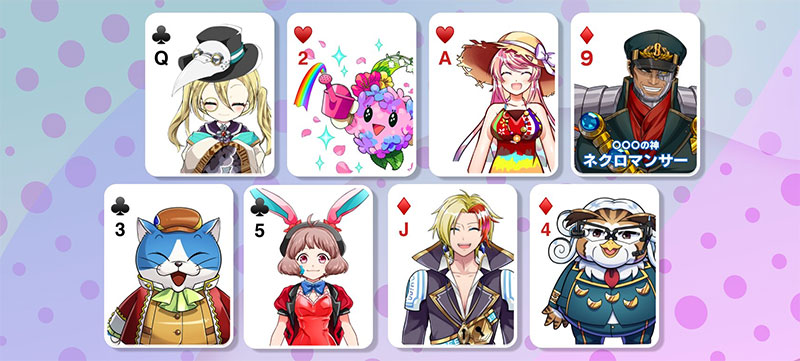
実況プレイ付きのテキサスホールデムポーカー
実況!トキノホールデム◆ベガスは、本格的なテキサスホールデムポーカーに実況機能を搭載した新感覚のポーカーゲームです。Magic Pointが開発・運営しています。
プレイヤーの行動に合わせて実況が入り、まるでプロのポーカー大会を観戦しているような臨場感が味わえます。
| 項目 | 内容 |
|---|---|
| タイトル | 実況!トキノホールデム◆ベガス |
| 配信開始 | 2024年12月 |
| ジャンル | テキサスホールデムポーカー |
| 料金 | 基本プレイ無料(アプリ内課金あり) |
| 対応機種 | iOS / Android |
| 開発・運営 | Magic Point |
臨場感あふれる実況システム
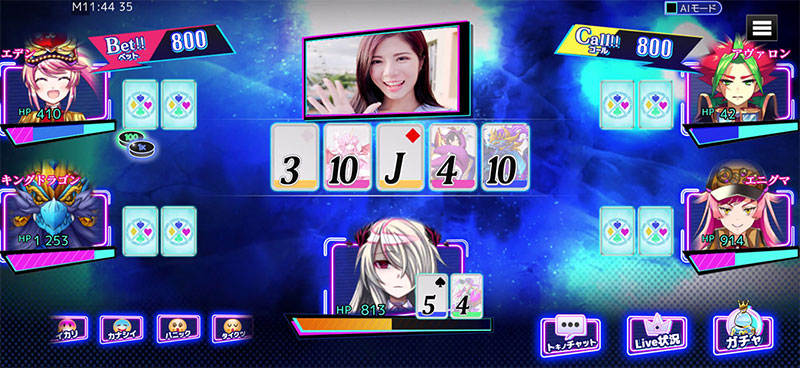
実況!トキノホールデム◆ベガスの最大の魅力は、プレイヤーの行動に合わせてリアルタイムで実況が入ること。
レイズやオールインなど、重要な場面では実況が盛り上げてくれるので、一人でプレイしていても大会に参加しているような興奮が味わえます。
実況のバリエーションも豊富で、何度プレイしても新鮮な気持ちで楽しめます。
- ポーカーが好き
- テキサスホールデムを学びたい
- 実況付きのゲームが好き
- 臨場感のあるカードゲームを楽しみたい
- 戦略的な駆け引きが好き
本格的なテキサスホールデムルール

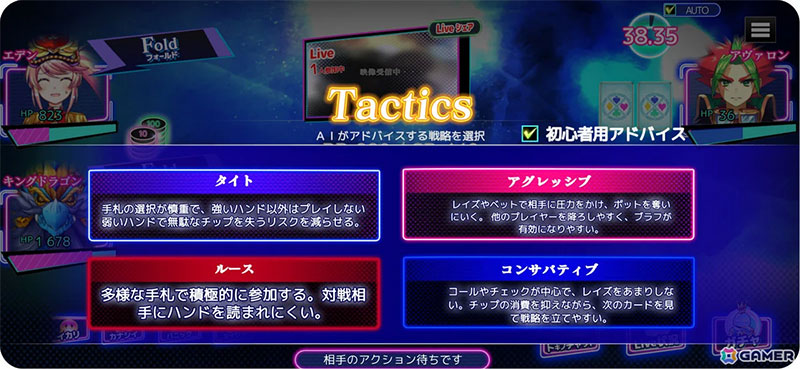
実況!トキノホールデム◆ベガスは、本格的なテキサスホールデムのルールを採用しています。
初心者向けのチュートリアルも充実しているので、ポーカー初心者でも安心して始められます。
オンライン対戦機能もあり、全国のプレイヤーとリアルタイムで勝負できるのも魅力です。
LDPlayer PCを使ったPC版 実況!トキノホールデム◆ベガスの遊ぶ方法!

実況!トキノホールデム◆ベガスはもともとiOS/Android向けのスマホアプリですが、PC環境で楽しむならLDPlayerの利用をおすすめします。
LDPlayerはGoogleが提供する公式オープンソースの「Androidシステム」をベースに開発されたソフトウェアで、無料で使えます。
配信者の間でも広く使われているので、ご存知の方も多いのではないでしょうか。
LDPlayerを選ぶメリット
LDPlayer PCのダウンロードとセットアップ


わずか5分あれば、大半のスマホゲームがPC環境で動くようになります!
公式 LDPlayerをダウンロード
まずLDPlayerをパソコンにダウンロードします。
保存したファイルをダブルクリックすれば、インストールが自動的にスタートします。
画面に表示される指示に沿って「次へ」「インストール」と進めていくだけで完了します。
LDPlayer PCの導入手順
- LDPlayer PC公式ページ(LDPlayer PC 公式 ダウンロード)にアクセス
- 「ダウンロード LDPlayer9」ボタンをクリック
- ダウンロードしたインストーラーを実行
- 画面の指示に従ってインストールを完了
- デスクトップのアイコンからLDPlayer PCを起動

セットアップ作業は数分で終わります。面倒な初期設定も不要です。
Googleアカウントでのサインイン

LDPlayer PCが起動したら、Google Playストアを利用するためにGoogleアカウントでのサインインが必要です。
- LDPlayer PCを起動
- ホーム画面の検索窓でゲーム名「実況!トキノホールデム◆ベガス」で検索!
- Googleアカウントでログイン(持っていない場合は新規作成)
- 利用規約に同意して設定完了
いつもスマホで使っているGoogleアカウントをそのまま使っても問題ないよ!心配なら専用の新しいアカウントを作成しておくのも一つの方法だね。
実況!トキノホールデム◆ベガスのダウンロードと起動
Googleアカウントの認証が済んだら、次は「実況!トキノホールデム◆ベガス」のダウンロードに進みます。
ダウンロード手順
- Google Playストアを開く
- 検索バーに「実況!トキノホールデム◆ベガス」と入力
- ゲームを見つけたら「インストール」をタップ
- ダウンロード完了後「開く」をタップして起動
この画面で「実況!トキノホールデム◆ベガス」を検索!「GooglePlayで検索」をクリックします。
クリックするとGooglePlayストアのログイン画面が表示されますので、お持ちのGmailアカウントでサインインしてください。
Googleアカウントをまだお持ちでない方も、その場ですぐに作成できます。
サインインができたら、GooglePlayストアからゲームをダウンロードしましょう。
「インストール」をクリックして、GooglePlayストアからゲームデータを取得します。
これはPC本体に直接インストールするのではなく、LDPlayer PCというソフト内にゲームを追加する仕組みです。
ダウンロードが完了すれば、すぐにPC環境でプレイできます。「プレイ」をクリックしてゲームを始めてみましょう!
BlueStacks PCを使ったPC版 実況!トキノホールデム◆ベガスの遊ぶ方法!
実況!トキノホールデム◆ベガスはiOS/Android対応のスマホアプリですが、PC環境で楽しむならBlueStacks PCもおすすめの選択肢です。
BlueStacks PCはGoogleが提供する公式オープンソースの「Androidシステム」を基盤としており、無料で利用できます。
多くの配信者が採用しているので、名前を聞いたことがある方も多いでしょう。
BlueStacks PCを選ぶメリット
BlueStacks PCのダウンロードとセットアップ
わずか5分あれば、大半のスマホゲームがPC環境で動くようになります!
公式ページからファイルを入手
まず最初に、BlueStacks PCをパソコンに導入します。セキュリティのため、公式ページから最新版を必ず入手しましょう。
公式ページのトップに設置された「ダウンロード」ボタンをクリックして、インストーラーをPCに保存します。
保存したファイルを開けば、自動的にセットアップがスタートします。
画面に表示される手順に従って「次へ」「インストール」と進めていくだけで完了しますよ。
| PC版 実況!トキノホールデム◆ベガス(Macもプレイ可能) | |
 |
ダウンロード&プレイはすべて無料! |
 |
|
まずはBlueStacks PCをダウンロードしてください。
ダウンロードしたファイルからBlueStacks PCをインストールしましょう!
BlueStacks PCの導入作業
ダウンロードした「BlueStacks10」ファイルをダブルクリックして、セットアップを開始します。
PCの性能によって多少時間がかかる場合もありますが、セットアップは全自動で進行します。

BlueStacks PC環境での実況!トキノホールデム◆ベガス導入
BlueStacks PCのセットアップが完了したら、続いて実況!トキノホールデム◆ベガスアプリを追加します。手順はスマホと同様なので、とても簡単です。
Google Playストアでアプリを検索
BlueStacks PCが起動したら、検索窓にゲーム名を入れて検索を実行します。
この画面で「実況!トキノホールデム◆ベガス」を検索! 「GooglePlayで検索」をクリックします。
クリックするとGooglePlayストアのログイン画面が表示されますので、お持ちのGmailでサインインしてください。
Googleアカウントをまだお持ちでない場合も、その場で簡単に作成できます。
サインインができたら、GooglePlayストアからゲームをダウンロードしましょう。
「インストール」をクリックして、GooglePlayストアからゲームデータを取得します。
これはPC本体に直接入れるのではなく、BlueStacks PCというソフト内にゲームを追加する仕組みです。
ダウンロードが完了すれば、すぐにPC環境でプレイできます。「プレイ」をクリックして遊んでみましょう!
MuMuPlayer PCでPC版実況!トキノホールデム◆ベガスの遊ぶ方法!
MuMuPlayer PCの特徴
NetEase開発による高性能ソフト
MuMuPlayer PCは、中国の大手IT企業NetEaseが開発したPC版Androidソフトです。
ゲーム開発会社ならではの技術力により、優れたグラフィック性能と動作の安定性を実現しています。
Android 12を基盤としており、多様なゲームアプリに対応しています。
重い3Dゲームでもスムーズに動作するよう調整されているのが大きな魅力です。
軽量設計で安定動作
MuMuPlayer PCは動作が軽く、比較的低いスペックのPCでも快適に動きます。
メモリの使用量が抑えられているため、他のアプリケーションと同時に使用してもスムーズです。
日本語のインターフェースにも対応しているので、初心者の方でも迷わず操作できます。
もちろん無料で使用でき、追加の料金などは一切発生しません。
MuMuPlayer PCのダウンロードとセットアップ
公式ページからファイルを入手
最初に、MuMuPlayer PCをお使いのパソコンに導入していきます。セキュリティのため、公式ページから正規版を入手しましょう。
公式ページのトップに配置された「ダウンロード」ボタンをクリックして、インストーラーをPCに保存してください。
ダウンロードしたファイルを開くと、自動的にセットアップが始まります。
特別な知識は必要ありません。表示される手順に従って「次へ」「インストール」と進めていけば完了します。
まずはMuMuPlayer PCをダウンロードしてください。
MuMuPlayer PCの導入手順
- MuMuPlayer PC公式ページ(MuMuPlayer PC 公式 ダウンロード)にアクセス
- 「ダウンロード」ボタンをクリック
- ダウンロードしたインストーラーを実行
- 画面の指示に従ってインストールを完了
- デスクトップのアイコンからMuMuPlayer PCを起動
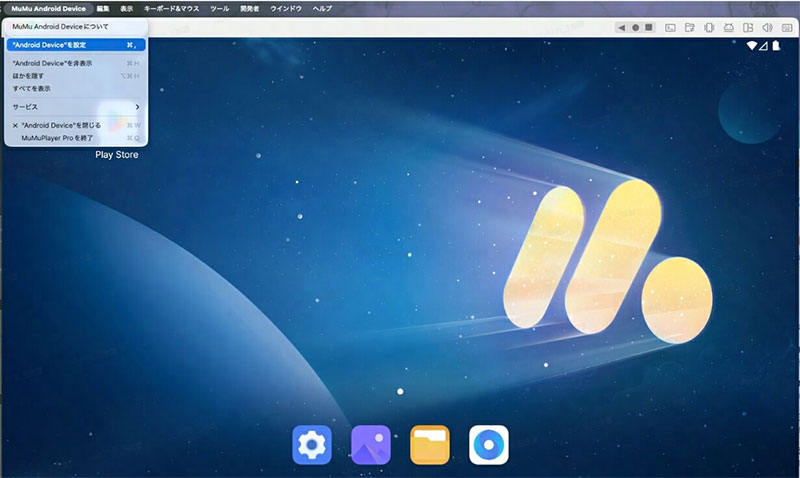
セットアップ作業は数分程度で終わります。複雑な初期設定も不要です。
Googleアカウントでのサインイン
MuMuPlayer PCの起動が完了したら、Google Playストアでアプリをダウンロードするために、Googleアカウントでサインインします。
- MuMuPlayer PCを起動
- ホーム画面の「Google Play」アイコンをタップ
- Googleアカウントでログイン(持っていない場合は新規作成)
- 利用規約に同意して設定完了
実況!トキノホールデム◆ベガスのダウンロードと起動
Googleアカウントのサインインができたら、次は「実況!トキノホールデム◆ベガス」のダウンロードに進みます。
ダウンロード手順
- 検索バーに「実況!トキノホールデム◆ベガス」と入力
- ゲームを見つけたら「インストール」をタップ
- ダウンロード完了後「開く」をタップして起動
この画面で「実況!トキノホールデム◆ベガス」を検索してください!
「GooglePlayに移動して検索」をクリックします。
クリックするとGooglePlayストアのログイン画面が表示されますので、Gmailアドレスでサインインしてください。
Googleアカウントをまだお持ちでない方も、その場で簡単に作成できます。
「インストール」ボタンをクリックして、GooglePlayストアからゲームデータを取得します。
このダウンロードは、パソコン本体へ直接ではなく、MuMuPlayer PCというソフト内にゲームを入れる仕組みです。
「プレイ」ボタンをクリックして、さっそく遊んでみましょう!
公式PC版の配信状況について
実況!トキノホールデム◆ベガスは現在のところ公式のPC版は配信されていません。iOS・Android向けのモバイルアプリのみが提供されています。
SteamやDMM GAMESなどのプラットフォームでのPC専用版も存在しないため、PC環境で楽しみたい場合はLDPlayer PCなどのソフトを利用する方法が唯一の手段となります。
実況!トキノホールデム◆ベガスをPC環境でプレイするメリット
実況!トキノホールデム◆ベガスをPC環境でプレイするメリットは数多くあります。特にポーカーゲームは、PC環境との相性が抜群なんです。
LDPlayer PCを選ぶべき5つの理由
特筆すべきは、ポーカーゲームとPC環境の相性の良さです。LDPlayer PCで起動しておけば、スマホのバッテリー消費を気にせず、大画面で戦略を練りながらプレイできます。
PC版実況!トキノホールデム◆ベガスでの操作について
スマホアプリをPC環境でプレイする際は、キーボードとマウスでの操作となります。一般的なPCゲームと操作感は同じです。
実況!トキノホールデム◆ベガスはポーカーゲームなので、マウス操作だけでも十分快適にプレイできます。
LDPlayer PCにはキーボードマッピング機能が搭載されており、頻繁に使う操作をキーボードに割り当てることが可能です。
実況!トキノホールデム◆ベガスでおすすめのキー設定は以下の通りです。
|
この設定で、片手でスムーズに操作できるようになります。
実況!トキノホールデム◆ベガスをPC環境でのプレイに必要なスペック
最低限必要な動作環境
| 項目 | 必要最低スペック |
|---|---|
| OS | マイクロソフト Windows 7以降、Windows10、Windows11 |
| プロセッサー | IntelまたはAMDプロセッサー |
| RAM | 最低4GBのRAMが必要です。※4GB以上のディスク容量はRAMの代わりにはなりません。 |
| ストレージ | 5GBの空きディスク容量 |
| 権限 | PCの管理者である必要があります。 |
| グラフィック | マイクロソフトまたはチップセットベンダーの最新のグラフィックスドライバー |
上記の最小要件を満たしていれば、LDPlayer PCは正常に動作します。
ただし、より快適なゲーム体験のためには、以下の推奨要件を満たすことをおすすめします。
推奨動作環境
| 項目 | 推奨スペック |
|---|---|
| OS | マイクロソフト Windows 10、Windows11 |
| プロセッサー | シングルスレッドベンチマークスコアが1000以上のIntelまたはAMDマルチコアプロセッサー |
| グラフィック | Intel/Nvidia/ATIのベンチマークスコアが750以上のオンボードまたはディスクリートコントローラー |
| 仮想化の設定 | PCで仮想化が有効になっていることを確認してください。 |
| RAM | 8GB以上 |
| ストレージ | SSD(またはFusion/Hybridドライブ) |
| インターネット | ゲーム、アカウント、関連コンテンツにアクセスするためのブロードバンド接続 |
| 仮想マシンについて | 同じPCにMicrosoft Virtual PC、VMWare Workstation、Oracle Virtualboxなどの仮想マシンがインストールされている場合でも、LDPlayer PCのインストールは可能です。ただし、パフォーマンスに多少問題が発生する場合があります。 |
PCの大画面で実況!トキノホールデム◆ベガスを楽しもう!
実況!トキノホールデム◆ベガスをPC環境でプレイするなら、LDPlayer PCの利用がおすすめです。
公式PC版は配信されていませんが、LDPlayer PCを使えばパソコンの大きな画面で本格的なテキサスホールデムポーカーを堪能できます。全てのスマホゲームがプレイ可能、マルチ起動でリセマラが簡単、スマホ版との連携も課金も同じで簡単という3つのメリットは見逃せませんね。
臨場感あふれる実況付きのポーカーゲーム。プレイヤーの行動に合わせてリアルタイムで入る実況を、ぜひPCの大画面と高音質で体感してみてください!